عمليات التكامل
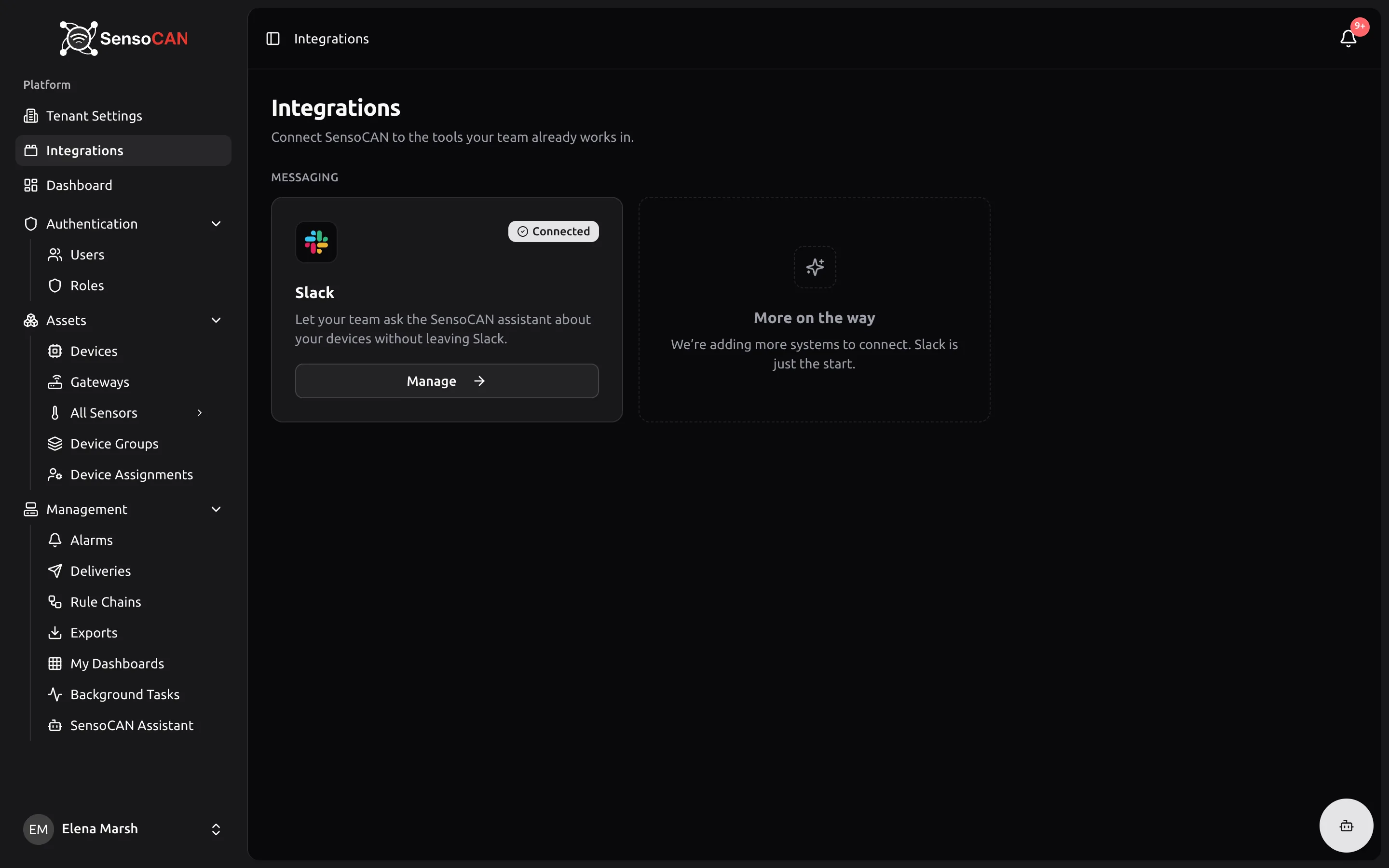
من المنصة ← عمليات التكامل تربط SensoCAN بالأدوات التي يعمل بها فريقك بالفعل. وعنوان الصفحة عمليات التكامل، ووصفها: "اربط SensoCAN بالأدوات التي يعمل بها فريقك بالفعل."
يظهر كل اتصال على شكل بطاقة داخل فئة، ومعه شارة حالة تقول مرتبط أو يتطلّب إجراءً أو غير مرتبط، وزر إجراء يحمل إعداد أو إدارة أو عرض بحسب وضع الاتصال وما يُسمح لك به. واليوم تتوفر عملية تكامل واحدة هي Slack، ضمن فئة المراسلة، إلى جانب بطاقة تمهيدية تقول: "المزيد في الطريق: نضيف المزيد من الأنظمة القابلة للربط. Slack هو البداية فقط."
ولا يظهر عنصر عمليات التكامل في الشريط الجانبي إلا لمن يستطيع عرض عملية تكامل واحدة على الأقل. ومن لا يرى أيًّا منها تظهر له الرسالة: "لا تتوفّر أي عمليات تكامل: ليس لديك صلاحية الوصول إلى أي منها بعد. اطلب من المسؤول منحك الصلاحية." ويملك دور Admin صلاحيات Slack افتراضيًا؛ راجع الأدوار والصلاحيات.
ربط Slack
افتح بطاقة Slack للوصول إلى صفحة تكامل Slack: "اربط مساحة عمل Slack الخاصة بمؤسستك ليتمكّن فريقك من سؤال مساعد SensoCAN عن أجهزتك من داخل Slack."
اضغط ربط Slack لتنتقل إلى شاشة الموافقة الخاصة بـ Slack، حيث توافق على تطبيق SensoCAN لمساحة عملك. وهو لا يطلب سوى ثلاثة أشياء: نشر الرسائل، وقراءة الرسائل المباشرة المرسَلة إليه، وأن يُذكر باسمه. ويجب إتمام التفويض خلال 10 دقائق؛ وإذا انتهت المهلة فيكفي أن تبدأ من جديد.
وعند العودة تظهر لك عبارة "Slack مرتبط الآن بـ" ويليها اسم مساحة عملك. وهناك بضع حالات رفض ممكنة، ولكل منها ما يجب فعله:
- "تم إلغاء تثبيت Slack." أي أنك رفضت الطلب في شاشة Slack.
- "تعذّر على Slack إكمال التثبيت. يُرجى المحاولة مرة أخرى."
- "مساحة عمل Slack هذه مرتبطة بالفعل بمؤسسة أخرى." فمساحة العمل الواحدة تخدم مؤسسة واحدة في SensoCAN.
- "افصل مساحة عمل Slack الحالية قبل ربط مساحة أخرى." فالمؤسسة الواحدة ترتبط بمساحة عمل واحدة.
- "تثبيتات Slack على مستوى المؤسسة غير مدعومة. يُرجى تثبيت التطبيق في مساحة عمل واحدة."
وبعد الربط تعرض الصفحة بطاقة اتصال مساحة العمل وفيها مساحة العمل المرتبطة ومعرّفها ووقت الربط ومن قام به، إضافةً إلى بطاقة الخطوات التالية التي تذكّرك بالنصف الثاني من المهمة: "ثم يربط كل شخص حسابه من الإعدادات ← الحسابات المرتبطة."
ما الذي يمنحه Slack لفريقك
الغرض من ربط Slack هو مساعد SensoCAN. فبعد ربط مساحة العمل وربط الشخص حسابه الخاص، يمكنه مراسلة بوت SensoCAN مباشرةً، أو ذكره في قناة أُضيف إليها، والسؤال عن أجهزته بلغة عادية دون مغادرة Slack.
وتخضع الإجابات عبر Slack للقواعد نفسها تمامًا التي يخضع لها المساعد على الويب: يحتاج السائل إلى صلاحية المساعد الذكي، وتقتصر كل إجابة على الأجهزة والبيانات المسموح لذلك الشخص برؤيتها. وتُكتب الردود في Slack قصيرة وبسيطة، وتُقسَّم الإجابة الطويلة على عدة رسائل. راجع المساعد الذكي لمعرفة ما يمكن أن تسأله عنه.
ربط Slack لا يعني إرسال إشعارات الإنذارات إلى Slack، بل يتيح للمساعد الإجابة عن الأسئلة هناك.
إعادة الربط وإلغاء الربط
تتغير حالة البطاقة إلى يتطلّب إجراءً إذا ألغى Slack الوصول، أو أبلغ أن مساحة العمل غير نشطة، أو أُزيل التطبيق من مساحة عملك. وتحدد الصفحة أي الحالات الثلاث وقعت، وتعرض إعادة ربط Slack.
ويطلب إلغاء الربط تأكيدًا برسالة: "إلغاء ربط Slack؟ سيتوقف المساعد عن الرد في Slack، وسيحتاج كل شخص في مؤسستك إلى ربط حسابه من جديد بعد إعادة الربط." ثم يلغي الاتصال.
الحسابات المرتبطة
ربط مساحة العمل مهمة المسؤول، أما ربط الحساب الشخصي فمسؤولية كل مستخدم، من الإعدادات ← الحسابات المرتبطة: "تحدث مع المساعد من Slack أو واتساب. الحسابات المرتبطة هنا فقط يمكنها الوصول إلى بياناتك." وهذه الصفحة متاحة لكل مستخدم مسجَّل الدخول؛ ولا تحتاج إلى أي صلاحية.
وتعرض كل بطاقة مرتبط أو غير مرتبط، ومعها زر إلغاء الربط عندما تكون مرتبطة. ويمكن ربط هوية واحدة لكل خدمة، والربط من جديد يحل محل السابق.
- Slack: لا يتاح إلا بعد أن تربط مؤسستك مساحة عمل؛ وإلا فإن البطاقة تعرض "لم تقم مؤسستك بربط Slack بعد." ويعرض الحصول على رمز رمزًا لمرة واحدة ترسله إلى بوت SensoCAN في Slack، مع بيان مساحة العمل التي سيرتبط بها. ويُعرض الرمز مرة واحدة، فإذا فقدته فاضغط رمز جديد.
- واتساب: أدخل رقم هاتفك، واضغط إرسال الرمز، ثم أكّد الرمز المكوّن من ستة أرقام الذي يصلك عبر واتساب.
وتتلقى الرسائل الواردة من حساب Slack أو رقم هاتف غير مرتبط ردًّا يوجّه المرسِل إلى الإعدادات ← الحسابات المرتبطة. وتجد التعليمات الكاملة في إعدادات الحساب.