إعدادات المؤسسة
توجد الإعدادات التي تسري على مؤسستك بأكملها ضمن المنصة ← إعدادات المستأجر في الشريط الجانبي. ودور Admin وحده يملك صلاحيات هذا القسم افتراضيًا؛ أما غيره فتظهر له الرسالة: "ليس لديك صلاحية عرض معلومات المستأجر."
صفحة Tenant Information
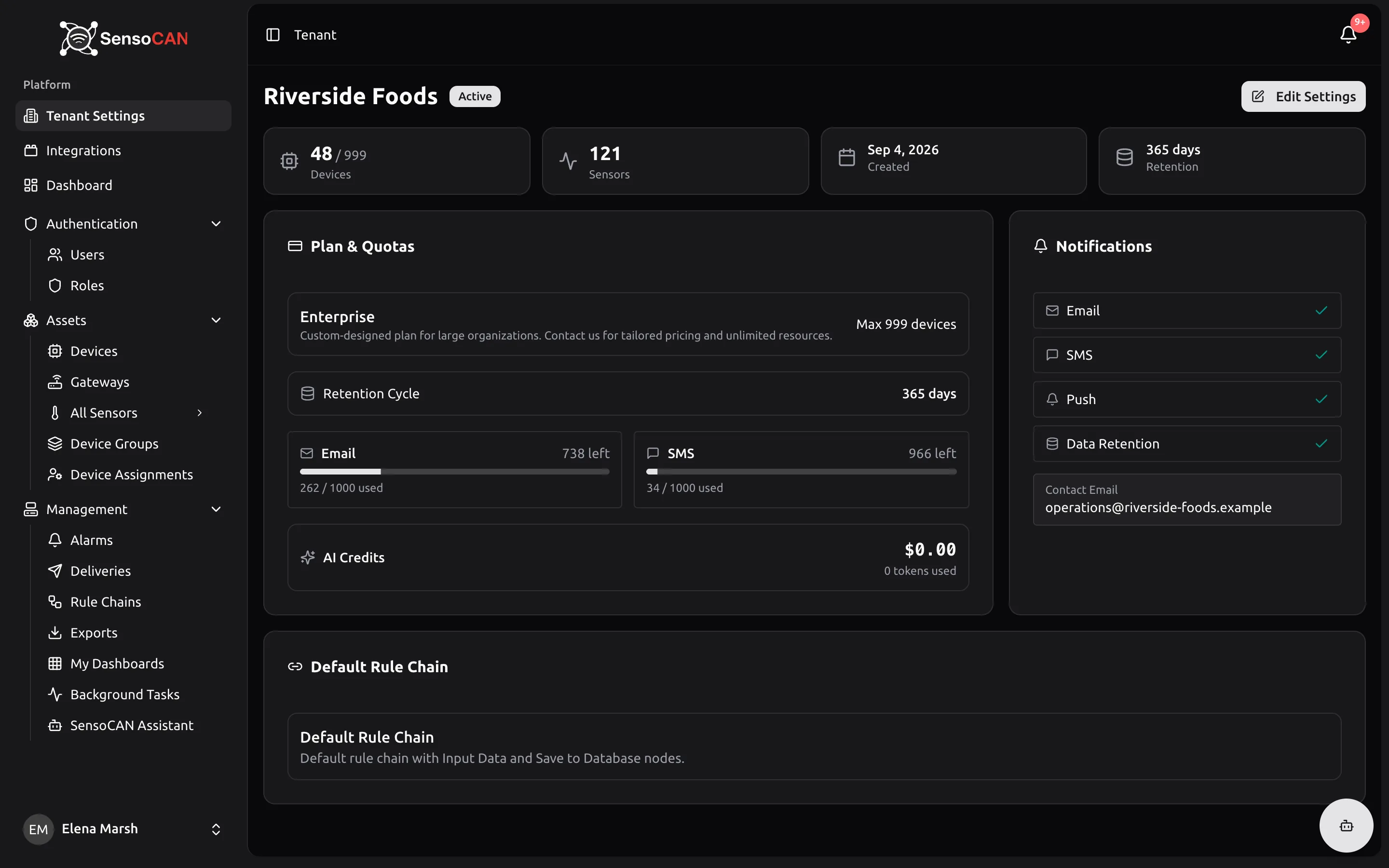
الصفحة الأولى، Tenant Information (معلومات المستأجر)، للعرض فقط. تعرض اسم مؤسستك مع شارة الحالة بجانبه، واستخدامك الحالي للأجهزة والمستشعرات، وتاريخ إنشاء مؤسستك، وقنوات الإشعارات المفعّلة، وعنوان البريد الإلكتروني للتواصل، وسلسلة القواعد التي تمر بها بيانات الأجهزة الواردة افتراضيًا.
وإذا كنت تملك صلاحية التعديل، فسينقلك زر تعديل الإعدادات في الشريط العلوي إلى النموذج القابل للتحرير.
تعديل الإعدادات
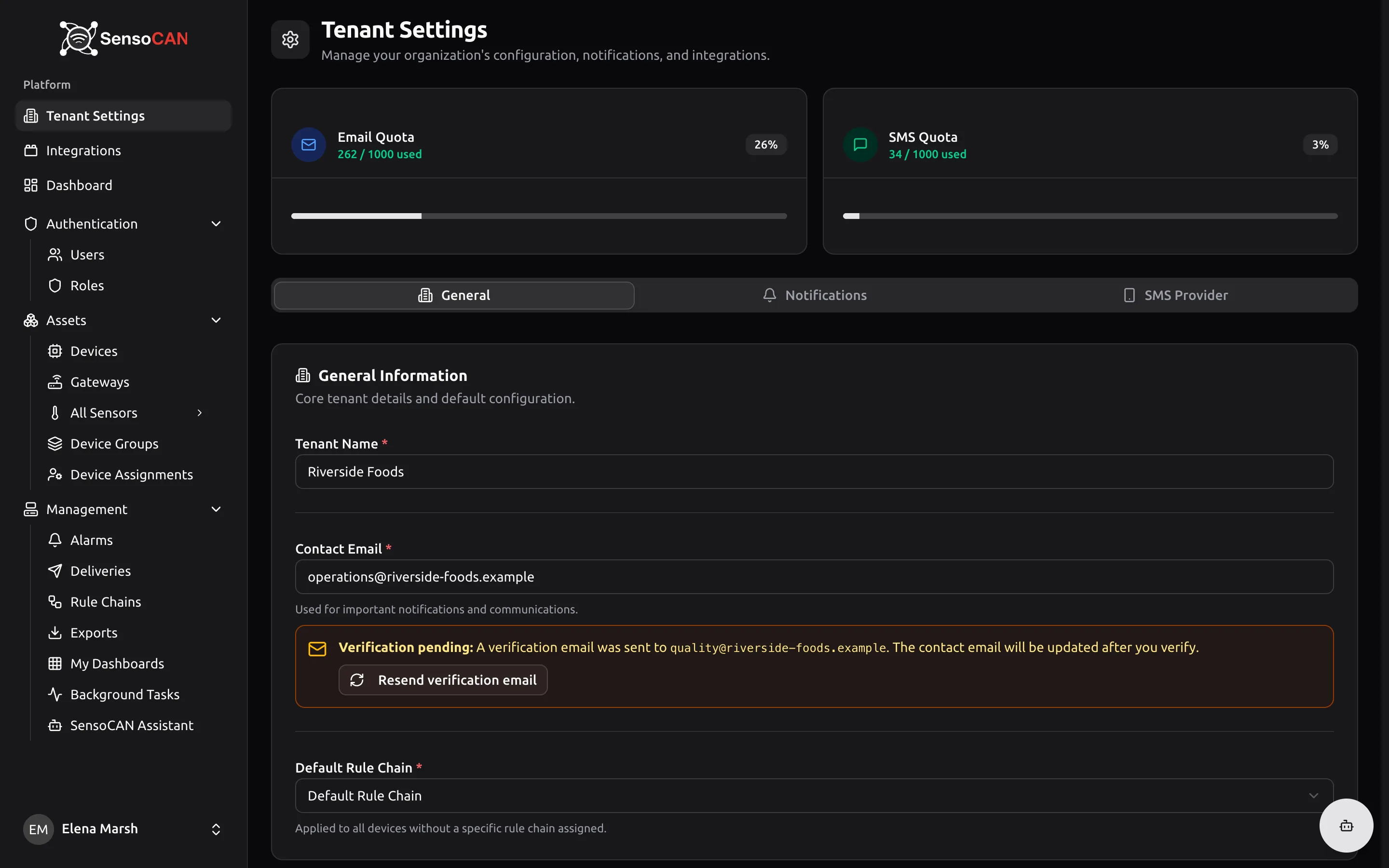
يتضمن نموذج التعديل ثلاث علامات تبويب.
عام
"تفاصيل المستأجر الأساسية والتكوين الافتراضي."
- الاسم: اسم مؤسستك كما يظهر في كل أنحاء SensoCAN.
- البريد الإلكتروني للتواصل: العنوان الذي يستخدمه SensoCAN للتواصل مع مؤسستك. ويتطلب تغييره تأكيدًا: يُرسَل رابط تحقق إلى العنوان الجديد، ولا يسري التغيير إلا بعد أن ينقر عليه أحدهم. وحتى ذلك الحين تعرض الصفحة التحقق قيد الانتظار مع العنوان الذي طلبته وزر إعادة الإرسال. ولإعادة الإرسال مهلة انتظار قصيرة، ويعرض الزر عدًّا تنازليًا حتى يتاح من جديد.
- سلسلة القواعد الافتراضية: سلسلة القواعد التي تُطبَّق على بيانات الأجهزة الواردة عندما لا يوجد إعداد أكثر تحديدًا. ويجب أن تكون إحدى سلاسل القواعد النشطة لديك.
الإشعارات
تتحكم أربعة مفاتيح تبديل في القنوات التي يُسمح لمؤسستك باستخدامها أصلًا. وإيقاف أحدها يوقف تلك القناة للجميع، مهما كان إعداد إنذار أو قاعدة بعينها.
- إشعارات البريد الإلكتروني: ترسل التنبيهات عبر البريد الإلكتروني.
- الإشعارات الفورية: "إرسال تنبيهات فورية إلى أجهزة الجوال".
- إشعارات واتساب: "إرسال إشعارات التنبيه عبر واتساب".
- تنبيهات الاحتفاظ بالبيانات: "تنبيهات بالبريد الإلكتروني قبل حذف البيانات وفق سياسة الاحتفاظ".
مزوّد الرسائل النصية (SMS)
"اضبط مزوّد إرسال الرسائل النصية لديك. بيانات الاعتماد مشفَّرة أثناء التخزين."
يرسل SensoCAN تنبيهات الرسائل النصية عبر حساب الرسائل النصية الخاص بك، لا عبر حساب مشترك. اختر مزوّدك من القائمة وأدخل بيانات الاعتماد التي يطلبها؛ تختلف الحقول من مزوّد إلى آخر، وتشمل عادةً معرّف حساب وقيمة سرّية ورقم المرسِل أو اسمه. ولا يُطلب منك إدخال بيانات الاعتماد المحفوظة مسبقًا مرة أخرى عند عمليات الحفظ اللاحقة، ويؤدي عدم اختيار أي مزوّد إلى مسح ما هو مخزَّن.
ويتحقق Test connection (اختبار الاتصال) من بيانات الاعتماد التي حفظتها، ويعرض النتيجة، نجاحًا أو فشلًا، في الصفحة نفسها. ويشرح وصفه النقطة الوحيدة التي تستحق الانتباه: "يتحقق من بيانات الاعتماد التي حفظتها. أضف رقمًا لإرسال رسالة اختبار حقيقية أيضًا، وسيحاسبك مزوّدك عليها." والاختبار محدود بعدد قليل من المحاولات في الدقيقة.
وأخيرًا، يفعّل مفتاح إشعارات الرسائل النصية القناة. ويبقى معطّلًا، مع ملاحظة تطلب منك اختيار مزوّد في الأعلى، إلى أن يُضبط مزوّد.
ويؤكد حفظ أي علامة تبويب بالرسالة "تم تحديث إعدادات المستأجر بنجاح".
إذا كان حسابك مقيّدًا
يمكن أن يضع SensoCAN مؤسسةً في حالة مقيّدة: قيد الانتظار أو معلق أو ملغي. وعندئذٍ تُستبدل كل صفحة لكل مستخدم في مؤسستك بصفحة واحدة لحالة الحساب، ويكون الرد على أي طلب خلفي يرسله التطبيق: "حسابك مقيّد حاليًا. يرجى التواصل مع الدعم." ويُرفض تسجيل الدخول من تطبيق الجوال بالرسالة نفسها.
وتوضّح صفحة الحالة أي الحالات تنطبق عليك:
- Account On Hold (الحساب قيد الانتظار): "Your account has been placed on hold. Access to the dashboard is temporarily restricted." أي أن الحساب وُضع قيد الانتظار وأن الوصول إلى لوحة المعلومات مقيّد مؤقتًا.
- Account Suspended (الحساب معلق): "Your account has been suspended. Access to all services is currently disabled." أي أن الحساب عُلِّق وأن الوصول إلى كل الخدمات معطّل حاليًا.
- Account Cancelled (الحساب ملغي): "Your account has been cancelled. Please contact support if you wish to reactivate." أي أن الحساب أُلغي، وعليك التواصل مع الدعم إن أردت إعادة تفعيله.
وتنتهي الحالات الثلاث بالنصيحة نفسها: "يرجى التواصل مع فريق الدعم لحل هذه المشكلة واستعادة الوصول إلى حسابك"، وتعرض زر التواصل مع الدعم وطريقة لتسجيل الخروج.
تواصل أجهزتك الإرسال طوال هذه الفترة. فبيانات الأجهزة تظل مقبولة ومخزَّنة أثناء تقييد المؤسسة؛ من يفقد الوصول إلى الشاشات هم الأشخاص لا الأجهزة. ولا يضيع شيء ريثما تسوّي أمر الحساب.
التواصل مع الدعم من داخل SensoCAN
يفتح زر التواصل مع الدعم في صفحة حالة الحساب نموذجًا قصيرًا: حقل الرسالة بحد أقصى 5,000 حرف، ومعه مرفق اختياري بحد أقصى 10 MB، مع الملاحظة: "الحد الأقصى 10MB. ملفات PDF أو DOC أو صور أو ملفات نصية." وإرسال النموذج يبعث برسالة بريد إلكتروني إلى فريق دعم SensoCAN، ويحمل سطر الموضوع اسم مؤسستك واسمك ليعرف الفريق من كتب إليه.
ويظهر النموذج نفسه في صفحة الخطأ في SensoCAN، وهناك يرفق الرمز المرجعي للخطأ تلقائيًا، وهو ما يوفّر عليك وصف ما حدث. ويمكن لأي مستخدم مسجَّل الدخول ومُتحقَّق من بريده الإلكتروني إرسال طلب دعم. ويرد SensoCAN عبر البريد الإلكتروني؛ ولا يوجد سجل تذاكر داخل التطبيق.