المستخدمون
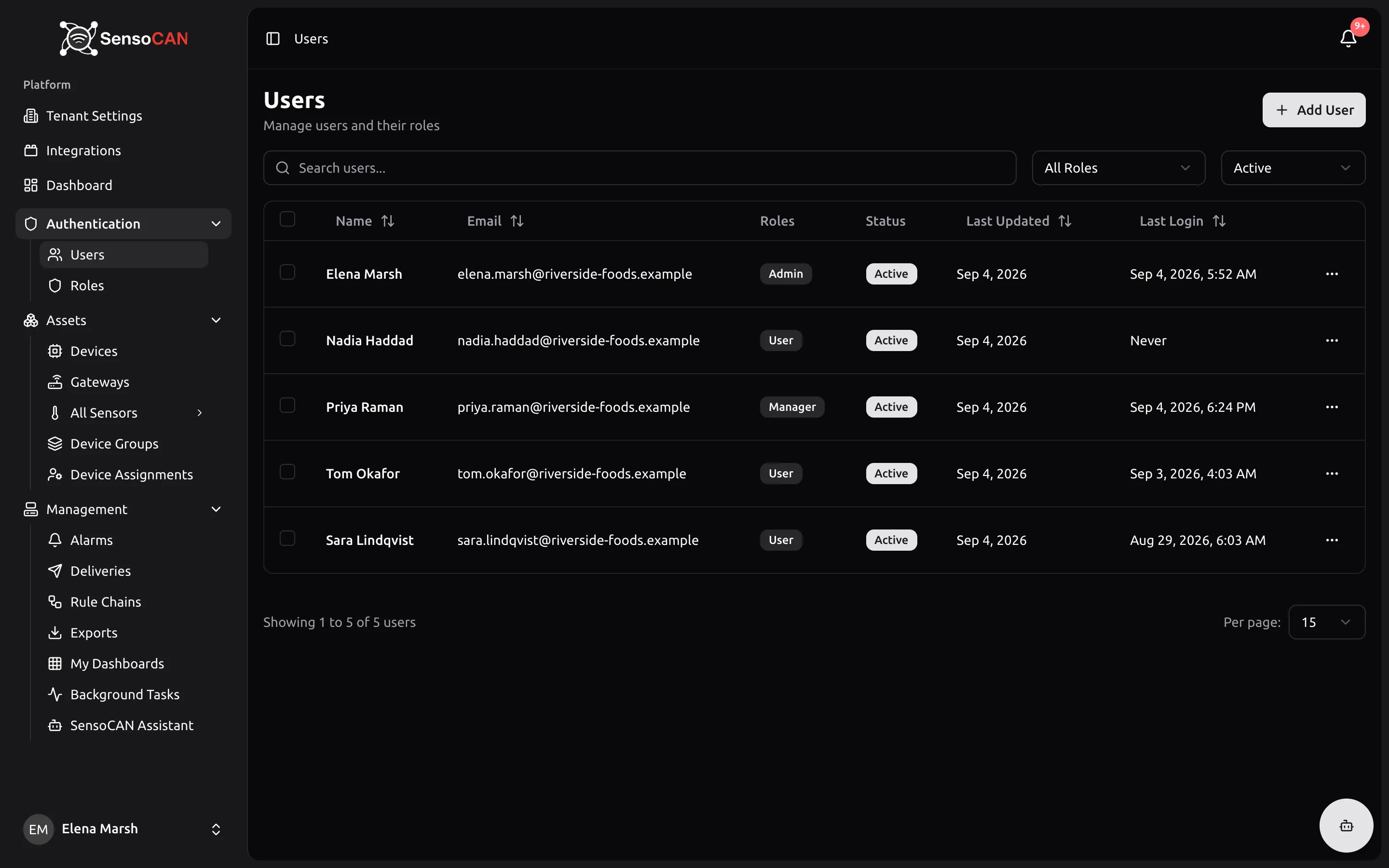
كل من يسجّل الدخول إلى SensoCAN يملك حساب مستخدم داخل مؤسستك. وتدير هذه الحسابات من المصادقة ← المستخدمون في الشريط الجانبي. عنوان الصفحة المستخدمون، وعنوانها الفرعي "إدارة المستخدمين وأدوارهم".
يملك دور Admin مجموعة صلاحيات المستخدمين كاملة. ويستطيع دور Manager رؤية القائمة دون التصرف فيها، أما دور User فلا يرى الصفحة إطلاقاً؛ راجع الأدوار والصلاحيات.
قائمة المستخدمين
يوفّر شريط الأدوات فوق الجدول ثلاثة عوامل تصفية:
- مربع بحث، البحث عن المستخدمين...، يطابق الاسم والبريد الإلكتروني.
- عامل تصفية حسب الدور، قيمته الافتراضية جميع الأدوار.
- عامل تصفية حسب الحالة بخيارين: نشط أو محذوف. تبدأ الصفحة على نشط؛ بدّل إلى محذوف لمراجعة الحسابات المحذوفة التي لم تُزَل نهائياً بعد.
ويظهر زر مسح بمجرد ضبط أي عامل تصفية.
الأعمدة هي الاسم والبريد الإلكتروني والأدوار والحالة وآخر تحديث وآخر تسجيل دخول، ويعرض العمود الأخير أبداً لمن لم يسجّل الدخول بعد. ويعرض عمود الحالة إما نشط أو محذوف؛ فليست هناك شارة "مدعو" أو "قيد الانتظار"، ولذلك فإن وسيلة اكتشاف دعوة معلّقة هي إجراء إعادة إرسال الدعوة في قائمة الصف.
تُرتَّب القائمة حسب آخر تحديث، من الأحدث إلى الأقدم، بواقع 15 صفاً في الصفحة. ويتيح لكل صفحة أيضاً 10 و25 و50 و100.
إضافة مستخدم
يفتح إضافة مستخدم شاشة إنشاء مستخدم، وعنوانها الفرعي "إضافة مستخدم جديد إلى النظام". املأ الحقول التالية:
- الاسم: مطلوب، حتى 255 حرفاً.
- البريد الإلكتروني: مطلوب ويجب أن يكون عنواناً صالحاً. وعناوين البريد الإلكتروني فريدة في SensoCAN كله، فإذا كان العنوان يخص حساباً قائماً ظهرت لك الرسالة "عنوان البريد الإلكتروني هذا مستخدم بالفعل." وتُحفظ العناوين بأحرف صغيرة.
- الهاتف: اختياري، مع أداة اختيار الدولة.
- الأدوار: مطلوب. اسم الحقل "الأدوار"، لكن المستخدم يحمل دوراً واحداً فقط، فالاختيار هنا مفرد ونصه النائب "اختر دوراً".
لا توجد أداة اختيار صلاحيات في شاشة إنشاء مستخدم. ولا تُمنح الصلاحيات الإضافية فوق الدور إلا لاحقاً، من شاشة تعديل المستخدم.
اختيار طريقة الحصول على كلمة المرور
ضمن Password Setup (إعداد كلمة المرور) تختار إحدى طريقتين.
الطريقة الافتراضية هي Send invitation email (إرسال رسالة دعوة)، ووصفها "User will receive an email with a secure link to set their own password." ويعرض SensoCAN أسفل الاختيار هذه الملاحظة:
سينتهي رابط الدعوة خلال 48 ساعة. وسيعيّن المستخدم كلمة المرور الخاصة به عبر الرابط الآمن.
يُنشأ الحساب بكلمة مرور لا يعرفها أحد، وتُرسَل رسالة بريد إلكتروني عنوانها "You've Been Invited to SensoCAN" (تمت دعوتك إلى SensoCAN). وفتح الرابط ينقل المدعو إلى صفحة تعيين كلمة المرور، ونصها "Welcome! Please set your password to complete your account setup."، مع اسمه وبريده الإلكتروني للعرض فقط وزر Set Password & Continue. وبعد الإرسال يتأكّد عنوان بريده الإلكتروني ويُنقل إلى صفحة تسجيل الدخول مع الرسالة "تم تعيين كلمة المرور الخاصة بك بنجاح. يمكنك الآن تسجيل الدخول." ولا يُسجَّل دخوله تلقائياً. أما الرابط المستخدَم أو المنتهي فيعرض "رابط الدعوة هذا غير صالح أو منتهي الصلاحية."
أما Set password now (تعيين كلمة المرور الآن) فنصها "Enter a password for the user now." تكتب كلمة المرور وتؤكّدها، والحد الأدنى 8 أحرف كما يوضّح تلميح الحقل. ويُعدّ عنوان البريد الإلكتروني مؤكداً على الفور، ويتلقّى الشخص رسالة عنوانها "تم إنشاء حسابك". ويظهر مع هذه الطريقة مفتاح تبديل Require password change (طلب تغيير كلمة المرور)، ونصه "User will be required to change their password on first login."، ويُنقل هذا المستخدم فور دخوله إلى صفحة تغيير كلمة المرور، ولا يمكنه الانتقال إلى أي مكان آخر قبل تغييرها.
الدعوات بعد إرسالها
ما دامت الدعوة معلّقة، تعرض قائمة الصف الإجراء إعادة إرسال الدعوة. ويحمل مربع حوار التأكيد العنوان إعادة إرسال الدعوة؟ ويشرح: "سيتم إرسال رسالة دعوة جديدة إلى العنوان تتضمن رابطًا صالحًا لمدة 48 ساعة. أما رابط الدعوة السابقة فيتوقف عن العمل فورًا." وهذا ما يحدث فعلاً: إعادة الإرسال تستبدل الرابط، فتصبح الرسالة السابقة بلا فائدة. وعند النجاح تظهر لك الرسالة "تمت إعادة إرسال الدعوة. لم يعد الرابط الموجود في الرسالة السابقة صالحًا."
يمكن إعادة إرسال الدعوة ثلاث مرات في الساعة للمستخدم نفسه؛ وبعد ذلك يُطلب منك المحاولة مجدداً بعد بضع دقائق. والدعوة التي انقضت مهلتها البالغة 48 ساعة يمكن إعادة إرسالها كذلك، فلا تحتاج أبداً إلى حذف الحساب وإنشائه من جديد. وإذا كان الشخص قد قبل الدعوة بالفعل، أو أنشأته بطريقة Set password now، فسيُرفض الإرسال بالرسالة "هذا المستخدم ليس في انتظار دعوة."
تعديل مستخدم
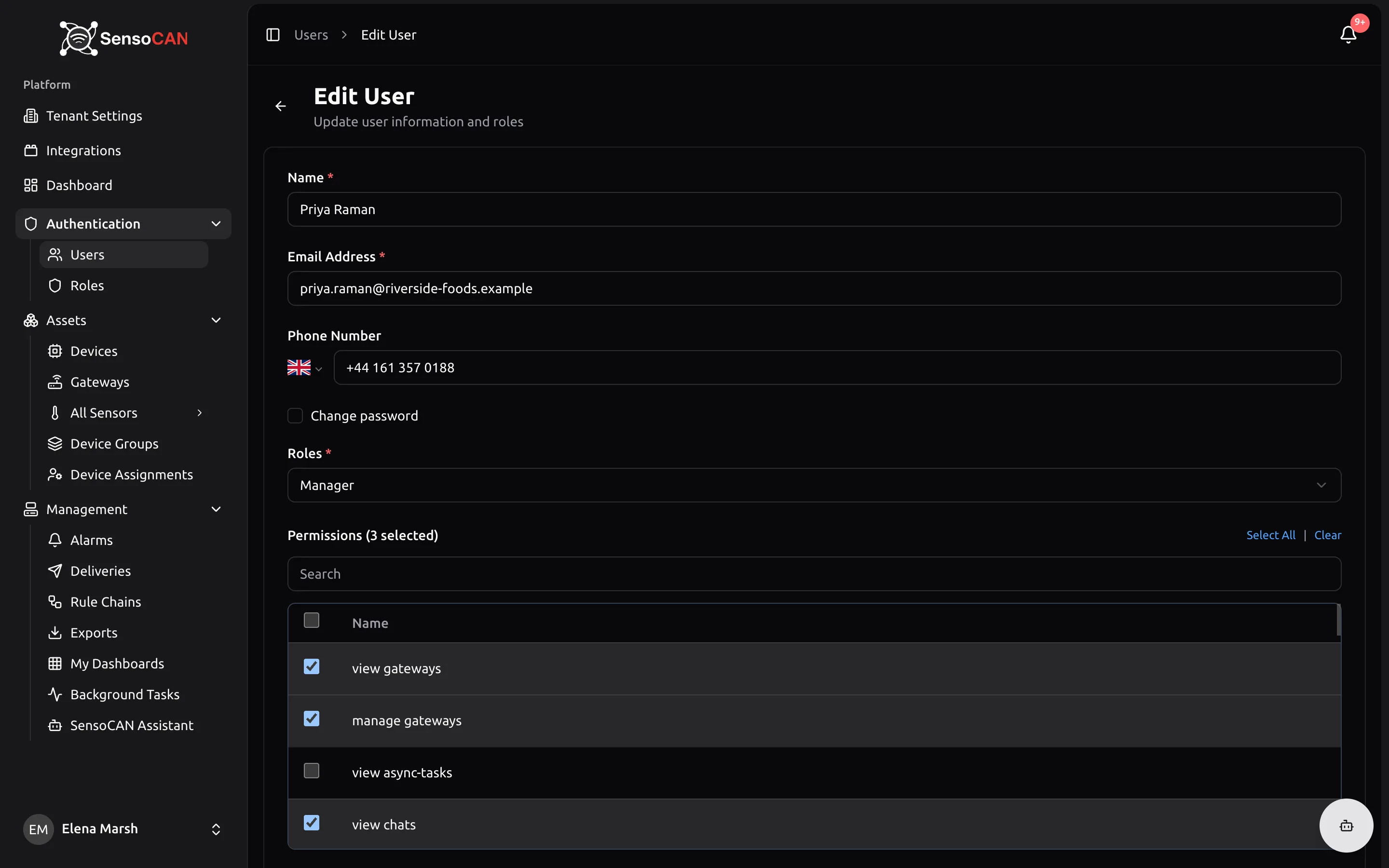
يفتح تعديل شاشة تعديل المستخدم، وعنوانها الفرعي "تحديث معلومات المستخدم والأدوار". وتعمل حقول الاسم والبريد الإلكتروني والهاتف والدور تماماً كما في شاشة الإنشاء، ويضاف إليها أمران لا يوجدان إلا هنا:
- أداة اختيار الصلاحيات. وهي تمنح صلاحيات مفردة فوق ما يمنحه الدور أصلاً، للحالات التي يحتاج فيها شخص واحد إلى قدرة إضافية واحدة دون دور جديد. وتخفي الأداة الصلاحيات التي يتضمنها الدور المختار بالفعل، فما تراه فيها إضافي حقاً.
- مربع اختيار تغيير كلمة المرور. ويكشف تعليمه عن حقل كلمة مرور وحقل تأكيد ومفتاح تبديل Require password change، ونص المساعدة في هذه الشاشة هو "on next login". وتعيين كلمة مرور هنا يرسل إلى المستخدم رسالة بريد إلكتروني تخبره بأن مسؤولاً غيّرها.
وتغيير عنوان البريد الإلكتروني لشخص ما يلغي التأكيد على حسابه، فيُطلب منه تأكيد العنوان الجديد قبل المتابعة. أخبِره قبل أن تفعل ذلك.
ولا يمكن تعديل مستخدم محذوف: يعرض صفه تعديل (محذوف) باهتاً، وفتح شاشة التعديل مباشرةً يُرفض بالرسالة "لا يمكن تعديل مستخدم محذوف".
قائمة الصف
لا تظهر قائمة النقاط الثلاث في نهاية الصف إلا إذا كنت تستطيع تعديل المستخدمين أو حذفهم أو استعادتهم، أو إذا سجّلت الدخول بحساب System Admin الخاص بمؤسستك. أما صاحب دور Manager الذي يملك العرض فقط فلا يرى القائمة إطلاقاً.
ويتوقف محتوى القائمة على الصف:
| العنصر | متى يظهر |
|---|---|
| تعديل | دائماً للمستخدمين النشطين. أما المستخدمون المحذوفون فيظهر لهم تعديل (محذوف) معطّلاً. |
| إعادة إرسال الدعوة | فقط ما دام المستخدم في انتظار دعوته، وعلى الصفوف النشطة فقط. |
| انتحال الشخصية | لحساب System Admin فقط، ولا يظهر أبداً على صفك أنت، ولا على مستخدم محذوف، ولا على حساب System Admin آخر، ولا أثناء جلسة انتحال جارية بالفعل. |
| استعادة | على الصفوف المحذوفة فقط، ولمن يملك صلاحية استعادة المستخدمين. |
| حذف | يتغيّر اسمه إلى حذف (نفسك) على صفك أنت، وإلى حذف (محمي) على صف حساب System Admin. |
| حذف نهائي | على الصفوف المحذوفة فقط. |
ويسجّل انتحال الشخصية دخولك بصفة ذلك الشخص لترى SensoCAN كما يراه تماماً. ويظل شريط أخضر في أعلى كل صفحة يحمل "جلسة انتحال الشخصية نشطة — أنت تنتحل شخصية" متبوعاً باسمه، ومعه زر إيقاف الانتحال الذي يعيدك إلى حسابك.
الحذف والاستعادة والحذف النهائي
يسأل حذف: "هل أنت متأكد من حذف هذا المستخدم؟" وينبّه إلى أن الإجراء لا يمكن التراجع عنه. لكن الحساب في الواقع يُعطَّل فقط: يتوقف عن العمل، وتصبح حالته محذوف، ويمكن إرجاعه عبر استعادة: "سيتم استعادة حساب المستخدم والسماح له بالوصول إلى النظام مرة أخرى."
وهناك صفّان يرفضان الإجراء تماماً. صفك أنت يعطي لا يمكن حذف نفسك: "لا يمكنك حذف حسابك الخاص. يرجى سؤال مسؤول آخر لحذف حسابك إذا لزم الأمر." مع زر إغلاق فقط. وصف حساب System Admin يعطي لا يمكن حذف مسؤول النظام: "لا يمكنك حذف مسؤول النظام. يتمتع مسؤولو النظام بصلاحيات مرتفعة ويجب إدارتهم من خلال مشغل الإدارة." تواصل مع دعم SensoCAN إذا كان ذلك الحساب بحاجة فعلاً إلى تغيير.
أما حذف نهائي، وهو متاح على الصفوف المحذوفة فقط، فهو الإجراء الدائم فعلاً: يُزال الحساب وبياناته ولا يمكن استعادته. وتظهر لك الرسالة "تم حذف المستخدم نهائياً."
ولإزالة عدة أشخاص دفعة واحدة، علّم مربعات اختيارهم، مع ملاحظة أن الصفوف المحذوفة لا يمكن تعليمها وأن مربع الاختيار في رأس الجدول يحدّد المستخدمين النشطين فقط، ثم استخدم الإجراءات ← حذف المحدد. ويطلب منك المتصفح تأكيد العدد. ويُتخطّى حسابك أنت والصفوف المحذوفة سلفاً، ويخبرك SensoCAN بعدد من حُذف وعدد من استُبعد.
أول تسجيل دخول والمصادقة الثنائية
يسجّل المستخدمون الجدد الدخول ببريدهم الإلكتروني وكلمة المرور التي عيّنوها. ويستطيع أي شخص تفعيل المصادقة الثنائية لنفسه من الإعدادات ← المصادقة الثنائية؛ راجع إعدادات الحساب.
لكنها ليست اختيارية لحساب واحد. فالحساب الذي أنشأ مؤسستك، أي الحساب المؤسِّس، يُوسَم بأنه System Admin الخاص بها، وبعد أول تسجيل دخول له عبر نموذج الدخول ينقله SensoCAN إلى صفحة إعداد المصادقة الثنائية عند كل طلب حتى يُسجَّل تطبيق مصادقة: "Your organization requires two-factor authentication for administrator accounts." وتُعرض رموز الاسترداد في النهاية، ولا يكتمل الإعداد قبل أن تعلّم المربع الذي تؤكد فيه حفظها. أما المستخدمون المدعوون لاحقاً، بمن فيهم أصحاب دور Admin، فلا يُفرض عليهم ذلك.
ووسم System Admin يضبطه SensoCAN، لا أي شاشة داخل مؤسستك. وإذا لزم نقله إلى حساب آخر، تواصل مع دعم SensoCAN.
وللاطلاع على شرح خطوة بخطوة موجّه إلى أول أشخاص تضيفهم، راجع دعوة فريقك.