اسأل SensoCAN
يجيب المساعد الذكي عن أسئلتك حول بياناتك أنت بلغة عادية. فبدلاً من فتح صفحة وتصفيتها وقراءة مخطط، يمكنك أن تطلب ما تريد وتحصل على الإجابة نصاً.
إنه أداة عرض وتقارير، لا أداة تشغيل. يبحث عن المعلومات ويمكنه أن يطلب عملية تصدير نيابةً عنك؛ لكنه لا يغيّر جهازاً ولا مستشعراً ولا قاعدة.
إليك محادثة حقيقية من بدايتها إلى نهايتها.
أرني ملخص حالة الأجهزة
إليك ملخص الحالة الحالية لمؤسستك Riverside Foods:
الأجهزة
- إجمالي الأجهزة: 3
- متصلة: 1
- غير متصلة: 2
- في حالة خطأ: 0
المستشعرات
- إجمالي المستشعرات: 17
التنبيهات / الإنذارات
- التنبيهات النشطة: 2
- الإنذارات المفتوحة: 1 (منها 0 غير مُقَرّ بها)
إن أردت، يمكنني أن أذكر لك الأجهزة غير المتصلة تحديداً أو المستشعرات التي في حالة تنبيه.
أي المستشعرات لديها تنبيهات؟
هذه المستشعرات في حالة تنبيه حالياً:
- Temperature Sensor على Sensor Hub 10
- النوع: حرارة
- الخطورة: تحذير
- الشرط: ABOVE_MAX (أعلى من الحد الأقصى المضبوط)
- القراءات المتتالية في حالة تنبيه: 2
- آخر قراءة في حالة تنبيه: 2026-08-14T20:25:41-04:00 (America/Toronto)
- Temperature Sensor على Sensor Hub 58
- النوع: حرارة
- الخطورة: تحذير
- الشرط: ABOVE_MAX
- القراءات المتتالية في حالة تنبيه: 2
- آخر قراءة في حالة تنبيه: 2026-08-14T20:25:41-04:00 (America/Toronto)
إن أردت، يمكنني جلب بيانات تاريخية حديثة لأي من مستشعرَي Temperature Sensor (على Sensor Hub 10 أو 58) لمعرفة مقدار تجاوزهما للحد ومدة بقائهما فوقه.
الذكاء الاصطناعي قد يخطئ
محادثة حقيقية مع المساعد، مترجمة من الإنجليزية؛ وقد تم تغيير اسم المؤسسة.
أين يمكنك استخدامه
داخل التطبيق. افتح الإدارة ← المساعد الذكي. هذه هي التجربة الكاملة، مع محادثات محفوظة يمكنك العودة إليها.
في Slack. إذا ربطت مؤسستك مساحة عمل Slack الخاصة بها، يمكنك مراسلة بوت SensoCAN مباشرة أو الإشارة إليه في قناة أُضيف إليها. ويجب توفر أمرين: أن يربط المسؤول مساحة العمل مرة واحدة من عمليات التكامل، ثم يربط كل شخص حسابه من الإعدادات ← الحسابات المرتبطة. وإلى أن تربط حسابك، يرد البوت بأن حساب Slack الخاص بك غير مرتبط بحساب SensoCAN.
على واتساب. بعد ربط رقمك من الإعدادات ← الحسابات المرتبطة، يمكنك إرسال رسائل نصية إلى المساعد بالطريقة نفسها.
أياً كان المسار الذي تستخدمه، تحتاج إلى الصلاحية نفسها للوصول إلى المساعد وتحصل على الإجابات نفسها، لأنه المساعد نفسه يقرأ البيانات نفسها.
استخدام المحادثة داخل التطبيق
تعرض المحادثة الفارغة السؤال كيف يمكنني مساعدتك اليوم؟ مع سطر يدعوك إلى السؤال عن أجهزتك أو مستشعراتك أو تنبيهاتك أو إلى طلب تصدير بيانات. وتحته أربعة اقتراحات جاهزة يمكنك النقر على أيٍّ منها لإرساله فوراً: "أرني ملخص حالة الأجهزة" و"أي المستشعرات لديها تنبيهات؟" و"ما هي الأجهزة منخفضة البطارية؟" و"تصدير بيانات مستشعر الحرارة". وإلا فاكتب في مربع اسألني أي شيء...؛ والتلميح أسفله يقول Enter للإرسال · Shift+Enter لسطر جديد.
تصل الإجابات منسّقة، مع جداول وقوائم حيثما كانت مفيدة. ولكل إجابة زر نسخ وزرّا تقييم بالإعجاب أو بعدمه، لتخبرنا متى كانت الإجابة جيدة ومتى لم تكن مفيدة.
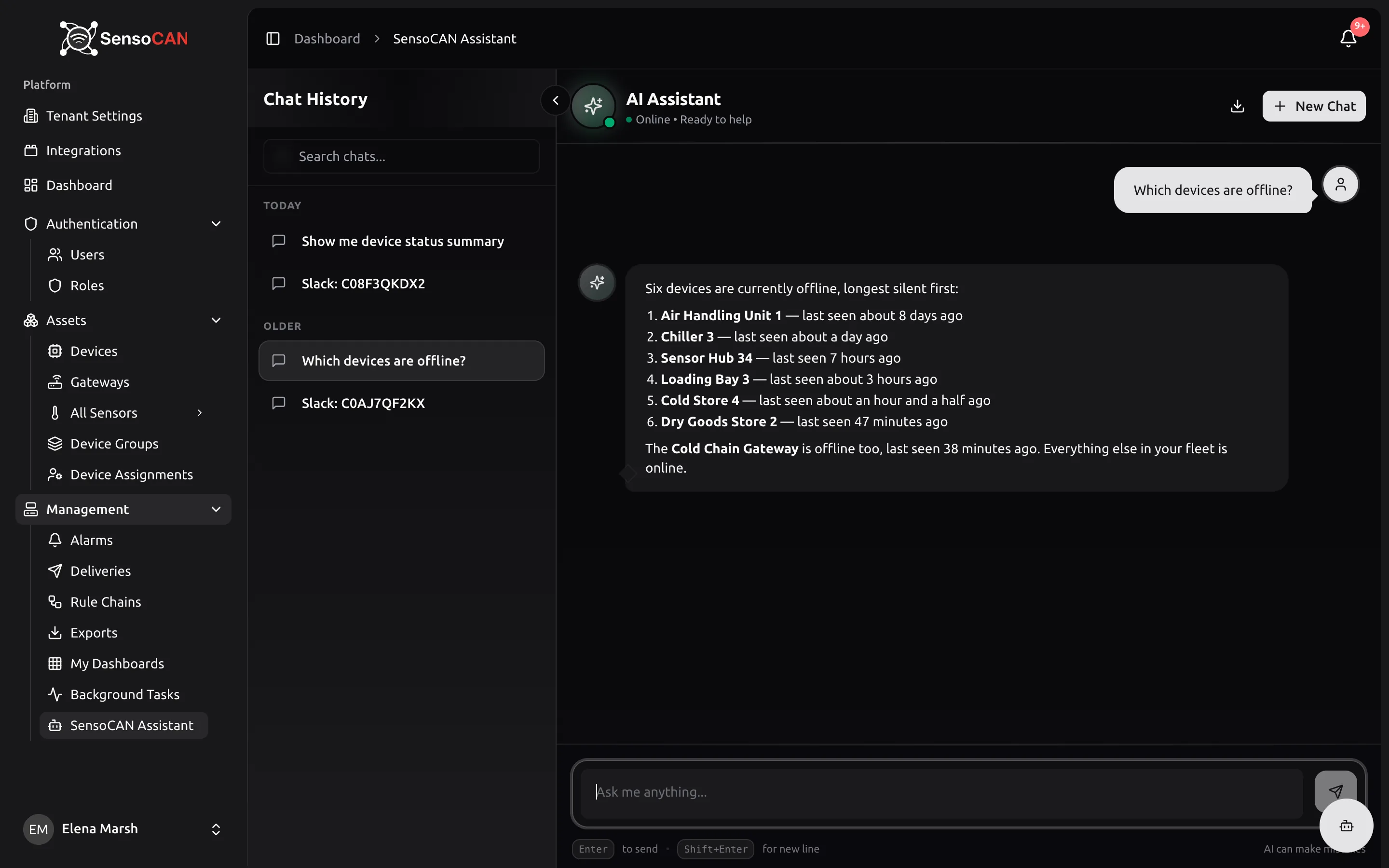
في اللوحة الجانبية، يحفظ سجل المحادثات محادثاتك مجمّعة تحت اليوم والأقدم، مع مربع البحث في المحادثات... للعثور على محادثة من جديد. وتظهر المحادثات التي بدأتها من Slack في القائمة نفسها، باسم Slack: <id> نسبةً إلى المحادثة التي جاءت منها. ويفتح محادثة جديدة محادثة فارغة، ويُنزّل تصدير المحادثة المحادثة الحالية في صورة نص عادي، ويمكن حذف أي جلسة محادثة نهائياً إذا لم تعد بحاجة إليها.
ترويسة اللوحة عنوانها المساعد الذكي، وتحتها سطر الحالة متصل • جاهز للمساعدة. أما مسار التنقل في الأعلى فيقرأ: لوحة المعلومات، ثم مساعد SensoCAN؛ وهذا هو الاسم الذي تبحث عنه إذا تنقّلت عبر مسار التنقل بدلاً من الشريط الجانبي.
ما الذي يمكنك سؤاله عنه
يعمل المساعد ضمن مجموعة ثابتة من القدرات. وفيما يلي ما يمكنه البحث عنه، مع أمثلة بالصيغة التي يسأل بها الناس فعلاً.
الأجهزة
- العثور على جهاز بالاسم أو الموقع، أو سرد أجهزتك مرتبة حسب الاسم أو الحالة أو عدد المستشعرات أو آخر ظهور: "ابحث عن الجهاز المسمى Cold Store 2"
- استعراض جهاز واحد بالتفصيل، مع المستشعرات المرتبطة به: "أخبرني عن البوابة GW-04 ومستشعراتها"
- سرد الأجهزة حسب الحالة: متصلة أو غير متصلة أو في حالة خطأ، مع المدة المنقضية منذ آخر ظهور: "ما الأجهزة غير المتصلة الآن؟"
- العثور على الأجهزة التي تعمل بالبطارية وقاربت بطارياتها على النفاد: "أرني الأجهزة التي بطاريتها أقل من 15%"
مجموعات الأجهزة
- سرد مجموعات الأجهزة لديك مع عدد الأجهزة في كل منها: "ما مجموعات الأجهزة لدينا؟"
المستشعرات والقراءات
- سرد المستشعرات من نوع معيّن، مع أحدث قيمها اختيارياً: "اعرض كل مستشعرات الرطوبة مع قراءاتها الحالية"
- تلخيص سجل مستشعر واحد: الحد الأدنى والحد الأقصى والمتوسط وعدد القراءات خلال آخر ساعة أو يوم أو أسبوع أو شهر، أو بين تاريخين تحددهما: "ما متوسط الحرارة في Freezer 1 خلال آخر 7 أيام؟"
- مقارنة عدة مستشعرات خلال النافذة الزمنية نفسها، أو مقارنة مستشعر واحد بالفترة التي سبقتها: "قارن مستشعرات حرارة الغرف الباردة الثلاثة هذا الأسبوع" أو "هل Freezer 1 أدفأ من الأسبوع الماضي؟"
- سرد المستشعرات الخارجة حالياً عن حدودها، مع إمكانية الاقتصار على درجة خطورة تحددها فما فوق: "أي المستشعرات في حالة تنبيه؟" أو "أرني تنبيهات المستشعرات الحرجة فقط"
- ترتيب أكثر المستشعرات نشاطاً حسب عدد القراءات التي أرسلتها: "ما أكثر المستشعرات نشاطاً خلال آخر 24 ساعة؟"
الإنذارات
- سرد الإنذارات المفتوحة، الأحدث أولاً، مع الخطورة ومصدرها ووقت بدايتها وعدد مرات تكرارها وما إذا أقرّ بها أحد: "ما الإنذارات المفتوحة؟"
- بيان عدد الإنذارات المُطلَقة يومياً خلال فترة، مع إمكانية الاقتصار على درجة خطورة واحدة: "كيف تغيّر اتجاه الإنذارات الحرجة خلال آخر 30 يوماً؟"
عمليات التسليم والقواعد
- تقرير عن الرسائل المرسلة عبر البريد الإلكتروني والرسائل النصية القصيرة (SMS) وواتساب بحسب النتيجة، لليوم أو الأسبوع الماضي أو الشهر الماضي: "كم إشعاراً فشل هذا الأسبوع؟" راجع عمليات التسليم للصورة الكاملة.
- سرد سلاسل القواعد لديك وما إذا كانت نشطة: "ما سلاسل القواعد المفعّلة؟"
المؤسسة والأشخاص
- تقديم ملخص عام لمؤسستك: كم جهازاً ومستشعراً لديك وكم إنذاراً مفتوحاً: "أعطني ملخصاً عن إعداداتنا"
- عرض نشاط المستخدمين الأخير من سجل التدقيق: "ما الذي تغيّر في الأيام القليلة الماضية؟"
التصديرات
- طلب عملية تصدير لبيانات المستشعرات حسب الجهاز أو مجموعة الأجهزة أو نوع المستشعر لفترة حديثة، بصيغة Excel أو PDF: "صدّر بيانات الحرارة لآخر 30 يوماً لمجموعة Warehouse". وكما هو الحال في عملية تصدير تبدأها بنفسك، تُنشأ في الخلفية وتصلك رسالة بريد إلكتروني عندما تكون جاهزة.
كن محدداً في تسمية الشيء والفترة. سؤال "ما متوسط الحرارة في Freezer 1 أمس؟" يعطي إجابة واضحة؛ أما "كيف الحرارة؟" فيجعل المساعد يخمّن.
ما لا يفعله
المساعد يقرأ ويُبلّغ. وهو لا يشغّل منظومة أجهزتك.
- لا يمكنه تشغيل أي شيء أو إيقافه، ولا إعادة تشغيل جهاز، ولا إرسال أمر إلى بوابة.
- لا يمكنه إنشاء أو تعديل أو حذف الأجهزة أو المستشعرات أو الحدود أو سلاسل القواعد أو المستخدمين.
- لا يمكنه الإقرار بإنذار أو إغلاقه نيابةً عنك.
طلب عملية تصدير هو الشيء الوحيد الذي يبدأه لك، وحتى هذا لا يتجاوز وضع تقرير في قائمة الانتظار. أما كل ما يغيّر منظومتك فيبقى بيد الأشخاص المصرّح لهم بذلك، عبر الصفحات المعتادة، حيث يُسجَّل في سجل التدقيق.
ما الذي يراه
يجيب المساعد مما يستطيع البحث فيه فعلاً فقط، ويقول ذلك صراحةً عندما لا يجد شيئاً بدلاً من ملء الفراغ. ولا تُتاح له أي قدرة من القدرات السابقة إلا إذا تضمّن دورك أنت الصلاحية المقابلة، فيرى تماماً ما كنت ستراه لو فتحت الصفحات بنفسك، لا أكثر. وهو يعمل بالمنطقة الزمنية المحددة في ملفك الشخصي ويذكر الأوقات بها.
وفي قنوات المراسلة، لا تصل إلى بياناتك إلا الحسابات التي ربطتها عن قصد، والربط فردي لكل شخص: فربط مساحة عمل Slack لا يمنح مساحة العمل كلها الوصول إلى بيانات مؤسستك.
الصلاحية والحدود
يخضع استخدام المساعد لصلاحية محادثة ليست جزءاً من كل دور افتراضياً. وهناك صلاحية منفصلة لحذف جلسات المحادثة. وإذا لم يظهر المساعد الذكي في قائمة التنقل لديك، فاسأل المسؤول؛ راجع الأدوار والصلاحيات.
الرسائل خاضعة لحد المعدل (rate limit): إذا أرسلت دفعة منها متتابعة، فسيُطلب منك الانتظار قليلاً ثم المحاولة من جديد. وتحمل المحادثة الأدوار الأخيرة كسياق بدلاً من السجل كاملاً، لذا إذا غيّرت الموضوع تماماً فالأفضل عادةً بدء محادثة جديدة. أما الأسئلة التي تمتد بعيداً في الزمن فيُجاب عنها ضمن نافذة زمنية محدودة.
وفي Slack وواتساب، تُكتب الإجابات قصيرة وبسيطة، وتُقسَّم الإجابة الطويلة على عدة رسائل.