دليل المستشار
حساب المستشار مخصص لمن يدعمون مؤسسات SensoCAN من الخارج: مسؤولو تكامل الأنظمة والمركّبون والمحللون ومهندسو الميدان. أنت لا تنتمي إلى مؤسسة بعينها، بل يُمنح لك وصول إلى المؤسسات التي تعمل معها، وتختار في كل لحظة المؤسسة التي تعمل فيها.
هذا الدليل موجّه إلى المستشارين. أما إذا كنت تدير مؤسسة وتريد معرفة ما يمكن للمستشار فعله داخلها، فاقرأ وصول المستشار.
تسجيل الدخول
سجّل الدخول ببريدك الإلكتروني وكلمة المرور تماماً كأي مستخدم آخر في SensoCAN. وبدلاً من لوحة المعلومات، تصل إلى صفحة اختر المستأجر.
وإذا كانت المصادقة الثنائية مفعّلة لحسابك، فسيُطلب منك رمز أولاً. ويمكنك تفعيلها بنفسك من الإعدادات ← المصادقة الثنائية.
اختيار المؤسسة
تعرض صفحة اختر المستأجر كل مؤسسة مُنحت وصولاً إليها. وتُظهر كل بطاقة اسم المؤسسة وحالتها وتاريخ إسناد وصولك ورابط التبديل إلى هذا المستأجر. أما المؤسسة التي تعمل فيها حالياً فتحمل شارة نشط.
اختر مؤسسة، فيؤكد SensoCAN الاختيار برسالة "تم التبديل إلى المستأجر" متبوعة باسم المؤسسة. ومن تلك اللحظة، كل ما تفتحه يخص تلك المؤسسة وحدها: أجهزتها ومستشعراتها ومجموعاتها وبواباتها. لا يوجد عرض موحّد يجمع المؤسسات، ولا يمكن الوصول إلى مؤسسة لم تُمنح وصولاً إليها.
وإذا لم تُمنح وصولاً إلى أي مؤسسة بعد، فتعرض الصفحة "لا يوجد مستأجرون مسندون: لم يُسنَد إليك أي مستأجر بعد. يرجى التواصل مع المسؤول لديك لطلب الوصول."
ولا يمكن اختيار مؤسسة عُلِّق حسابها مؤقتاً أو أُوقف أو أُلغي. وإذا حاولت، ظهرت لك الرسالة "حسابك مقيّد حاليًا. يرجى التواصل مع الدعم." وعلى مسؤول تلك المؤسسة تسوية الأمر مع SensoCAN قبل أن تتمكن من المتابعة؛ فلا شيء تفعله من جانبك يعيد الوصول.
وإذا فتحت صفحة قبل اختيار مؤسسة، فستعود إلى صفحة الاختيار مع الرسالة "يرجى اختيار مستأجر للمتابعة."
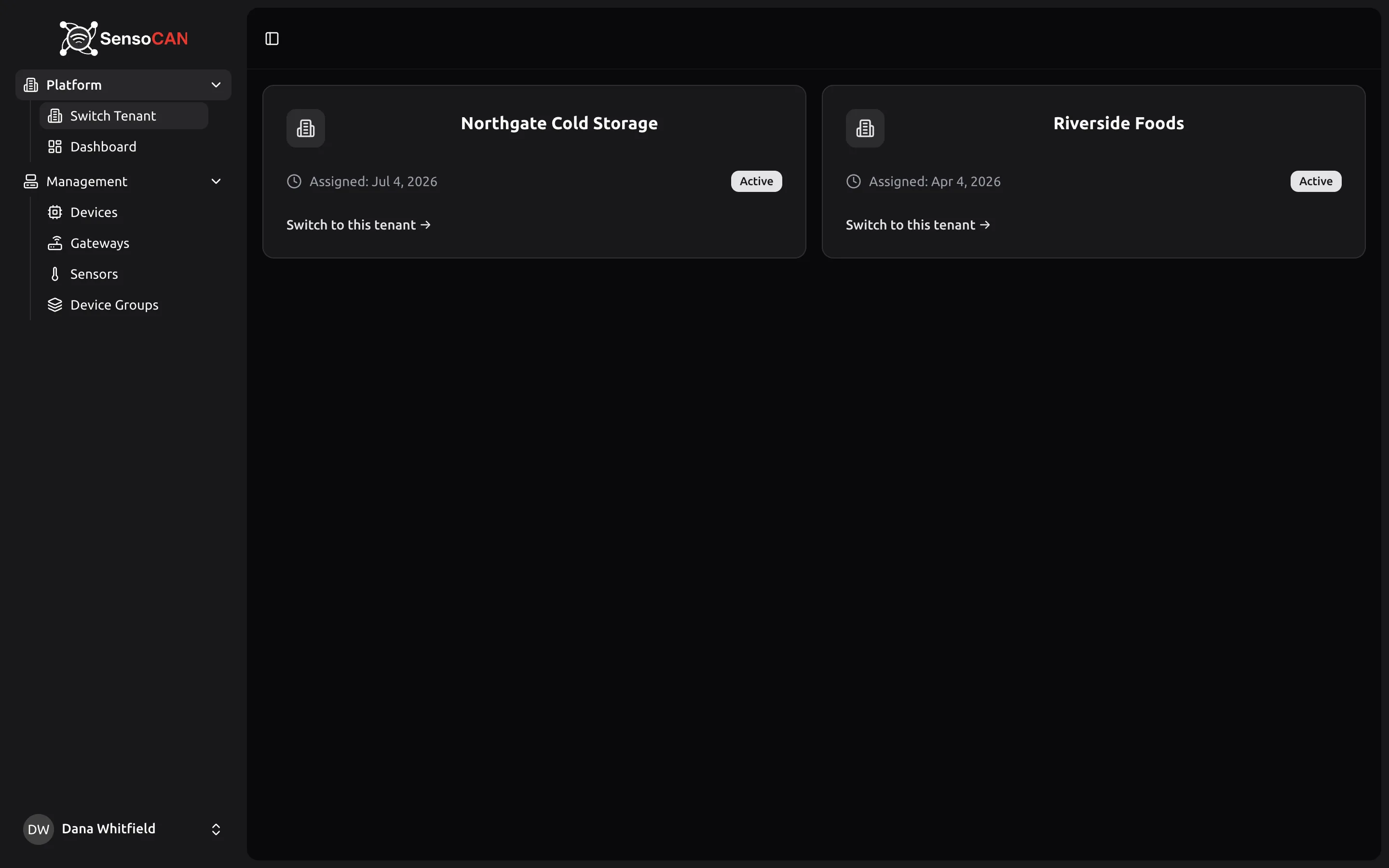
التنقل في مساحة العمل
يضم الشريط الجانبي مجموعتين:
- المنصة: تبديل المستأجر ولوحة المعلومات.
- الإدارة: الأجهزة والبوابات والمستشعرات ومجموعات الأجهزة.
ويظهر اسم المؤسسة التي تعمل فيها حالياً في شريط أسفل الشريط العلوي. والشريط قابل للنقر ويعيدك مباشرة إلى صفحة الاختيار؛ استخدمه للتأكد من المؤسسة التي تنظر إليها قبل تغيير أي شيء أو التقاط لقطة شاشة لتقرير.
لوحة المعلومات
تلخّص لوحة المعلومات وضع المؤسسة النشطة: بطاقات إجمالي الأجهزة والأجهزة المتصلة وإجمالي المستشعرات ومجموعات الأجهزة، وتفصيل عدد المستشعرات حسب النوع، وجدول جميع المستشعرات مع عامل تصفية حسب النوع قيمته الافتراضية جميع الأنواع. وتظهر المستشعرات التي ترسل قراءات حالياً أولاً، فتبرز المشكلات قرب الأعلى.
الأجهزة
تعرض صفحة الأجهزة أجهزة المؤسسة النشطة، مع بحث يطابق الاسم والموقع ومعرّف الجهاز، وعامل تصفية حسب الحالة. وتُرتَّب الأجهزة المتصلة أولاً.
وبخلاف المستخدم العادي في تلك المؤسسة، لا تقتصر رؤيتك على الأجهزة المسندة إليك، بل ترى جميع الأجهزة، وهذا ما يجعل الحساب مفيداً في التهيئة وتشخيص الأعطال.
وعند فتح الجهاز تظهر لك معلومات الجهاز وحالة الجهاز وآخر اتصال ومستلمو إشعارات البريد الإلكتروني والرسائل النصية القصيرة (SMS) والمستشعرات المرتبطة به. ويتيح لك تعديل الجهاز تصحيح بيانات الجهاز نفسه، كما يمكنك تغيير حالته.
ولا يمكنك إنشاء جهاز أو حذفه؛ فهاتان المهمتان تبقيان لدى مسؤولي المؤسسة نفسها.
المستشعرات
هناك طريقتان للوصول إلى المستشعرات. المستشعرات في الشريط الجانبي قائمة للعرض فقط بكل مستشعرات المؤسسة النشطة. أما فتح جهاز فيمنحك مستشعرات ذلك الجهاز مع مجموعة الإجراءات الكاملة.
تعرض صفحة المستشعر قراءته الحالية وسجله. وتعرض البيانات الحية القراءات في الوقت الفعلي فور وصولها، وتتيح لك التاريخية والمجمعة الرجوع إلى فترة سابقة، مع تجميع بالساعة أو يومي يعرض القيم المتوسطة والدنيا والقصوى.
يمكنك تغيير أمرين:
- تعديل المستشعر: بيانات المستشعر نفسه، مثل اسمه ووصفه.
- الملف التعريفي: "ضبط الحدود ومعايير المراقبة". وتعتمد الحقول المعروضة على نوع المستشعر، وتسرد لوحة مرجع المخطط الحقول المتاحة وقيودها. أما أنواع المستشعرات التي لا تتضمن شيئاً قابلاً للضبط فتذكر ذلك صراحةً.
وضبط الملف التعريفي هو ما يحدد متى يُعدّ المستشعر خارج النطاق، ولذلك هو الإعداد الأرجح أن يكون سبب طلب المساعدة منك. غيّره عن قصد ودراية، وأبلغ المؤسسة بما غيّرته.
ولا يمكنك إضافة مستشعرات أو حذفها.
مجموعات الأجهزة
مجموعات الأجهزة للعرض فقط. يمكنك تصفح مجموعات المؤسسة، ومعرفة الأجهزة التي تنتمي إلى كل مجموعة، وعرض بيانات المستشعرات من جميع أجهزة المجموعة. ولا يمكنك إنشاء مجموعة أو إعادة تسميتها أو حذفها.
البوابات
تعرض صفحة البوابات بوابات المؤسسة النشطة مع حالتها، وآخر ظهور لكل منها، وعدد المنارات التي تنقل قراءاتها، وعدد الأوامر الجارية حالياً. ويضيّق عامل تصفية الحالة نطاق القائمة.
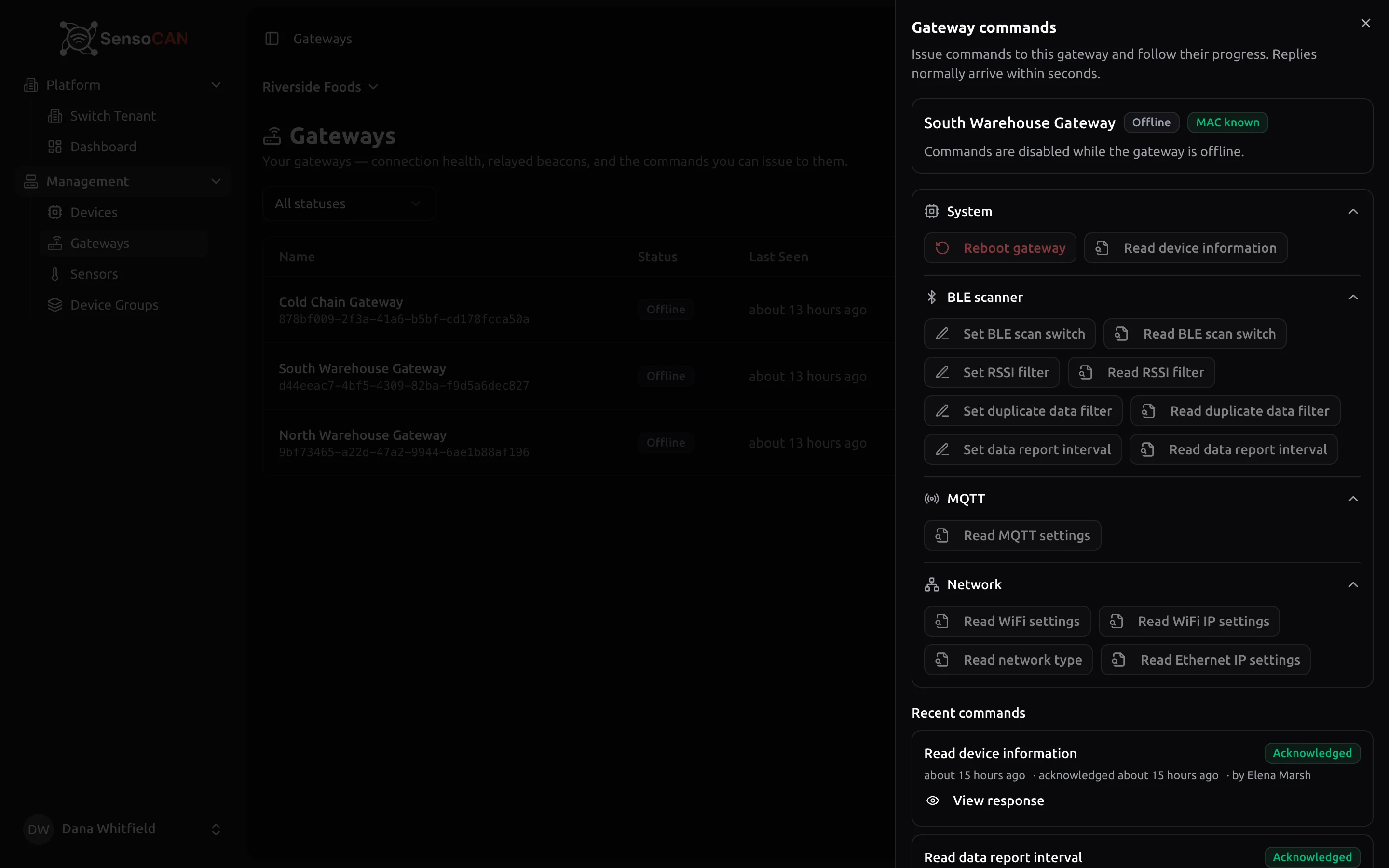
ويمنحك فتح البوابة لوحة الأوامر: "أرسل أوامر إلى هذه البوابة وتابع تقدمها. تصل الردود عادةً خلال ثوانٍ." وهي تعرض أحدث الأوامر ونتيجتها (قيد الانتظار، أُرسل، تم الإقرار، فشل، أو انتهت المهلة)، ومن أصدرها، ورابط عرض الرد عندما تُرجع البوابة بيانات.
يمكنك تنفيذ:
- قراءة معلومات الجهاز، وأوامر قراءة إعدادات ماسح BLE وإعدادات الاتصال وإعدادات الشبكة.
- ضبط مفتاح مسح BLE وضبط مرشح RSSI وضبط مرشح البيانات المكررة وضبط فترة إرسال البيانات: وهي الإعدادات التي تتحكم فيما تنقله البوابة وعدد مرات إرساله.
- إعادة تشغيل البوابة. يطلب منك هذا الأمر كتابة اسم البوابة للتأكيد، وينبّه إلى أن البوابة ستُعاد تشغيلها وستتوقف مناراتها عن نقل القراءات حتى تعود متصلة.
ولا يمكنك تنفيذ ترقيات البرنامج الثابت (firmware)، ولا إعادة توجيه بوابة إلى خادم آخر. فهذه الأوامر لا تظهر في جانبك مطلقاً؛ وإذا احتاجت بوابة إلى أحدها، فتواصل مع SensoCAN.
وتُرفض الأوامر، مع بيان السبب في اللوحة، عندما تكون البوابة غير متصلة، أو عندما لا تكون قد أبلغت عن هويتها بعد، أو عندما يكون الأمر نفسه جارياً بالفعل. والأمر الذي لا يتلقى رداً يُغلق بحالة انتهت المهلة بدلاً من أن يبقى معلقاً.
تجد التفاصيل الكاملة عن أوامر البوابات والمنارات في البوابات والمنارات.
ما لا تشمله مساحة عمل المستشار
تتوقف مساحة عملك عمداً عند حدود إدارة المؤسسة نفسها. فلن تجد فيها:
- المستخدمين أو الأدوار أو الصلاحيات.
- إعدادات المؤسسة أو عمليات التكامل.
- الإنذارات أو سلاسل القواعد أو عمليات التسليم أو التصديرات أو المهام الخلفية.
- المساعد الذكي.
وإذا احتجت شيئاً من تلك المجالات، مثل عملية تصدير بيانات أو تغيير في سلسلة قواعد أو جهاز جديد، فاطلب من مسؤول المؤسسة تنفيذه أو منح أحد مستخدميها ما يلزم. وراجع الأجهزة لمعرفة كيف تعمل شاشات الأجهزة لدى المؤسسة نفسها.
حسابك الخاص
تضم الإعدادات في قائمة المستخدم الملف الشخصي (الاسم والهاتف والبريد الإلكتروني والمنطقة الزمنية) وكلمة المرور والمصادقة الثنائية والحسابات المرتبطة والمظهر. ويؤدي تغيير بريدك الإلكتروني هناك إلى إرسال رابط تأكيد إلى العنوان الجديد، ولا يسري التغيير إلا بعد النقر عليه.
حذف حسابك من صفحة الملف الشخصي إجراء نهائي وفوري. فهو لا يزيلك من مؤسسة واحدة فحسب، بل يحذف الحساب نفسه. وإذا انتهى عملك مع مؤسسة وما زلت تعمل مع غيرها، فاطلب سحب وصولك إلى تلك المؤسسة بدلاً من ذلك.
الممارسات الجيدة
احتفظ بسجل خاص بك للمؤسسات التي تملك وصولاً إليها وسبب ذلك. وتعامل مع كل ما تراه على أنه سري وخاص بالمؤسسة التي يعود إليها، وتحقق من اسم المؤسسة في الشريط العلوي قبل تعديل أي شيء أو التقاط لقطة شاشة لتقرير. وإذا وجدت أمراً يحتاج إلى تغيير لا تستطيع إجراءه، فاعرضه على المؤسسة بدلاً من الالتفاف عليه.