إنشاء حسابك
ينشئ التسجيل شيئين: تسجيل الدخول الخاص بك، والمؤسسة التي ستضم أجهزتك وفريقك. ومن ينشئ الحساب يصبح مالكها.
إذن لا تحتاج إلى هذه الصفحة: افتح الرابط في رسالة الدعوة وعيّن كلمة مرور. راجع دعوة فريقك.
قبل أن تبدأ، جهّز عنوان بريد إلكتروني لم يُستخدم من قبل على SensoCAN، ورقم هاتف بالصيغة الدولية، وتطبيق مصادقة على هاتفك للخطوة الأخيرة.
في صفحة تسجيل الدخول، وتحت جديد على SensoCAN؟، اختر إنشاء حساب. وعنوان الصفحة مرحباً بك في SensoCAN، وتمر بأربع خطوات: البريد الإلكتروني والتحقق والحساب وتم.
الخطوة 1: البريد الإلكتروني
تعرض البطاقة مرحباً مع النص أدخل بريدك الإلكتروني للبدء. أدخل عنوانك في حقل البريد الإلكتروني واختر متابعة.
ويجب ألا يكون العنوان مسجّلاً لمستخدم آخر في SensoCAN؛ فإن كان كذلك، فاستخدم هل لديك حساب بالفعل؟ تسجيل الدخول بدلاً من ذلك.
ويرسل إليك SensoCAN رمزاً من ستة أرقام في رسالة بريد إلكتروني موضوعها "Verification Code - SensoCAN".
الخطوة 2: تحقق من البريد الإلكتروني
تعرض البطاقة تحقق من البريد الإلكتروني مع النص لقد أرسلنا رمزاً مكوناً من 6 أرقام إلى بريدك الإلكتروني. أدخله في المربعات الستة؛ ويُرسَل النموذج تلقائياً عند إدخال الرقم السادس.
أمران عليك معرفتهما عن الرمز:
- تنتهي صلاحيته بعد 10 دقائق. استخدم سهم الرجوع للعودة إلى خطوة البريد الإلكتروني وطلب رمز جديد؛ ويُلغي طلبُ رمز جديد الرمزَ السابق، لذا استخدم دائماً أحدث رسالة.
- خمس محاولات خاطئة تُبطله. سترى الرسالة "Invalid or expired OTP." أي أن الرمز غير صالح أو انتهت صلاحيته، فارجع واطلب رمزاً جديداً.
الخطوة 3: إعداد الحساب
تعرض البطاقة إعداد الحساب مع النص Fill in your details to create your account (املأ بياناتك لإنشاء حسابك). املأ ما يلي:
- اسمك: مطلوب.
- رقم الهاتف: مطلوب، بالصيغة الدولية.
- كلمة المرور وتأكيد كلمة المرور: مطلوبتان، وبطول 8 أحرف على الأقل، ومتطابقتان.
- Add company name (optional) (إضافة اسم الشركة، اختياري): وسّعه لإدخال اسم الشركة. ويمكنك ضبطه لاحقاً؛ وإن تركته فارغاً، فستُسمّى مؤسستك بالجزء الأول من عنوان بريدك الإلكتروني.
اختر إنشاء حساب.
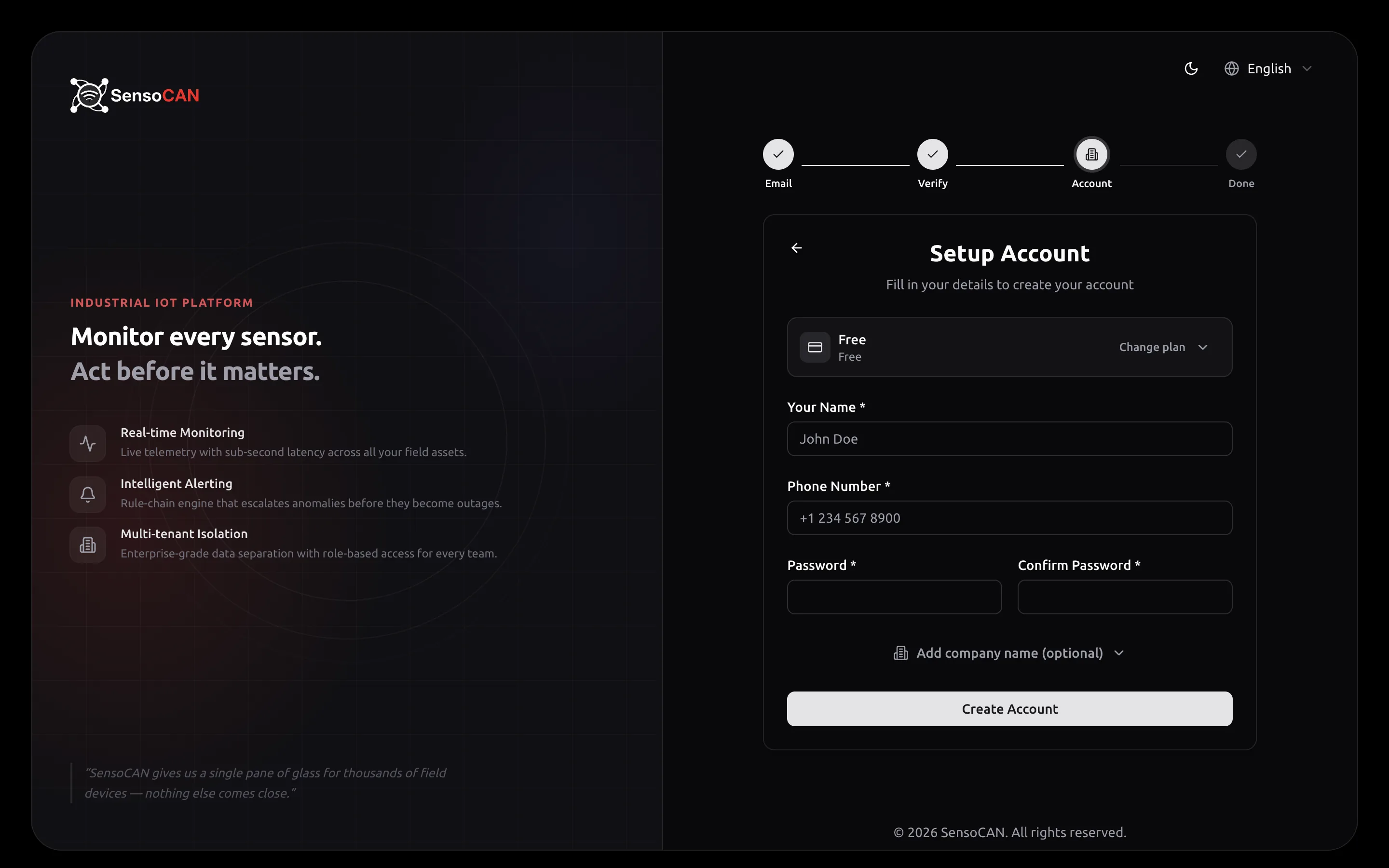
ويعيدك سهم الرجوع هنا إلى خطوة البريد الإلكتروني، لا إلى الرمز؛ وسيصلك رمز جديد من هناك.
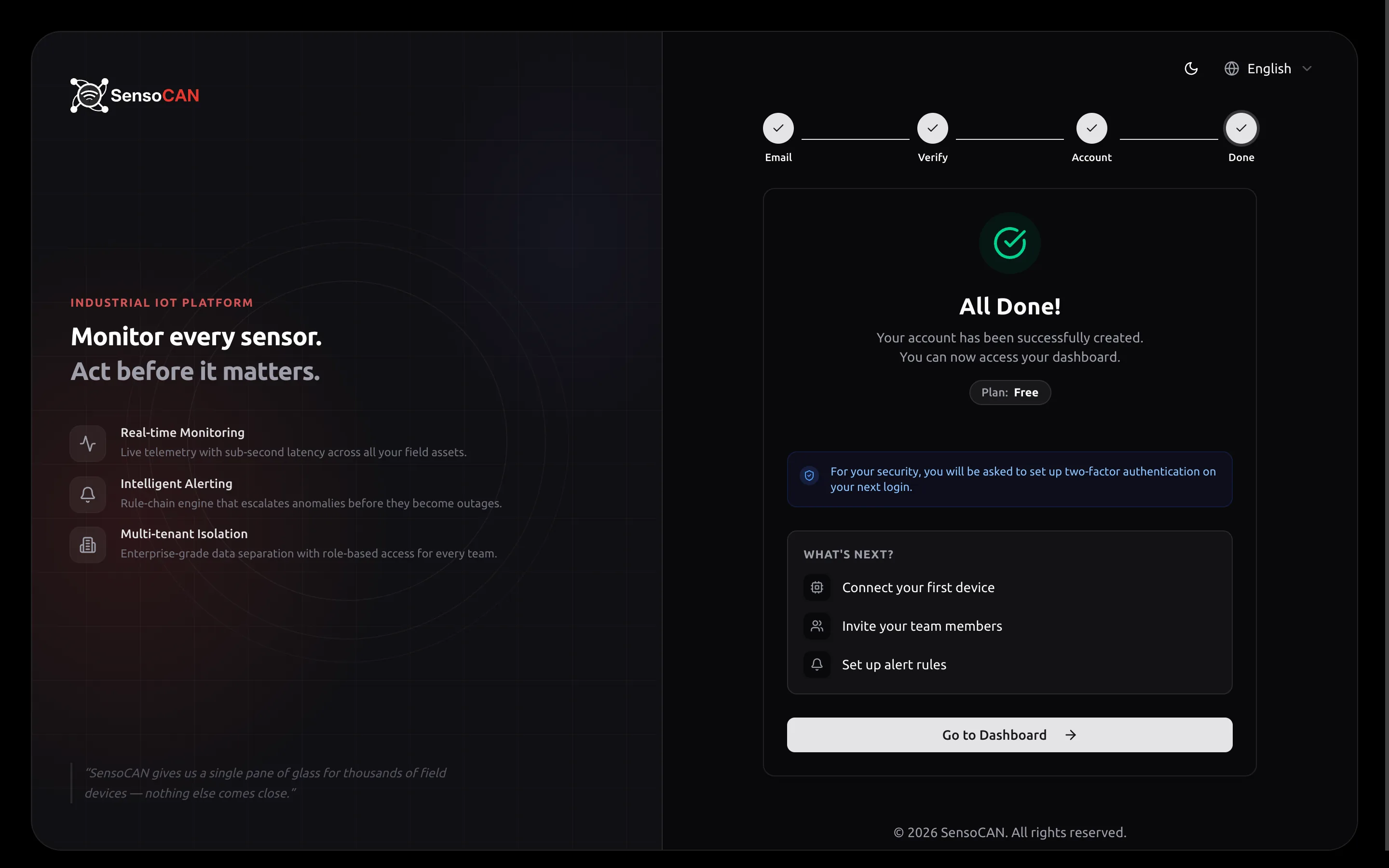
الخطوة 4: اكتمل كل شيء!
أصبحت مؤسستك موجودة، وبريدك الإلكتروني موثّقاً، وأنت أول Admin فيها، وقد سُجّل دخولك بالفعل.
تعرض البطاقة اكتمل كل شيء! مع قائمة ماذا بعد؟، وفيها قم بتوصيل جهازك الأول وقم بدعوة أعضاء فريقك وقم بإعداد قواعد التنبيه، إضافة إلى إشعار بأنك ستُطالَب بإعداد المصادقة الثنائية عند تسجيل الدخول التالي. ويأخذك الذهاب إلى لوحة المعلومات إلى الداخل.
أول تسجيل دخول
في المرة التالية تسجّل الدخول من صفحة تسجيل الدخول، وعنوانها تسجيل الدخول مع النص مرحباً بعودتك! يرجى إدخال بياناتك. أدخل البريد الإلكتروني وكلمة المرور، وعلّم تذكرني لتبقى مسجّل الدخول، واستخدم نسيت كلمة المرور؟ إن احتجت إلى رابط إعادة تعيين.
يطابق نموذج تسجيل الدخول عنوانك حرفياً، بما في ذلك الأحرف الكبيرة. فإن فشل تسجيل الدخول رغم ثقتك بكلمة المرور، فتحقق من حالة الأحرف أولاً.
إعداد المصادقة الثنائية
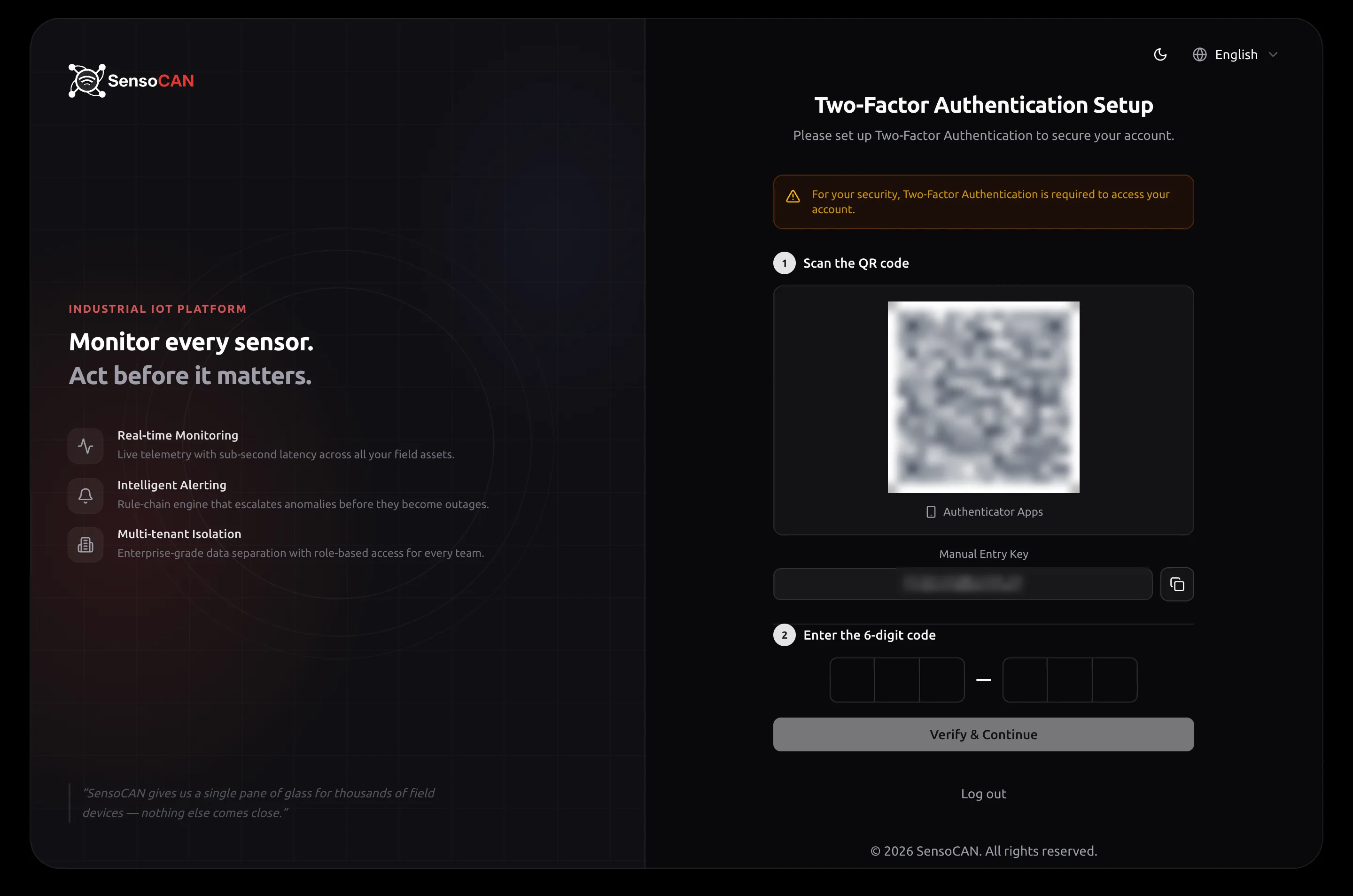
عند تسجيل الدخول الأول هذا تُنقل إلى إعداد المصادقة الثنائية قبل أي شيء آخر، تحت إشعار نصه "لدواعي الأمان، يلزم تفعيل المصادقة الثنائية للوصول إلى حسابك." ولا يُفتح أي شيء آخر في SensoCAN قبل إتمام هذه الخطوة؛ والمخرج الوحيد من الصفحة هو تسجيل الخروج.
أكّد كلمة المرور
تفتح الصفحة على Confirm Your Password (تأكيد كلمة المرور) مع النص Please confirm your password to continue setting up two-factor authentication. أدخل كلمة المرور التي اخترتها عند التسجيل واضغط تأكيد.
سجّل تطبيق المصادقة
1 — امسح رمز الاستجابة السريعة. وجّه تطبيق المصادقة نحو رمز QR. وإن تعذّر على الهاتف مسحه، فانسخ مفتاح الإدخال اليدوي الموجود تحته وأدخله في التطبيق يدوياً.
2 — أدخل الرمز المكون من 6 أرقام. أدخل الأرقام الستة التي يولّدها تطبيقك في المربعات واختر التحقق والمتابعة.
احفظ رموز الاسترداد
تتحول الصفحة إلى تم تفعيل المصادقة الثنائية مع النص تم تمكين المصادقة الثنائية بنجاح على حسابك، وتسرد رموز الاسترداد مع تحذير نصه "احفظ رموز الاسترداد هذه في مدير كلمات مرور آمن."
وينسخ نسخ الكل الرموز إلى الحافظة. ويؤكد لقد قمت بحفظ رموز الاسترداد الخاصة بي أنك خزّنتها في مكان ما، ويبقى متابعة إلى لوحة المعلومات معطّلاً حتى تضغطه.
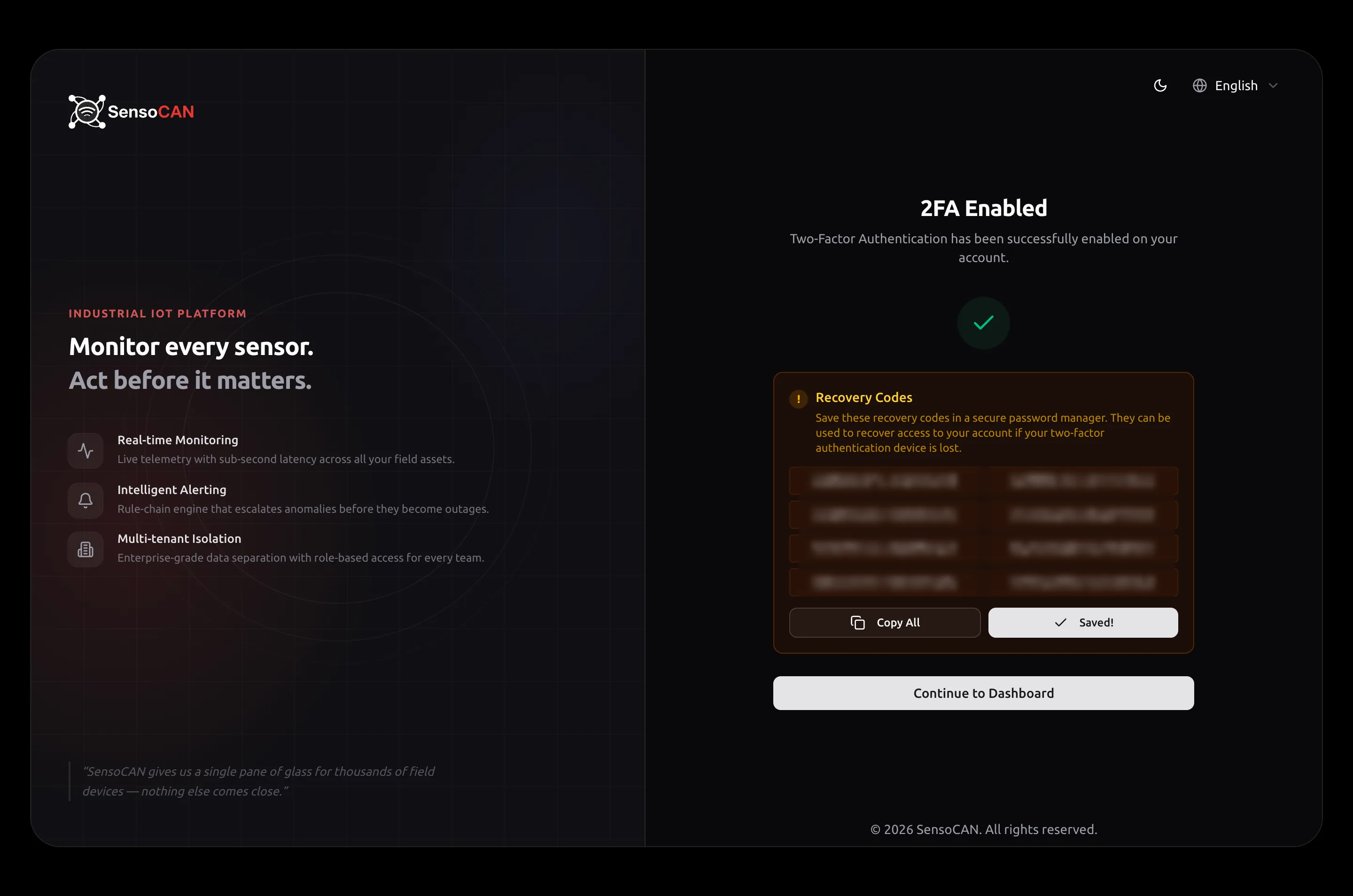
هي طريقك للعودة إذا فُقد الهاتف الذي يحمل تطبيق المصادقة. ويصلح لذلك مدير كلمات مرور أو نسخة مطبوعة في مكان آمن؛ أما ملاحظة على الهاتف نفسه فلا تصلح.
التالي: ربط جهازك الأول.