دعوة فريقك
تتطلب إضافة شخص قرارين: أي دور يحصل عليه، وأي أجهزة يستطيع رؤيتها. فالدور يحدد نوع العمل المسموح له به، والتعيين يحدد ما الذي يطبّقه عليه. ومستخدم Admin جديد لم تُعيَّن له أجهزة لا يرى سوى شاشة فارغة.
إضافة زميل
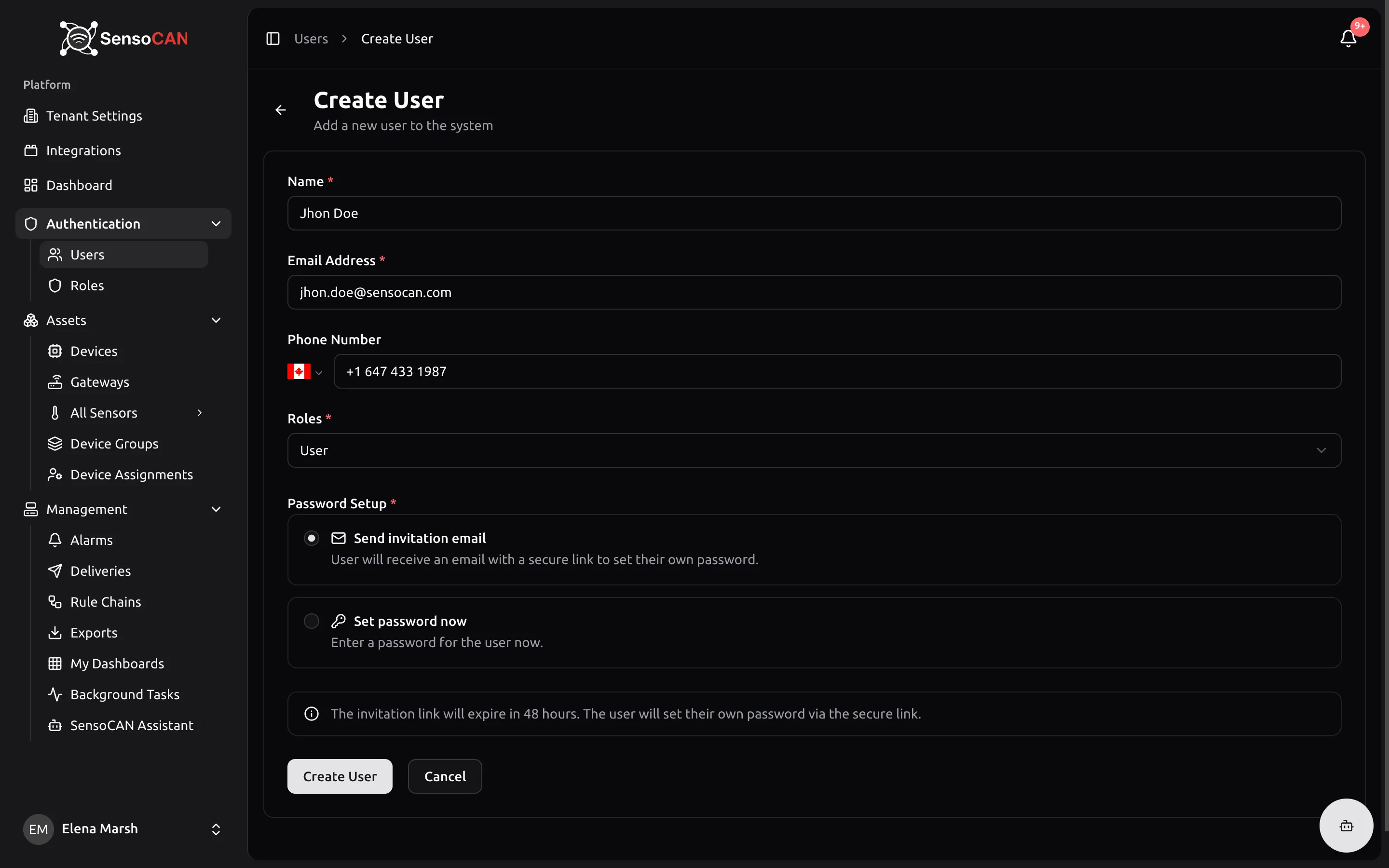
انتقل إلى المستخدمون ← إضافة مستخدم ضمن المصادقة في الشريط الجانبي. وعنوان الصفحة إنشاء مستخدم.
- الاسم والبريد الإلكتروني: مطلوبان. ويجب ألا يكون العنوان مستخدماً بالفعل.
- رقم الهاتف: اختياري، مع منتقي الدولة.
- الأدوار: مطلوب. دور واحد لكل شخص؛ راجع الأدوار الثلاثة المضمّنة أدناه.
ثم اختر طريقة حصوله على كلمة المرور تحت Password Setup (إعداد كلمة المرور):
- Send invitation email (إرسال رسالة دعوة، وهو الخيار الافتراضي) — User will receive an email with a secure link to set their own password. أي أن المستخدم سيتلقى رسالة بريد إلكتروني تحمل رابطاً آمناً ليعيّن كلمة مروره بنفسه.
- Set password now (تعيين كلمة المرور الآن): تكتب أنت كلمة المرور له. واقرنه بمفتاح Require password change (طلب تغيير كلمة المرور) ليضطر إلى استبدالها عند أول تسجيل دخول.
اختر إنشاء مستخدم.
ماذا يفعل رابط الدعوة
يتلقى زميلك رسالة بريد إلكتروني عنوانها "You've Been Invited to SensoCAN" تحمل زر تعيين كلمة المرور. يبقى ذلك الرابط صالحاً لمدة 48 ساعة.
وعند فتحه تظهر صفحة تعيين كلمة المرور باسمه وبريده الإلكتروني معبأين وللقراءة فقط، إضافة إلى كلمة مرور وتأكيدها بطول 8 أحرف على الأقل. وبعد Set Password & Continue (تعيين كلمة المرور والمتابعة) يُنقل إلى صفحة تسجيل الدخول. ولا يُسجَّل دخوله تلقائياً؛ وتسجيله الدخول بنفسه اختبار أول جيد للتأكد من نجاح العملية.
ويعرض الرابط المنتهي أو المستخدَم من قبل الرسالة "رابط الدعوة هذا غير صالح أو منتهي الصلاحية." في صفحة تسجيل الدخول.
إعادة إرسال الدعوة
إذا انقضت الـ 48 ساعة، أو لم تصل الرسالة أصلاً، فافتح قائمة صف ذلك الشخص في قائمة المستخدمون واختر إعادة إرسال الدعوة. ولا يظهر هذا الخيار إلا ما دام أحدهم في الانتظار، فيصلح كذلك وسيلةً لمعرفة ذلك: إذ لا يعرض عمود الحالة سوى نشط أو محذوف، ولا يعرض "قيد الانتظار" أبداً.
يتوقف رابط الدعوة السابقة عن العمل فوراً، أي أن أي رسالة قديمة في بريده تفقد صلاحيتها لحظة إعادة الإرسال. ويمكنك إعادة الإرسال حتى ثلاث مرات لكل شخص في الساعة.
الأدوار الثلاثة المضمّنة
تأتي كل مؤسسة بثلاثة أدوار. ولا يمكن تعديلها، لكن يمكنك استنساخ أحدها وتعديل النسخة. وجدول الصلاحيات الكامل في الأدوار والصلاحيات.
يملك Admin كل شيء: المستخدمين والأدوار، والأجهزة والبوابات، والمستشعرات وملفاتها التعريفية، ومجموعات الأجهزة والتعيينات، وسلاسل القواعد، والإنذارات، وعمليات التسليم، والتصديرات، ولوحات المعلومات، والمهام الخلفية، وإعدادات المؤسسة، وعمليات التكامل، والمساعد الذكي. امنحه لمن يديرون المنصة.
ويشغّل Manager النظام يوماً بيوم: تحكم كامل في الأجهزة والمستشعرات والملفات التعريفية للمستشعرات ومجموعات الأجهزة، والإنذارات بما في ذلك الإقرار بها، وسجل عمليات التسليم، والتصديرات ولوحات المعلومات، إضافة إلى عرض قائمة المستخدمين للقراءة فقط. ولا يصل Manager إلى الأدوار ولا سلاسل القواعد ولا صفحة البوابات ولا تعيينات الأجهزة الجماعية ولا أنواع المستشعرات ولا إعدادات المؤسسة ولا عمليات التكامل ولا المهام الخلفية ولا المساعد.
وUser هو المقعد المخصص للقراءة فقط: عرض الأجهزة والمستشعرات ومجموعات الأجهزة والإنذارات، أي أنه يرى الإنذارات ولا يستطيع الإقرار بها، وطلب التصديرات وتنزيلها، وبناء لوحات معلومات خاصة به.
عيّن الأجهزة ليتمكنوا من رؤيتها
هذه هي الخطوة التي ينساها الناس. فالجميع، عدا مالك المؤسسة، لا يرى سوى الأجهزة المعينة له، مهما كان دوره، ويحكم هذا التعيين أيضاً أي مستشعرات ومجموعات وإنذارات يراها.
وأمامك طريقتان لذلك:
- جهاز واحد، عدة أشخاص. افتح الجهاز واختر إدارة التعيينات. حدّد المستخدمين، ثم اختر وضعاً: إرفاق يضيف إلى الموجود، وفصل يزيل، ومزامنة يستبدل القائمة بما حددته تماماً.
- أجهزة كثيرة، أشخاص كثيرون. انتقل إلى الأصول ← تعيينات الأجهزة للعرض الجماعي: الأوضاع الثلاثة نفسها، إضافة إلى اختصارات لتعيين كل الأجهزة للمستخدمين المحددين أو كل المستخدمين للأجهزة المحددة. ويملك مستخدمو Admin صلاحية هذه الصفحة افتراضياً.
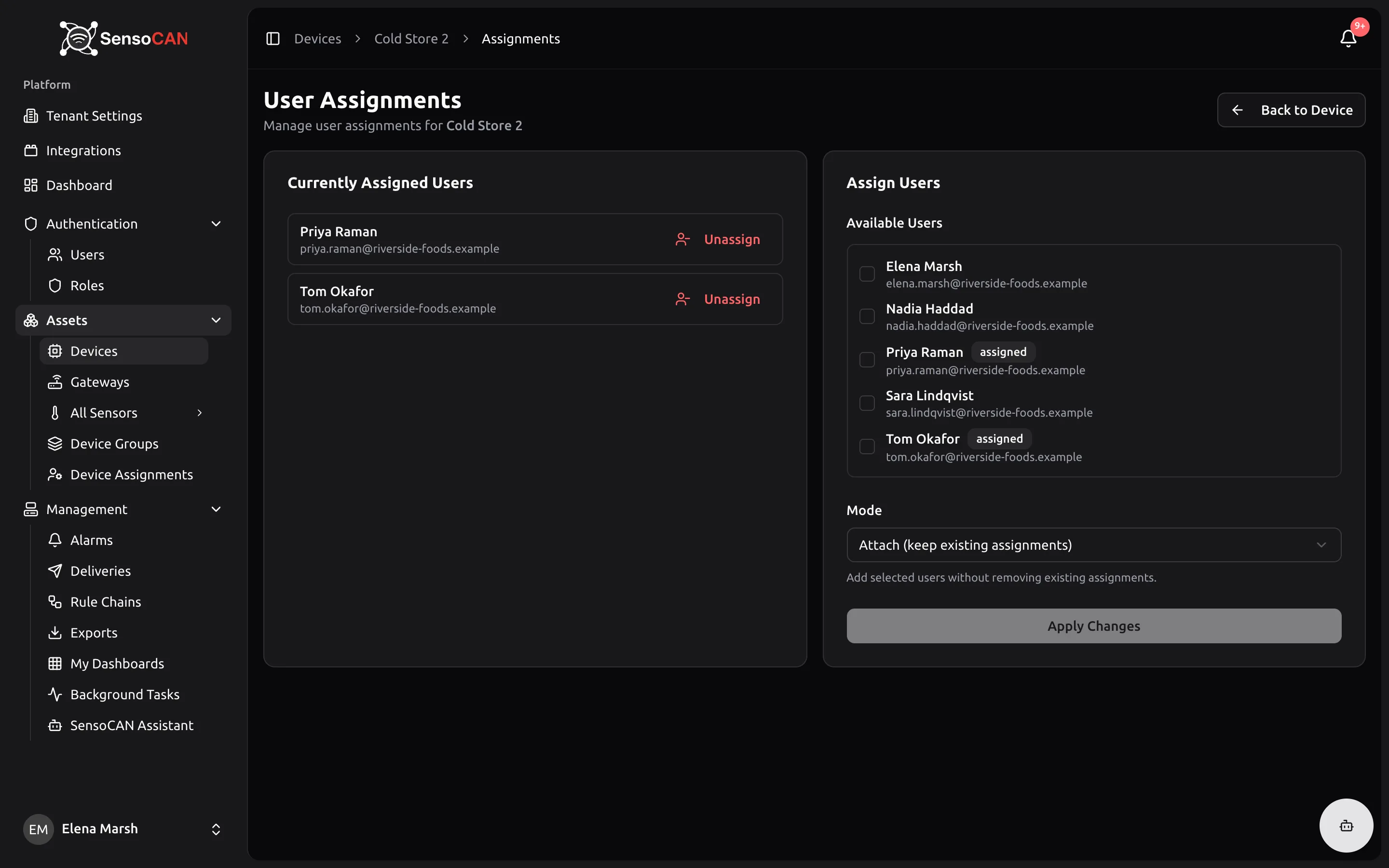
يرفض SensoCAN إلغاء تعيينك من جهاز، أو مزامنة قائمة لا تتضمنك. اطلب ذلك من مستخدم Admin آخر إن كان هذا ما تريده فعلاً.
وبعد ربط جهاز ودعوة فريق، تابع إلى دليل المستخدم، أو ابنِ أول أتمتة لك في سلاسل القواعد.