إعدادات الحساب
كل ما في هذه الصفحات يخصك أنت: فهو يغيّر حسابك لا حساب مؤسستك، ولا يحتاج الوصول إليه إلى دور أو صلاحية. افتح قائمة المستخدم أسفل الشريط الجانبي واختر الإعدادات. وفي الشريط الجانبي للإعدادات خمس صفحات: الملف الشخصي وكلمة المرور والمصادقة الثنائية والحسابات المرتبطة والمظهر.
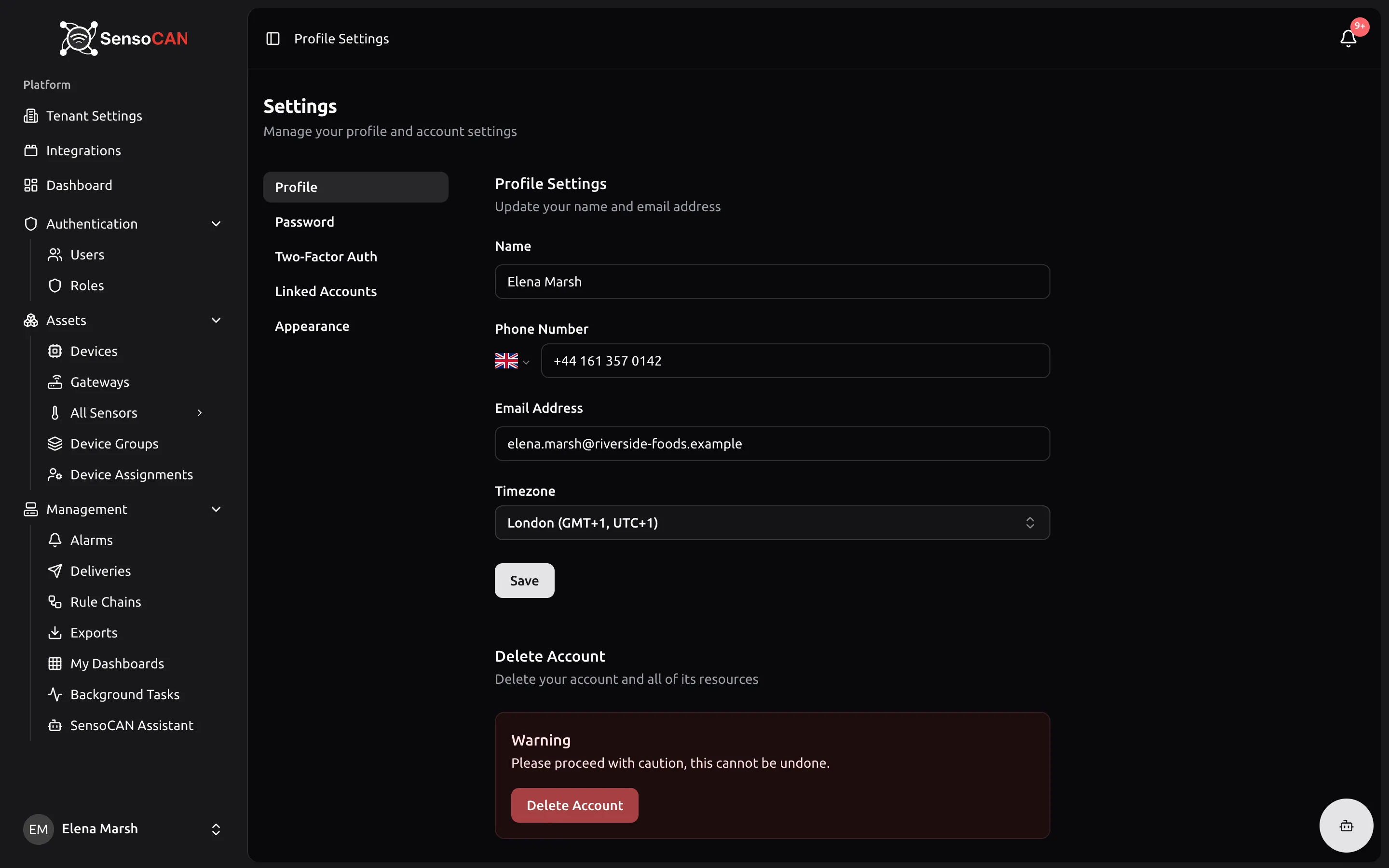
الملف الشخصي
صفحة الإعدادات ← الملف الشخصي معنونة بـ "إعدادات الملف الشخصي" ووصفها "تحديث الاسم والبريد الإلكتروني".
- الاسم: مطلوب، حتى 255 حرفاً. وهو ما يراه زملاؤك بجوار المهام المسندة إليك وإقراراتك.
- رقم الهاتف: اختياري، يُدخل مع منتقي الدولة. ويستحق أن تملأه: فهو الرقم الذي يمكن أن يُرسل إليه رمز تسجيل الدخول عبر واتساب.
- البريد الإلكتروني: مطلوب، ويجب ألا يكون مملوكاً لحساب آخر. وتغييره يبدأ مسار تحقق، كما هو موضح أدناه.
- المنطقة الزمنية: قائمة قابلة للبحث مجمّعة حسب المنطقة، مع "اختر المنطقة الزمنية..." و"البحث في المناطق الزمنية...".
ويؤكد زر حفظ بعبارة "تم الحفظ".
منطقتك الزمنية
كل طابع زمني في SensoCAN، من محاور المخططات إلى وقت آخر اتصال وأوقات الإنذارات ونطاقات التصدير، يُعرض بالمنطقة الزمنية المحددة في هذه الصفحة. وفي أول تسجيل دخول لك، إن لم تكن هناك منطقة زمنية محفوظة بعد، يعتمد SensoCAN بهدوء المنطقة التي يبلّغ عنها متصفحك. يفعل ذلك مرة واحدة ولا يستبدل أبداً قيمة عيّنتها أنت؛ فإذا سافرت أو أخطأ متصفحك التخمين، فاختر المنطقة الصحيحة هنا ببساطة.
تغيير بريدك الإلكتروني
كتابة عنوان جديد وحفظه لا يغيّر بريدك الإلكتروني فوراً. فرسالة التحقق تذهب إلى العنوان الجديد، ويحتفظ حسابك بالعنوان القديم حتى تنقر الرابط الذي فيها.
وما دام ذلك معلقاً تعرض صفحة الملف الشخصي لوحة التحقق قيد الانتظار: "تم إرسال بريد تحقق إلى" العنوان الجديد، ثم "سيتم تحديث بريدك الإلكتروني بعد التحقق."، وزر إعادة إرسال البريد مع عدّ تنازلي قصير قبل أن يمكن استخدامه من جديد، وإلغاء للتخلي عن التغيير. أما أي حقل آخر حفظته في الوقت نفسه، كالاسم أو الهاتف أو المنطقة الزمنية، فيُطبَّق فوراً.
الرابط صالح سبعة أيام. اتبعه فيُحدَّث عنوانك ويُعلَّم بأنه متحقق منه. ودعه ينقضِ فيُقال لك إن الرابط انتهت صلاحيته وعليك طلب رابط جديد؛ وإن استحوذ شخص آخر على العنوان في تلك الأثناء، يُقال لك إنه مستخدم بالفعل.
حذف حسابك
في أسفل صفحة الملف الشخصي، يطلب حذف الحساب كلمة مرورك، ثم يسجّل خروجك ويزيلك من المؤسسة. وإذا حدث ذلك بالخطأ، يستطيع أحد المسؤولين استعادة حسابك؛ راجع المستخدمون.
كلمة المرور
صفحة الإعدادات ← كلمة المرور معنونة بـ "تحديث كلمة المرور" ووصفها "تأكد من استخدام كلمة مرور آمنة"، وفيها كلمة المرور الحالية وكلمة المرور الجديدة وتأكيد كلمة المرور.
يجب ألا تقل كلمة المرور عن 8 أحرف وأن تُكتب مرتين متطابقتين. ولا يوجد شرط بخلط الأحرف الكبيرة والصغيرة أو باستخدام رموز، ما يجعل عبارة مرور طويلة أسهل خيار قوي. وتنطبق القاعدة نفسها عند إعادة تعيين كلمة مرور منسية أو عند قبول دعوة.
ومساران متصلان بذلك يجريان في مكان آخر:
- نسيت كلمة المرور؟ في صفحة تسجيل الدخول يرسل إليك رابط إعادة تعيين بالبريد، صالحاً 60 دقيقة، ويمكنك طلب رابط جديد مرة كل دقيقة.
- إذا أنشأ أحد المسؤولين حسابك بكلمة مرور وعلّم خيار اشتراط تغييرها، فسيأخذك أول تسجيل دخول إلى Change Your Password (تغيير كلمة المرور) ولا يُفتح شيء آخر حتى تعيّن كلمة مرورك أنت. راجع دعوة فريقك.
المصادقة الثنائية
صفحة الإعدادات ← المصادقة الثنائية معنونة بـ "المصادقة الثنائية" ووصفها "إدارة إعدادات المصادقة الثنائية". وفتحها يطلب منك تأكيد كلمة مرورك أولاً؛ ويبقى هذا التأكيد صالحاً ثلاث ساعات، فلا يُطلب منك مجدداً وأنت تنهي الإعداد.
والطريقة المعتمدة هي تطبيق مصادقة على هاتفك: أي تطبيق يولّد رموزاً زمنية من 6 أرقام.
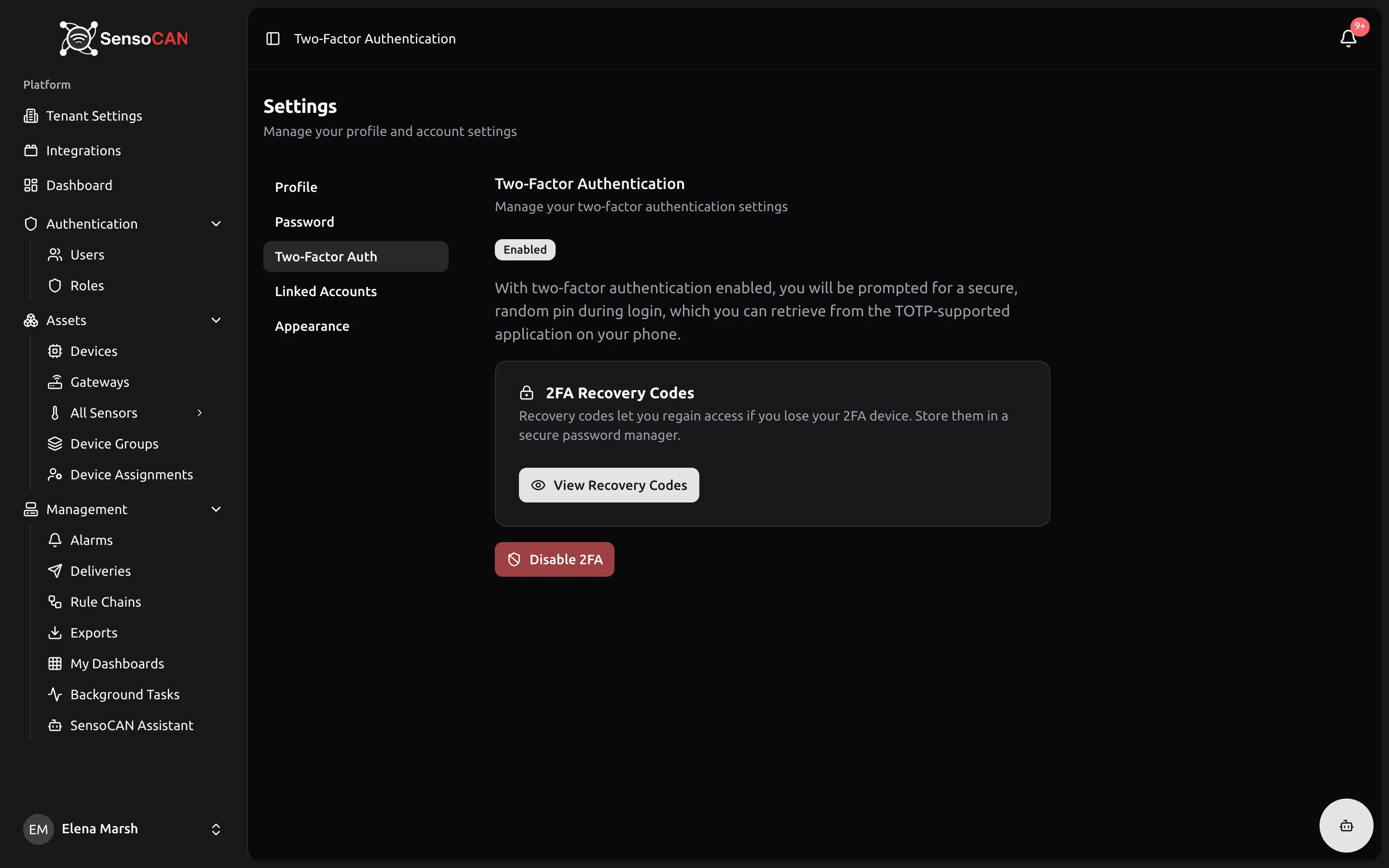
لتفعيلها، اضغط تفعيل المصادقة الثنائية. يعرض مربع الحوار رمز QR لمسحه، ومفتاح الإدخال اليدوي تكتبه إن تعذّر المسح، ومربعاً لرمز الأرقام الستة الذي ينتجه تطبيقك. أدخله فتتحول الشارة من معطل إلى مفعّل. وإن توقفت في منتصف الطريق، صار نص الزر متابعة الإعداد.
وتظهر رموز الاسترداد بمجرد تفعيل المصادقة الثنائية، في بطاقة تشرح أن "رموز الاسترداد تتيح لك استعادة الوصول إذا فقدت جهاز المصادقة الثنائية. احفظها في مدير كلمات مرور آمن." استخدم عرض رموز الاسترداد لقراءتها، وإعادة إنشاء رموز الاسترداد لإصدار مجموعة جديدة تُبطل المجموعة القديمة.
هي طريق العودة إن ضاع الهاتف الذي يحمل تطبيق المصادقة. ويفي بالغرض مدير كلمات مرور أو نسخة مطبوعة في مكان آمن؛ أما ملاحظة على الهاتف نفسه فلا.
ويعيد تعطيل المصادقة الثنائية إيقافها، ما لم تكن إلزامية لحسابك.
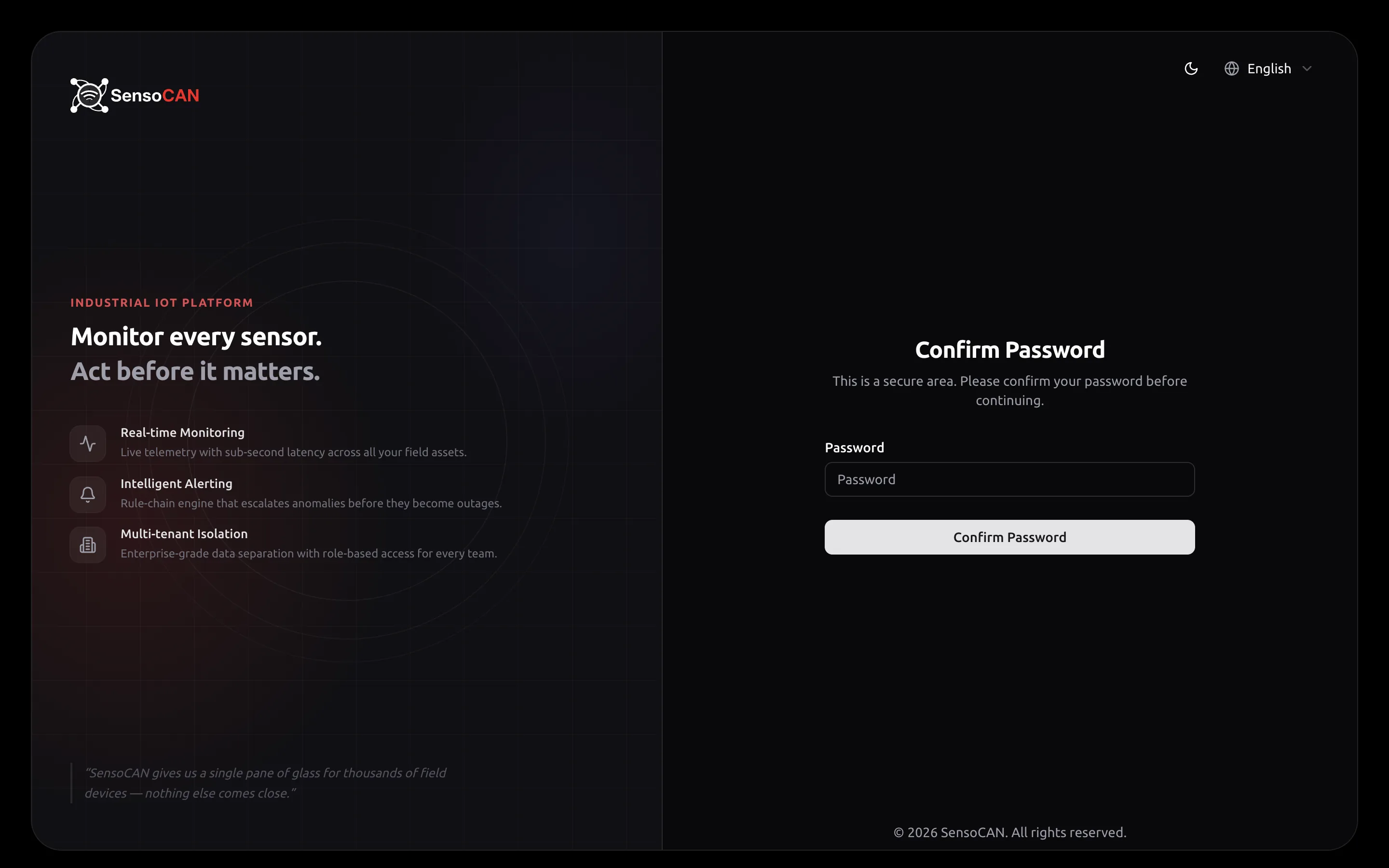
تسجيل الدخول والمصادقة الثنائية مفعّلة
بعد بريدك الإلكتروني وكلمة مرورك، يطلب SensoCAN عاملاً ثانياً، ويمكنك اجتيازه بثلاث طرق:
- رمز التحقق: الأرقام الستة من تطبيق المصادقة لديك.
- رمز الاسترداد: أحد الرموز التي حفظتها، ويصلح كل منها مرة واحدة.
- رمز لمرة واحدة يُرسل إليك: اختر أن يصلك الرمز على بريدك الإلكتروني، أو على واتساب إن كانت مؤسستك قد فعّلت واتساب وكان في ملفك الشخصي رقم هاتف. وتدوم الرموز عشر دقائق، ويحكم عدّ تنازلي متى يمكنك طلب رمز آخر.
وهذا الخيار الثالث هو طريق العودة حين يضيع تطبيق المصادقة ورموز الاسترداد معاً.
حين تكون المصادقة الثنائية إلزامية
إذا كنت أنت من سجّل المؤسسة، فالمصادقة الثنائية ليست اختيارية. فمن أول تسجيل دخول بعد التسجيل، يأخذك SensoCAN إلى صفحة إعداد ولا يُفتح شيء آخر حتى تمسح الرمز وتتحقق منه وتؤكد أنك حفظت رموز الاسترداد. وتنبهك الخطوة الأخيرة من إنشاء الحساب إلى ذلك مسبقاً.
وهذا التأكيد الأخير بوابة حقيقية: فزر متابعة إلى لوحة المعلومات لا يصبح قابلاً للنقر إلا بعد الضغط على لقد قمت بحفظ رموز الاسترداد الخاصة بي وتحوّل نصه إلى تم الحفظ!.
وتجد التسلسل كاملاً مشروحاً في إنشاء حسابك.
أما الزملاء الذين تدعوهم لاحقاً فغير مُلزَمين؛ ومع ذلك يمكنهم تفعيلها، وينبغي لهم ذلك.
الحسابات المرتبطة
صفحة الإعدادات ← الحسابات المرتبطة: "تحدث مع المساعد من Slack أو واتساب. الحسابات المرتبطة هنا فقط يمكنها الوصول إلى بياناتك." وتعرض بطاقة كل مزوّد مرتبط مع الهوية المرتبطة به، أو غير مرتبط، وزر إلغاء الربط بعد الربط.
واتساب: أدخل رقم هاتفك واضغط إرسال الرمز. يصلك رمز من 6 أرقام على واتساب؛ اكتبه في مربع التأكيد واضغط تأكيد.
Slack: يتاح بعد أن يربط أحد المسؤولين مساحة عمل مؤسستك؛ وقبل ذلك تقول البطاقة "لم تقم مؤسستك بربط Slack بعد." اضغط الحصول على رمز وأرسل الرمز المعروض لك إلى بوت SensoCAN في Slack. ويُعرض مرة واحدة، وأمامك عشر دقائق لاستخدامه.
وعند المزوّدين كليهما تتكون الرموز من 6 أرقام، وتنتهي صلاحيتها بعد عشر دقائق، وتتيح خمس محاولات خاطئة، وطلب رمز جديد يلغي الرمز السابق. ويمكن ربط هوية واحدة لكل مزوّد، ولا يمكن أن ينتمي رقم هاتف أو عضو Slack إلا إلى حساب SensoCAN واحد. أما ما يمكنك فعله بعد ذلك من هذين التطبيقين فتجده في المساعد الذكي.
الحسابات المرتبطة للمحادثة مع المساعد لا لتسجيل الدخول. ومزوّد تسجيل الدخول الوحيد على الويب هو Google، ويُعرض في صفحة تسجيل الدخول للحسابات الموجودة أصلاً: فهو لا ينشئ حساباً أبداً، ويجب أن يطابق بريد حساب Google بريدك في SensoCAN تماماً.
المظهر
تضم صفحة الإعدادات ← المظهر، الموصوفة بـ "تخصيص المظهر والإحساس"، إعدادين.
السمة: فاتح أو داكن أو النظام الذي يتبع نظام تشغيلك. ويُطبَّق الاختيار فوراً ويُحفظ في ذلك المتصفح، فقد يختلف من جهاز إلى آخر تستخدمه.
اللغة: "اختر لغتك المفضلة"، وهي معروضة بأربع لغات بأسمائها الأصلية: English، العربية، Français، Deutsch. واختيار إحداها يحفظها في حسابك، ويتذكرها المتصفح، ويعيد تحميل الصفحة كي يستقر التخطيط على نحو سليم. والرسائل التي يرسلها إليك SensoCAN بالبريد تتبع الاختيار نفسه. وعنصرا التحكم كلاهما متاح أيضاً في زاوية صفحات تسجيل الدخول، قبل أن يكون لديك حساب تُحفظ فيه.
اختر العربية فتنعكس الواجهة كلها: ينتقل الشريط الجانبي إلى اليمين ويتدفق النص من اليمين إلى اليسار. أما الرموز والمفاتيح ورموز الاسترداد فتبقى من اليسار إلى اليمين لتظل مقروءة.