لوحاتي
لوحاتي هي المكان الذي تبني فيه طرق عرضك الخاصة لبياناتك. لوحة المعلومات شبكة من العناصر؛ كل عنصر (widget) يقرأ من الأجهزة والمستشعرات التي توجّهه إليها. أنت تختار العناصر والتخطيط والنافذة الزمنية ومن يمكنه رؤية النتيجة.
"ما المستشعرات الخارجة عن حدودها الآن؟" يجيب المساعد من بياناتك أنت، في التطبيق أو في Slack. راجع اسأل SensoCAN.
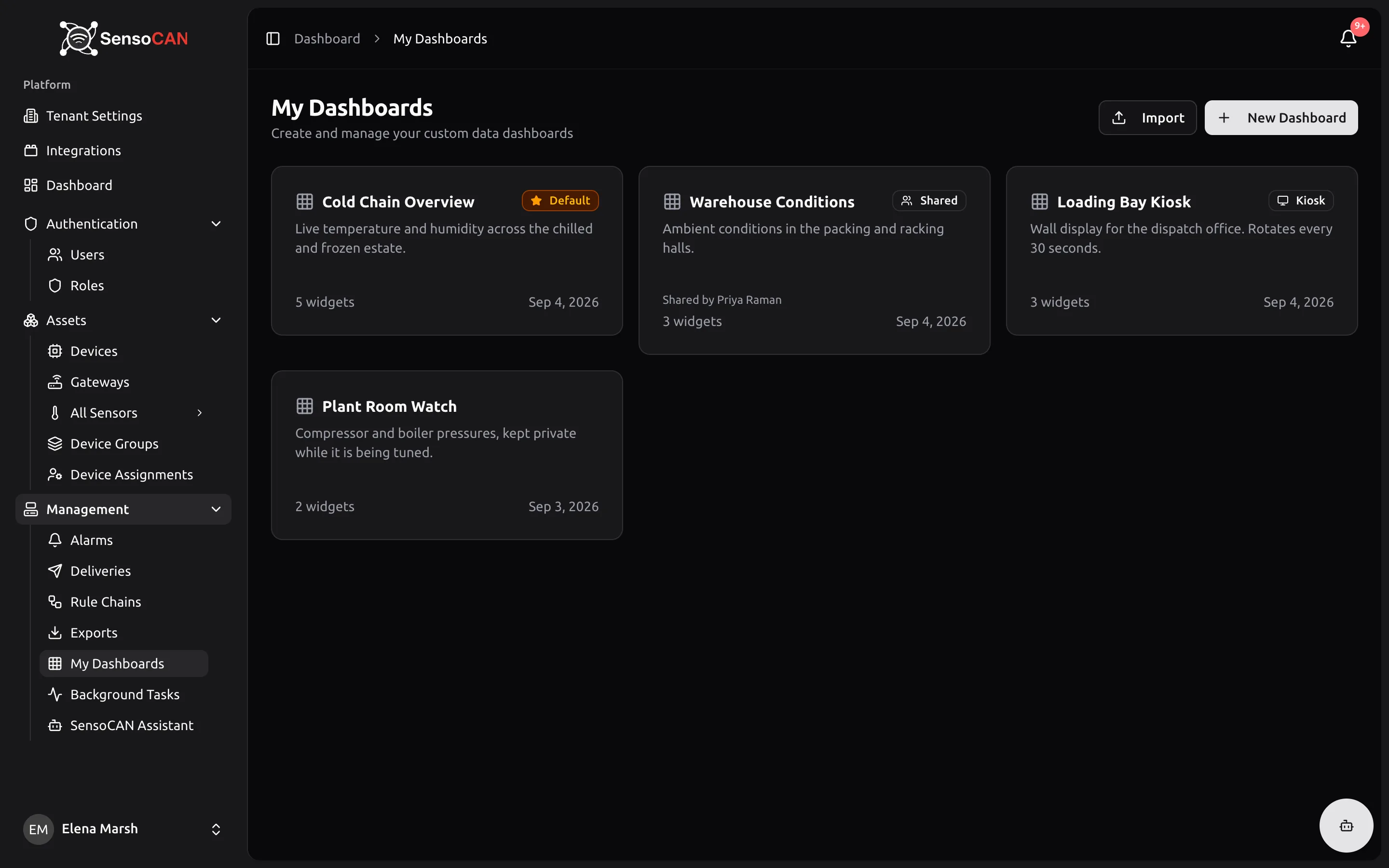
افتحها من الإدارة ← لوحاتي. تعرض الصفحة لوحات المعلومات التي أنشأتها، إضافة إلى أي لوحة شاركها زميل مع مؤسستك، مرتّبةً بحيث تأتي لوحتك الافتراضية أولاً ثم تليها البقية حسب الأحدث تحديثاً.
تعرض كل بطاقة الاسم والوصف وعدد العناصر وتاريخ آخر تحديث، مع الشارات التي تنطبق: الافتراضي ومشتركة (مرئية لمؤسستك) وكشك (رابط عام مفعّل)، وشاركها متبوعة باسم المالك عندما لا تكون اللوحة لك.
إنشاء لوحة معلومات
- اختر لوحة معلومات جديدة.
- أدخل الاسم (مطلوب)، والوصف اختيارياً.
- فعّل تعيين كافتراضي إذا أردت تثبيت هذه اللوحة في أعلى القائمة ووسمها بشارة الافتراضي. لا يمكن أن تكون لديك سوى لوحة افتراضية واحدة؛ وتعيين لوحة جديدة يلغي السابقة.
- اختر إنشاء لوحة معلومات. يحفظها SensoCAN ويفتحها مباشرة.
تعرض لوحة المعلومات الفارغة لا توجد عناصر بعد. اختر إضافة عنصر لوضع أول عنصر. ويظل الزر غير متاح حتى يصبح لدى مؤسستك جهاز واحد على الأقل.
يحمّل استيراد في صفحة القائمة لوحة معلومات صدّرها أحدهم من SensoCAN في ملف .json. تصل اللوحات المستوردة خاصة دائماً، ولا تصبح لوحتك الافتراضية أبداً، ويُحتفظ بأي ربط يشير إلى جهاز لا تملكه مؤسستك ويُوسم بأنه غير محدد حتى تتمكن من إعادة توجيهه. ومن داخل لوحة مفتوحة، يوفّر شريط الأدوات أيضاً تصدير (ينزّل التخطيط لاستيراده في مكان آخر) وتكرار (نسخة خاصة تُفتح لك).
كل ما تبنيه بنفسك يمكنك تعديله. أما لوحة المعلومات التي شاركها معك زميل فهي للعرض فقط: سيظهر لك شريط يوضّح أنه شاركها مع مؤسستك، وأنه يمكنك عرضها دون تغييرها.
تعديل لوحة المعلومات
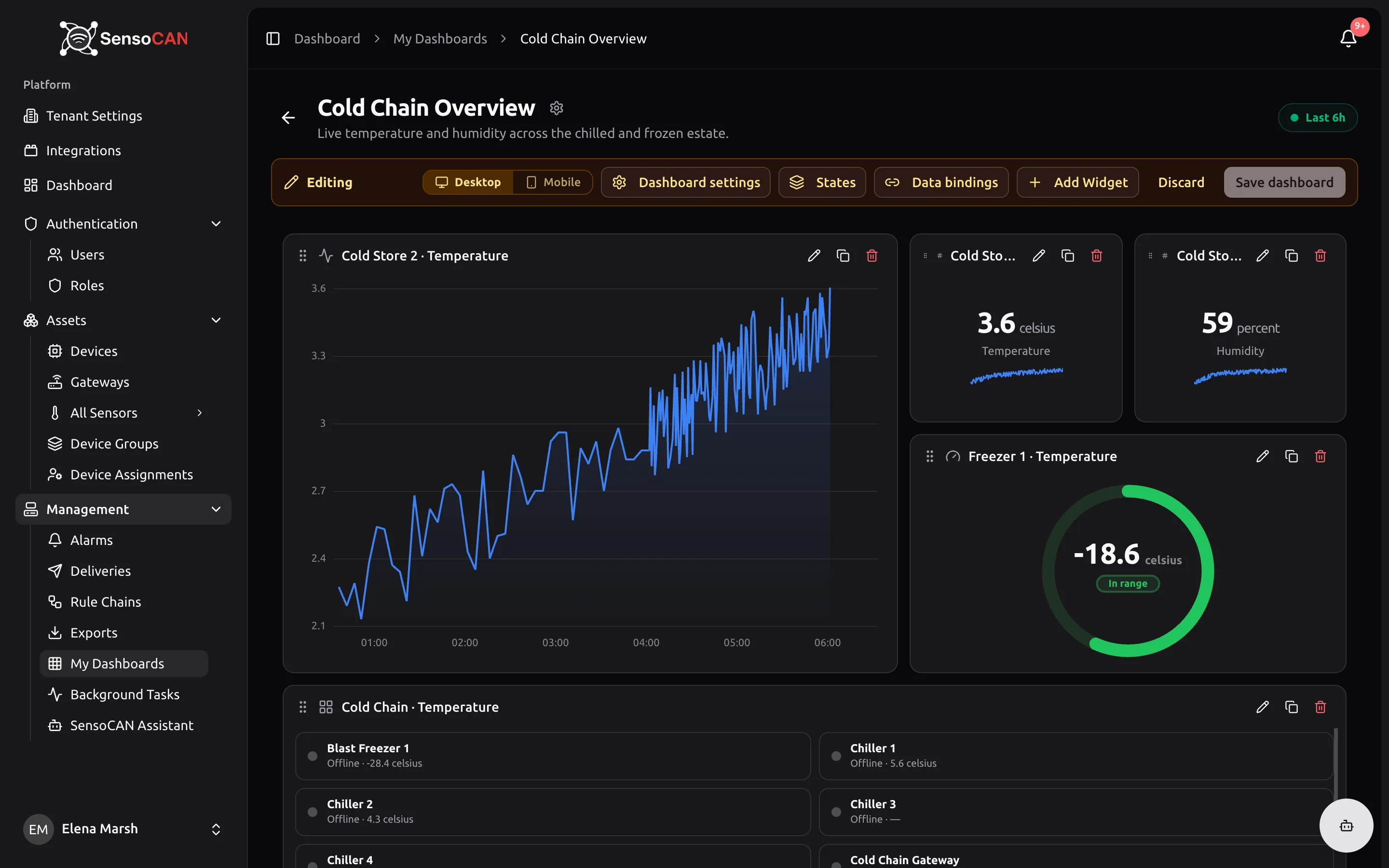
اختر تعديل لوحة المعلومات لبدء جلسة تحرير. يأخذ SensoCAN نسخة عمل: يظهر شريط كهرماني مكتوب عليه وضع التحرير، ثم تغييرات غير محفوظة بمجرد أن تعدّل شيئاً، ولا يُحفظ شيء حتى تختار حفظ لوحة المعلومات. ويتخلّص تجاهل من المسودة بالكامل.
يمنحك شريط التحرير مفتاح تبديل بين سطح المكتب والجوال (يحرّر عرض الجوال تخطيطاً بعمود واحد بعرض شاشة الهاتف)، ومبدّل الحالة الحالية عندما تضم اللوحة أكثر من حالة، وأزرار إعدادات لوحة المعلومات والحالات وروابط البيانات وإضافة عنصر.
وأثناء التحرير يحصل كل عنصر على مقبض سحب لنقله وتغيير حجمه، إضافة إلى ثلاثة أزرار: قلم يفتح لوحة التهيئة، وزر تكرار يضع نسخة في أسفل الشبكة، وزر حذف يسأل إزالة العنصر؟ قبل إخراجه من المسودة.
مكتبة العناصر
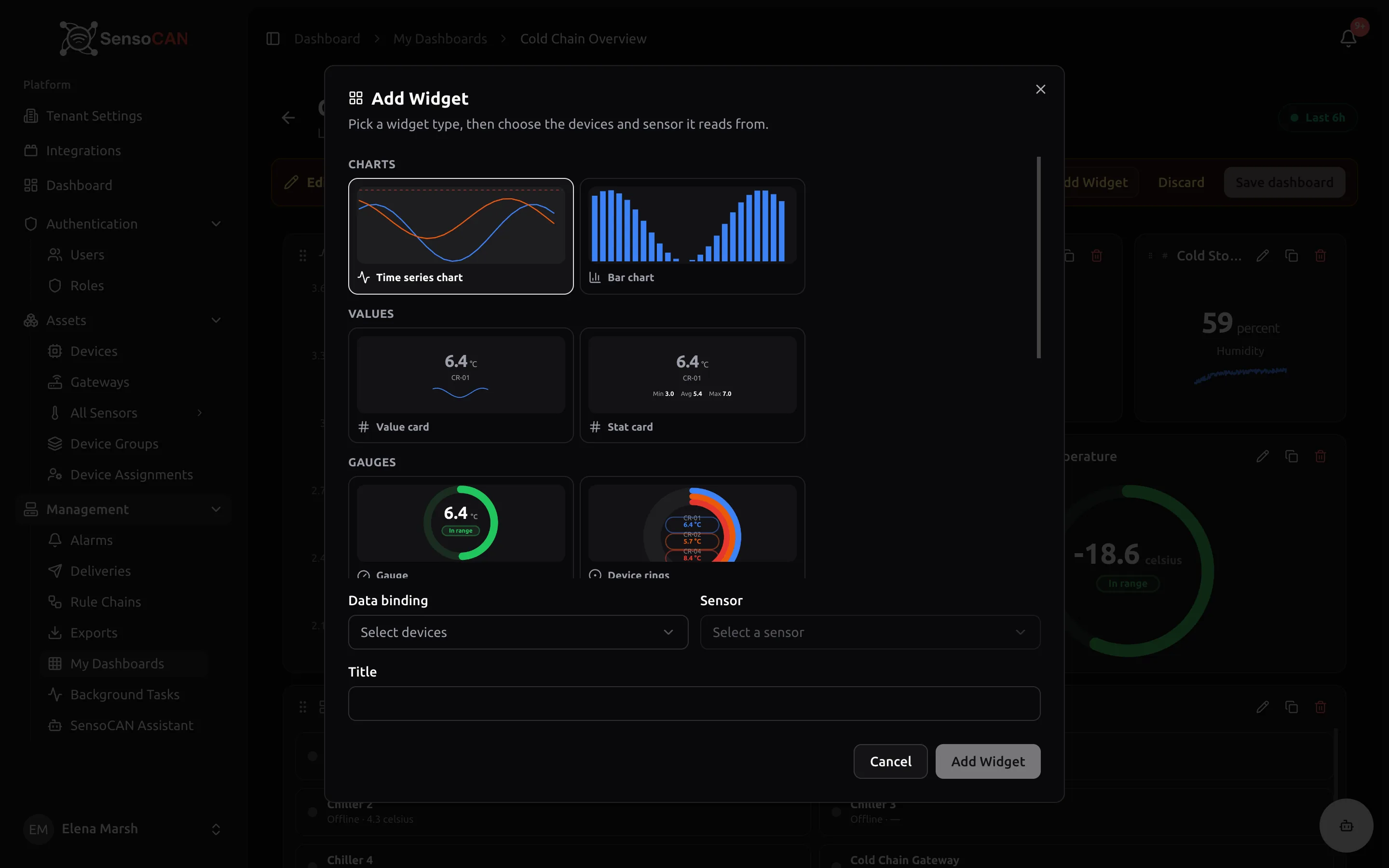
يفتح إضافة عنصر مكتبة مقسّمة إلى الفئات التي تستخدمها الواجهة، مع معاينة حية لعيّنة من كل نوع. اختر النوع، ثم حدّد ربط البيانات (أي الأجهزة التي يقرأ منها) والمستشعر، ويقترح SensoCAN العنوان الذي يمكنك تغييره.
المخططات
- مخطط زمني: القيم خلال النافذة المحددة على شكل خطوط، بسلسلة لكل جهاز ومستشعر. وتظهر خطوط حدود حمراء متقطعة عندما تشترك كل السلاسل في الحدود نفسها، ويبقى المحور مثبّتاً على نافذتك حتى تبقى الفجوات في البيانات مرئية.
- مخطط أعمدة: البيانات نفسها مرسومة على شكل أعمدة، وهو مفيد للفترات المجمّعة مثل المتوسطات بالساعة.
القيم
- بطاقة قيمة: أحدث قراءة بخط كبير مع وحدتها وتسميتها، تظهر بالأحمر عند تجاوزها أحد الحدود، ومعها مخطط مصغّر بمجرد توفر نقطتين على الأقل، وسطر تغيير اختياري يقارنها بفترة سابقة.
- بطاقة إحصائية: القيمة الأحدث نفسها، لكن مع الحد الأدنى والمتوسط والحد الأقصى خلال النافذة بدل المخطط المصغّر.
العدادات
- العداد: حلقة تعرض القيمة الأحدث على مقياس مشتق من حدود المستشعر، بمناطق ملوّنة. وبدون حدود، يحيط المقياس بالقيمة الحالية فحسب.
- حلقات الأجهزة: حتى ثلاث حلقات متجاورة لأول ثلاث سلاسل في العنصر، لكل منها حدودها الخاصة. ويقرأ من عدة أجهزة في الوقت نفسه.
الإنذارات
- جدول الإنذارات: صف لكل مستشعر يتجاوز حالياً حده الأقصى أو ينخفض دون حده الأدنى، ويحمل شارة فوق الحد الأقصى أو دون الحد الأدنى، مع القيمة بالأحمر وعمود منذ يبيّن بداية الحالة. وعندما لا يوجد أي تجاوز يعرض 0 — لا توجد إنذارات نشطة بالأخضر.
- عدد الإنذارات: مجرد عدد المستشعرات المتجاوزة لحدودها، بالأحمر، مع سطر فرعي يوزّعه بين ما تجاوز الحد الأقصى وما انخفض دون الحد الأدنى.
الحالة
- شبكة الحالات: مربّع لكل جهاز فيه نقطة ملوّنة وتسمية إنذار أو متصل أو غير متصل، إضافة إلى أحدث قراءاته. وتظهر مربعات الأجهزة المتجاوزة بإطار أحمر.
الجداول
- جدول: أحدث القراءات مرتّبةً من الأحدث، مع الوقت وتسمية السلسلة والقيمة مع وحدتها. وتظهر القيم الخارجة عن حدودها بالأحمر.
تشترك كل أنواع العناصر في السلوك نفسه عند غياب البيانات: لا توجد بيانات في هذه الفترة الزمنية (مع الطابع الزمني لآخر قراءة إن كانت للمستشعر بيانات أقدم) أو لا تتوفر بيانات. ولذلك لا يعلن عنصر الإنذارات أبداً أن الإنذارات صفر بينما لا توجد لديه بيانات ليقرأها أصلاً. أما العنصر الذي لم توجّهه إلى أي شيء بعد فيعرض لا يوجد ربط بيانات بعد — قم بتهيئة هذا العنصر.
لوحة تهيئة العنصر
يفتح القلم الموجود على العنصر لوحةً فيها مفتاح تبديل بين الوضع المتقدم والوضع الأساسي، وعلامات التبويب التالية.
البيانات: مصدر بيانات واحد أو أكثر. يختار كل مصدر ربط بيانات ومفتاح مستشعر واحداً أو أكثر، ويمكنك استخدام إضافة مفتاح أو إضافة مصدر بيانات لدمج عدة قراءات في عنصر واحد. وفي الوضع المتقدم ينفتح كل مفتاح أكثر: التسمية واللون والوحدات والأرقام العشرية، ومفتاح الفرق مقارنة بفترة سابقة الذي يقارن بالفترة السابقة أو بالأمس أو بالأسبوع الماضي أو بالشهر الماضي ويعرض النتيجة تغيّراً مطلقاً أو نسبة مئوية أو القيمة السابقة، وحقل المعالجة اللاحقة لضبط كل نقطة قبل رسمها (وإن لم يُعِد شيئاً تُسقَط النقطة).
الإجراءات: تجعل العنصر تفاعلياً. راجع إجراءات العناصر أدناه.
المظهر: مفاتيح لكلٍّ من وسيلة الإيضاح وتعبئة المساحة وخطوط الحدود، وهي تتجاوز ما يختاره العنصر من تلقاء نفسه. ولا تظهر علامة التبويب هذه إلا في الوضع المتقدم.
البطاقة: تضم العنوان ونمط البطاقة. يرسم الافتراضي البطاقة المعتادة بإطارها، ويزيل شفاف الإطار والخلفية عند العرض فيندمج العنصر مع لوحة المعلومات.
روابط البيانات
الربط هو القاعدة التي تحدد الأجهزة التي يقرأ منها العنصر. افتح روابط البيانات من شريط التحرير لإدارتها. والعناصر التي تضيفها من المكتبة تنشئ لك ربطاً تلقائياً موسوماً بالشارة تلقائي.
لكل ربط اسم ونوع طريقة التحديد:
- جهاز واحد: جهاز واحد محدد بالاسم.
- قائمة أجهزة: مجموعة أجهزة تختارها يدوياً.
- بادئة اسم الجهاز: كل جهاز يبدأ اسمه بالنص الذي تكتبه.
- كل الأجهزة: الأسطول بأكمله.
- مجموعة أجهزة: مجموعة أجهزة، مع إمكانية تضييقها أكثر ببادئة اسم.
- الأجهزة حسب نوع المستشعر: كل جهاز فيه مستشعر من النوع الذي تختاره.
- جهاز من الحالة: الجهاز الذي تحمله حالة لوحة المعلومات الحالية عند التعمق في التفاصيل.
يتحكم مفتاح التحديد إلى عدة أجهزة فيما إذا كان الربط يعيد كل ما يطابقه أم أول تطابق فقط. وأثناء التحرير تعرض معاينة يتحدد إلى الأجهزة التي يطابقها حالياً، فترى النتيجة قبل الحفظ. ويبيّن كل ربط عدد العناصر التي تستخدمه، ولا يمكن حذف ربط قيد الاستخدام حتى تعيد توجيه تلك العناصر.
الحالات والتنقل
يمكن أن تضم لوحة المعلومات عدة حالات، اعتبرها شاشاتها. افتح الحالات من شريط التحرير لإعادة تسميتها أو تكرارها أو إضافة حالة جديدة، أو اختر تعيين كرئيسية لتحديد أي حالة تُفتح أولاً. ولكل لوحة معلومات حالة رئيسية واحدة فقط، ولا يمكن حذف الحالة الرئيسية. ويؤدي حذف أي حالة أخرى إلى إزالة العناصر التي كانت تلك الحالة وحدها تستخدمها، لذا يستحسن حفظ نسخة أولاً إن لم تكن متأكداً.
الحالات هي آلية التعمق في التفاصيل. يمكن لإجراء العنصر أن يفتح حالة أخرى وينقل معه الجهاز الذي نقرت عليه، فيتحدد عندئذٍ أي ربط جهاز من الحالة في تلك الشاشة إلى ذلك الجهاز. استخدم ${deviceName} أو ${deviceId} في اسم الحالة أو عنوان العنصر، ويضع SensoCAN مكانها الجهاز الذي تعمقت إليه عند وصولك.
وعند عرض لوحة معلومات والتعمق فيها يظهر مسار تنقل فوق الشبكة؛ اختر خطوة سابقة للعودة. ويُحفظ موضعك في عنوان الصفحة، فيصل بك تحديث الصفحة أو زر الرجوع في المتصفح أو مشاركة الرابط إلى الشاشة نفسها.
إجراءات العناصر
تحوّل علامة التبويب الإجراءات النقرات إلى تنقل. ولكل إجراء مشغّل وإجراء.
تختلف المشغّلات باختلاف العنصر: النقر على صف في الجدول وجدول الإنذارات وشبكة الحالات؛ والنقر على نقطة في المخطط الزمني ومخطط الأعمدة؛ والنقر على البطاقة للعنصر ككل؛ وزر في الترويسة الذي يضيف زراً بتسمية إلى ترويسة العنصر. ويمكنك تعيين إجراء واحد لكل مشغّل، باستثناء أزرار الترويسة، فيمكن إضافة أكثر من واحد منها.
الإجراءات المتاحة هي:
- الانتقال إلى حالة: يفتح حالة أخرى وينقل معه الجهاز المنقور عليه. وتُستبعد حالة العنصر نفسها من قائمة الوجهات.
- تحديث الحالة الحالية: يبقيك في مكانك لكنه يبدّل الجهاز المنقول، فتنتقل روابط جهاز من الحالة إلى ما نقرت عليه.
- فتح صفحة الجهاز: ينتقل إلى صفحة الجهاز الكاملة.
- فتح رابط: يفتح عنواناً تحدده أنت، وقد يتضمن العنصرين النائبين
${deviceId}و${deviceName}، في علامة تبويب جديدة إن أردت.
وإذا كانت لوحة المعلومات تضم حالة واحدة فقط، ينبّهك SensoCAN إلى إنشاء حالة أخرى أولاً، لأن التعمق يحتاج إلى وجهة يفتحها.
النافذة الزمنية
لكل لوحة معلومات نافذة زمنية تظهر على هيئة شارة في شريط الأدوات مع نقطة خضراء نابضة ما دامت في الوضع المباشر. اخترها لفتح أداة الاختيار.
يبقي مباشر النافذة متحركة حتى اللحظة الحالية ويحدّثها كل 30 ثانية؛ وعندما يكون التجميع بدون تصل القراءات الجديدة أيضاً فور ورودها. أما تاريخي فينظر إلى فترة انقضت بالفعل.
الاختيارات السريعة هي آخر 15m و30m و1h و6h و12h و1d و7d و30d. أما الاختيارات النسبية فتتبع التقويم: هذه الساعة واليوم وهذا الأسبوع وهذا الشهر والأمس والأسبوع الماضي والشهر الماضي، وهي تنتقل من تلقاء نفسها كلما انقضى حد زمني. وفي وضع تاريخي يمكنك أيضاً تحديد نطاق محدد بتعيين من وإلى.
وتحت ذلك يختار التجميع الدالة المستخدمة لتلخيص كل فترة: بدون أو المتوسط أو الحد الأدنى أو الحد الأقصى أو المجموع أو العدد. ويحدد الفاصل طول الفترة (تلقائي، أو 1 دقيقة أو 5 دقائق أو 15 دقيقة أو 1 ساعة أو 1 يوم)، بينما يحدّ الحد الأقصى للقيم عدد النقاط التي يطلبها العنصر.
تحدد المنطقة الزمنية نقطة بداية الاختيارات التقويمية. اتركها على منطقة المتصفح لتتبع الجهاز الذي تجلس أمامه، أو اختر منطقة محددة بالاسم حتى يعني "اليوم" الشيء نفسه لكل من ينظر إلى لوحة المعلومات.
التغييرات التي تجريها في أداة الاختيار مؤقتة؛ وتقول الملاحظة "تُعاد التغييرات عند التحديث ما لم تُحفظ". وإذا كنت مالك لوحة المعلومات ولديك صلاحية تعديلها، فاستخدم حفظ كافتراضي في الأداة لتصبح النافذة الحالية هي التي يراها الجميع عند فتحها.
إعدادات لوحة المعلومات
تغطي إعدادات لوحة المعلومات في شريط التحرير هندسة الشبكة وما يُسمح للمشاهدين بفعله. وتُحفظ التغييرات مع لوحة المعلومات.
تحت الشبكة تختار عدد الأعمدة (12 أو 24 أو 48) والهامش بين العناصر وارتفاع الصف، وكلها بالبكسل. وعند عرض أقل من 640 بكسل تقريباً تتحول الشبكة إلى تخطيط جوال بعمود واحد، يمكنك ترتيبه بنفسك عبر مفتاح الجوال في شريط التحرير.
وتحت النافذة الزمنية:
- إظهار النافذة الزمنية: هل يرى المشاهدون أداة النافذة الزمنية ويستخدمونها.
- السماح بالوضع التاريخي: هل يمكن للمشاهدين التبديل من المباشر إلى الفترات التاريخية.
- قفل التجميع: عند تفعيله لا يستطيع المشاهدون تغيير الدالة أو الفاصل أو الحد الأقصى للقيم.
ويظهر قسم شاشة الكشك بمجرد أن تضم لوحة المعلومات أكثر من حالة، وفيه تدوير الحالات كل (ثانية). اتركه فارغاً للبقاء على الحالة الرئيسية.
المشاركة وروابط الكشك
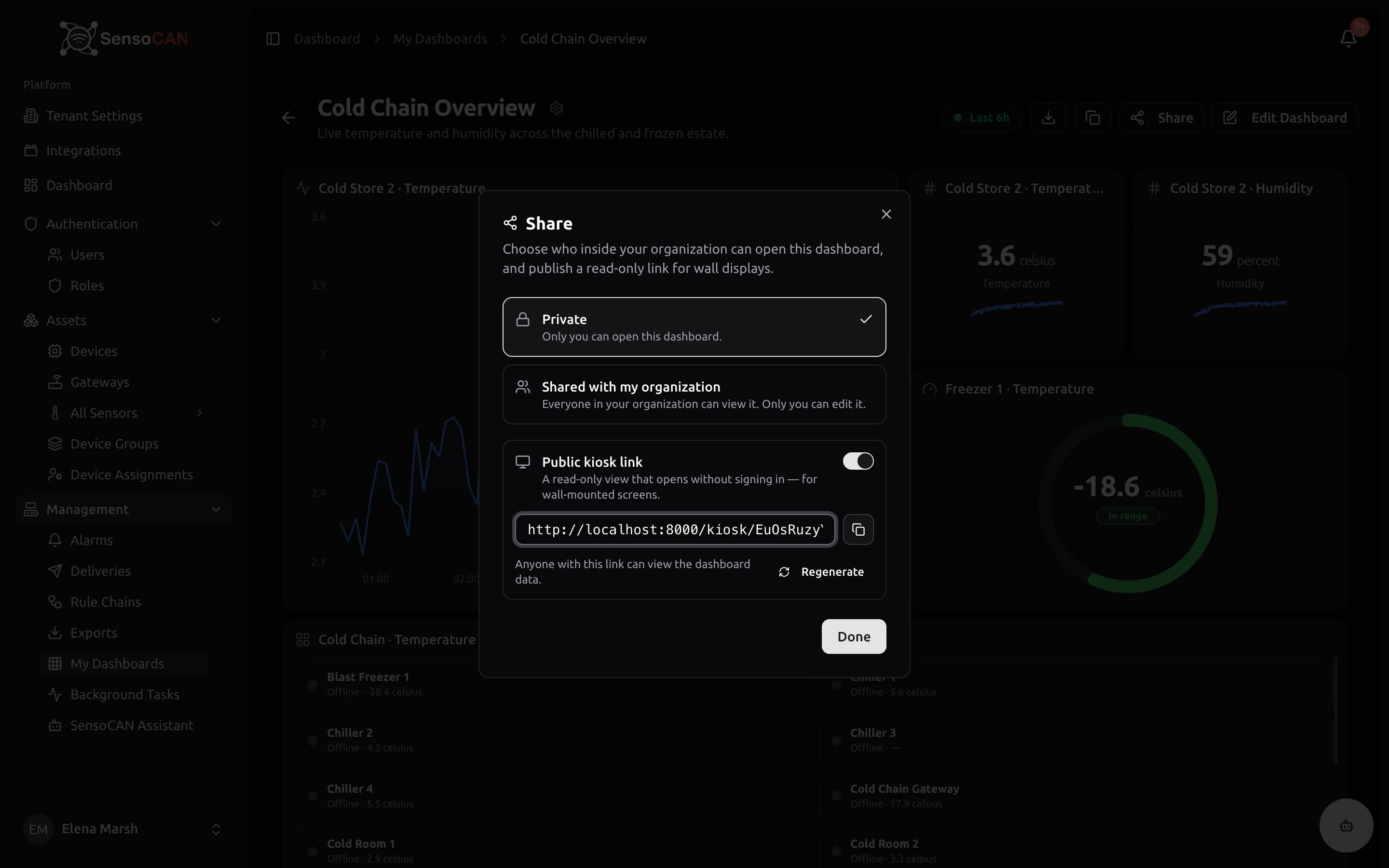
اختر مشاركة (للمالك فقط) لتحديد من يمكنه فتح لوحة المعلومات:
- خاصة: أنت وحدك من يمكنه فتح هذه اللوحة.
- مشتركة مع مؤسستي: يمكن لكل من في مؤسستك عرضها؛ وأنت وحدك من يمكنه تعديلها.
وتحت ذلك ينشر مفتاح رابط الكشك العام طريقة عرض للعرض فقط تُفتح دون تسجيل دخول، وهي مخصصة للشاشات الجدارية. وتفعيله يكشف الرابط مع زر نسخ الرابط، إلى جانب تحذير بأن أي شخص لديه الرابط يمكنه عرض بيانات لوحة المعلومات. ويحمل الرابط رمزاً عشوائياً طويلاً، لذا تعامل معه كأنه كلمة مرور: كل من يحصل عليه يدخل.
ويظل الرابط صالحاً إلى أن تتصرف. فإيقاف رابط الكشك العام يوقف عمل العنوان القديم فوراً، وتُصدر إعادة إنشاء رابطاً جديداً وتلغي السابق. وإعادة تفعيل المفتاح تستخدم الرابط نفسه ما لم تكن قد أعدت إنشاءه، ولا يُضمَّن رابط الكشك العام أبداً عند تصدير لوحة معلومات.
يرى من يفتح الكشك لوحة المعلومات بملء الشاشة بألوان داكنة: اسمها واسم الحالة الحالية ونقطة مباشرة مع تسمية النافذة، والعناصر نفسها بتخطيط سطح المكتب، مع تحديث كل 30 ثانية. ولا يوجد تسجيل دخول ولا تحرير ولا تعمق في التفاصيل ولا أداة للنافذة الزمنية؛ فالكشك يستخدم النافذة التي حفظتها. وإذا حددت فترة تدوير، تنتقل الشاشة بين الحالات مع نقاط تقدم، متجاوزةً أي حالة تحتاج إلى جهاز متعمَّق إليه.
الصلاحيات
عرض لوحات المعلومات وإنشاؤها وتعديلها وحذفها صلاحيات منفصلة، والحذف لا ينطبق إلا على اللوحات التي تملكها. وإذا لم تجد زراً مذكوراً هنا، فقد لا يشمله دورك؛ راجع الأدوار والصلاحيات.
صفحات ذات صلة
- الأجهزة والمستشعرات: ما تقرأ منه العناصر
- الإنذارات: الحدود التي تقف خلف عناصر الإنذارات
- التصديرات: أخذ القراءات في ملف
- إعدادات الحساب: المنطقة الزمنية في ملفك الشخصي