مجموعات الأجهزة
مجموعة الأجهزة مجموعة مسمّاة من الأجهزة: موقع، أو طابق، أو أسطول. وتمنحك المجموعات صفحة واحدة ترسم مخطط كل جهاز فيها معاً، وهدفاً واحداً لعمليات التصدير، واختصاراً تعيد استخدامه في لوحات المعلومات وفي حديثك مع المساعد.
"كم جهازاً في كل مجموعة من مجموعاتي؟" يجيبك المساعد من بياناتك أنت، ويمكنك المتابعة في المحادثة نفسها. راجع اسأل SensoCAN.
كيف يعمل التسلسل الهرمي
تتشكل المجموعات على هيئة شجرة تحكمها ثلاث قواعد.
لكل مؤسسة مجموعة جذرية في القمة. وهي حاوية لا مجموعة عمل: فعند فتح إحداها أو تعديلها تظهر رسالة "المجموعة الجذرية — هذه مجموعة جذرية ولا يمكن تعديلها أو عرضها. المجموعات الجذرية تعمل كحاوية للمستوى الأعلى في التسلسل الهرمي ولا يتم ربط الأجهزة بها مباشرة. يرجى إدارة المجموعات الفرعية بدلاً من ذلك." ولا يمكنك حذفها كذلك. ابنِ هيكلك على هيئة مجموعات فرعية تحتها.
كل مجموعة تحتاج إلى مجموعة رئيسية، فالمجموعة الجديدة تُنشأ دائماً في موضع ما من الشجرة. ولا يمكن أن تكون المجموعة مجموعةً رئيسية لنفسها، ولا أن تُنقل تحت إحدى المجموعات المتفرعة عنها.
الأجهزة ترتبط بالمجموعات الطرفية وحدها، أي المجموعات التي لا مجموعات فرعية لها. وأي محاولة غير ذلك تُرفض برسالة "لا يمكن تعيين أجهزة لمجموعة تحتوي على مجموعات فرعية. يمكن تعيين الأجهزة للمجموعات الطرفية فقط."
أنشئ مجموعة فرعية تحت مجموعة تضم أجهزة بالفعل، فتُفصَل تلك الأجهزة عن المجموعة الرئيسية بلا إشعار، لأنها لم تعد مجموعة طرفية. أعد ربطها بالمجموعة الفرعية الجديدة. ولنقل مجموعة قائمة تحت مجموعة رئيسية أخرى الأثر نفسه.
ويمكن أن ينتمي الجهاز إلى عدة مجموعات في وقت واحد، فالمجمّد الموجود في "Building A" يمكن أن يكون كذلك ضمن "Cold storage".
إنشاء مجموعة
انتقل إلى الأصول ← مجموعات الأجهزة ← إنشاء مجموعة أجهزة.
- اسم المجموعة (مطلوب): حتى 255 حرفاً، وحروف وأرقام ومسافات وشرطات سفلية وواصلات. ونصه الإرشادي "على سبيل المثال، أجهزة المكتب".
- المجموعة الرئيسية (مطلوب): تُعرض على هيئة مسار، مثل "Root ← Building A". ويقرأ النص المساعد "اختياري: اختر مجموعة رئيسية لإنشاء مجموعة فرعية. يمكن تعيين الأجهزة للمجموعات الفرعية النهائية فقط."، غير أنه لا بد من اختيار مجموعة رئيسية: اختر المجموعة الجذرية إن أردت مجموعة في المستوى الأعلى.
- الوصف: اختياري.
- الأجهزة: قائمة اختيار عنوانها "اختر جهازاً واحداً أو أكثر لإضافته لهذه المجموعة"، ولا تسرد إلا الأجهزة التي يمكنك رؤيتها.
تعديل مجموعة الأجهزة هو النموذج نفسه. وإن كانت للمجموعة مجموعات فرعية، تُعطَّل قائمة الأجهزة وتُذيَّل بملاحظة "يمكن تعيين الأجهزة للمجموعات الفرعية النهائية فقط. هذه المجموعة تحتوي على مجموعات فرعية."
وتعديل المجموعة إحدى طريقتين لتغيير العضوية. والأخرى هي قائمة الأجهزة: حدّد الأجهزة، واختر تعديل جماعي، واضبط مجموعات الأجهزة هناك، على أن تنتبه إلى أن المجموعات التي تختارها تحل محل مجموعات كل جهاز الحالية. راجع الأجهزة.
قائمة مجموعات الأجهزة
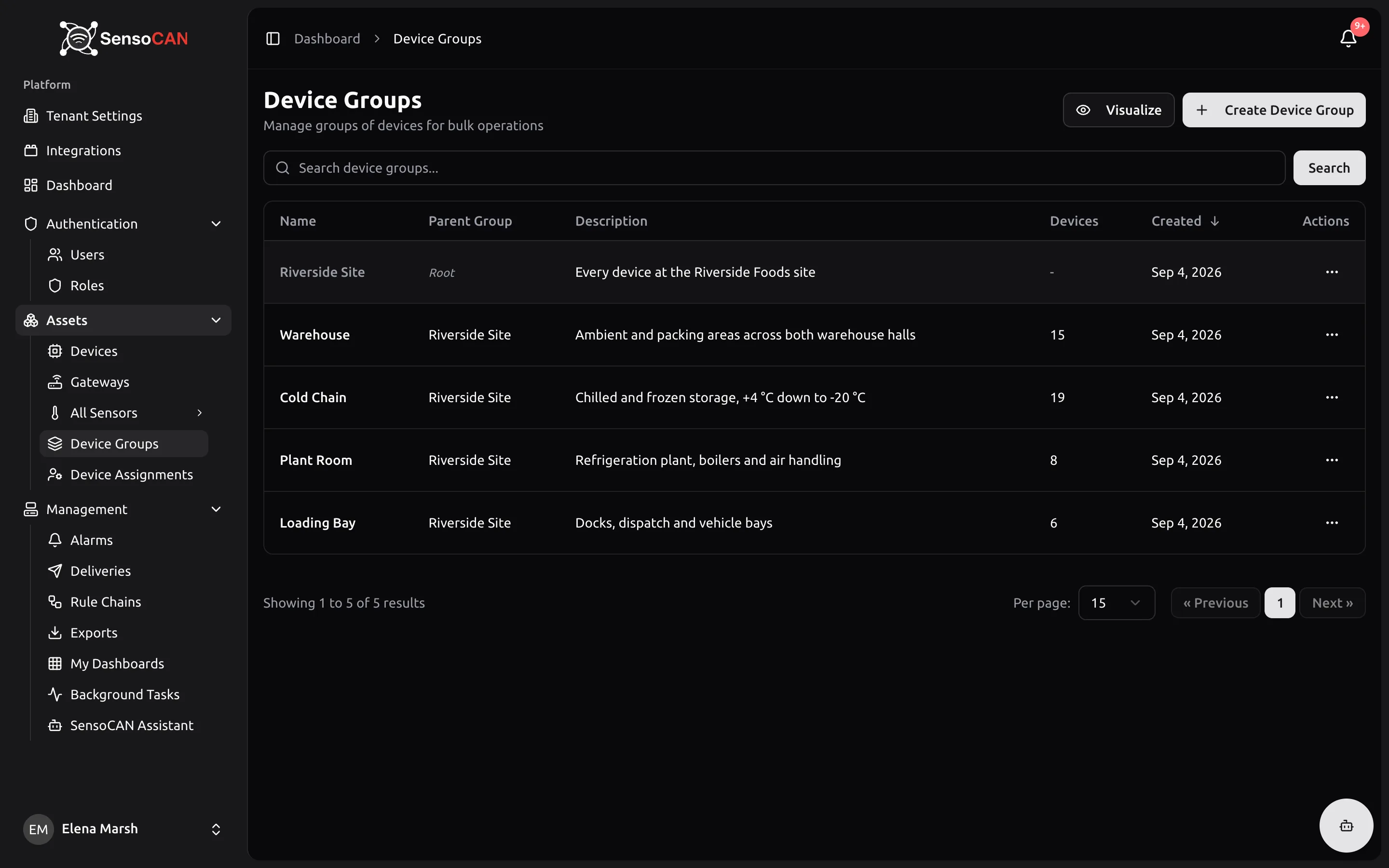
عنوان الأصول ← مجموعات الأجهزة هو "إدارة مجموعات الأجهزة للعمليات الجماعية"، وبجانبه عرض مرئي وإنشاء مجموعة أجهزة. ويطابق البحث الاسم والوصف. والأعمدة هي الاسم والمجموعة الرئيسية والوصف والأجهزة وتاريخ الإنشاء؛ ويظهر صف المجموعة الجذرية بلون باهت مع شرطة مكان عدد أجهزتها. ولا يشمل عدد الأجهزة أبداً سوى الأجهزة المعيَّنة لك، لذا قد يرى شخصان رقمين مختلفين للمجموعة نفسها عن حق.
عرض مرئي يرسم التسلسل الهرمي كاملاً على هيئة شجرة تفاعلية، وكل عقدة موسومة بـ "Root" أو "Parent" أو بعدد أجهزتها. انقر أي عقدة غير جذرية لفتحها.
صفحة المجموعة
افتح مجموعة لتحصل على ثلاثة أشياء.
معلومات المجموعة: الاسم والوصف وتاريخ الإنشاء وعدد الأجهزة.
الأجهزة في المجموعة: كل عضو مع موقعه وحالته وعدد مستشعراته، مع رابط يفضي إلى الجهاز.
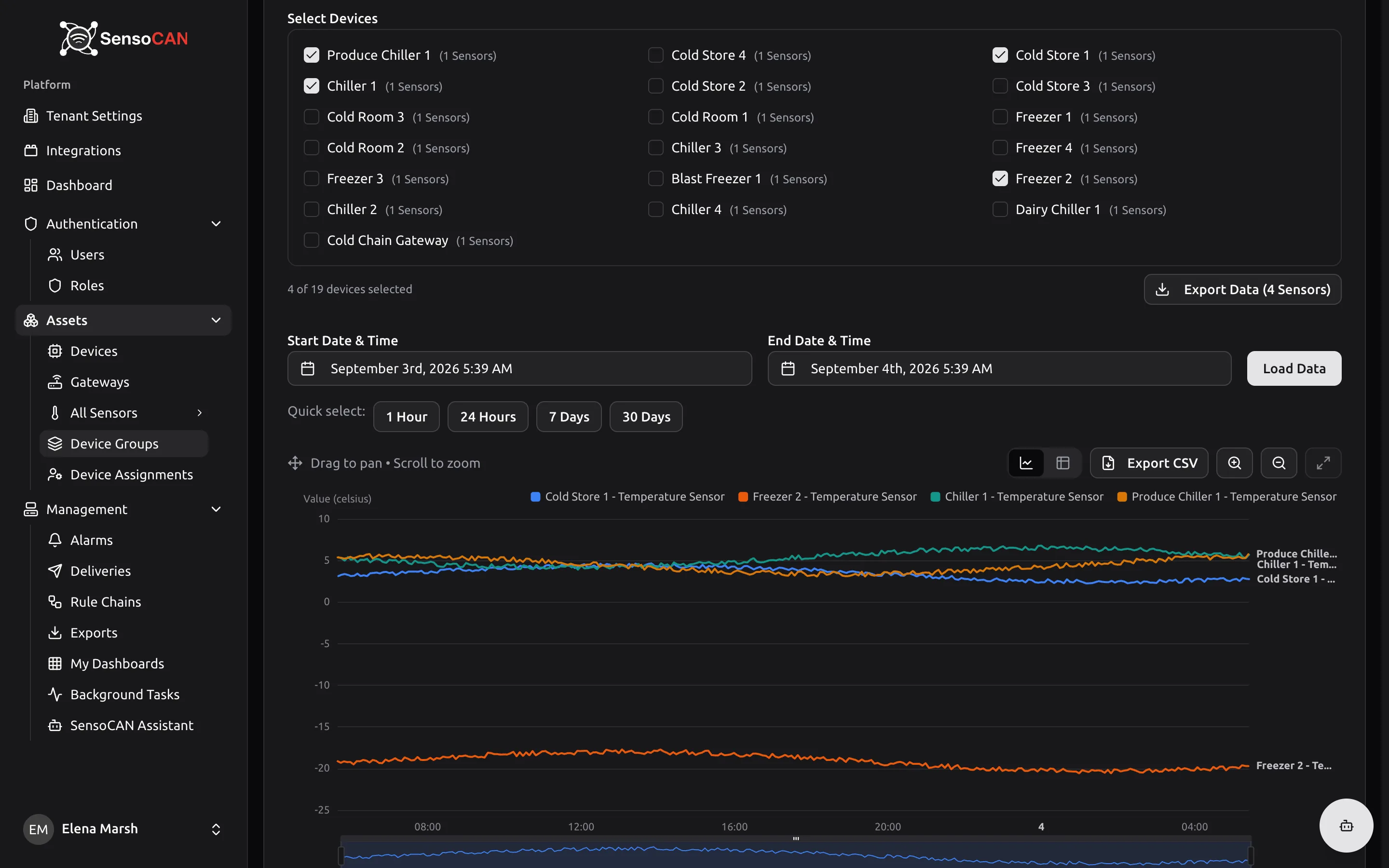
لوحة معلومات قراءات المستشعرات — عرض بيانات المستشعرات من جميع الأجهزة في هذه المجموعة هي السبب الذي يفتح لأجله معظم الناس مجموعةً. اختر نوع المستشعر (ولا تُعرض إلا الأنواع الموجودة فعلاً في المجموعة)، وعلّم الأجهزة التي تريدها، وحدد نطاقاً زمنياً، ثم اضغط تحميل البيانات. فتحصل على مخطط واحد بسلسلة لكل جهاز، بحيث يمكن مقارنة صف من المجمّدات أو صف من العدادات على المحاور نفسها. وتُحدَّد لك أول عشرة أجهزة، وعشرة هو الحد الأقصى في المرة الواحدة؛ ويقرأ العداد "تم اختيار 8 من أصل 12 جهاز". ويمكن قلب المخطط إلى جدول وتصديره بصيغة CSV، ويبني تصدير البيانات عملية تصدير منسّقة للتحديد كله؛ راجع التصديرات.
وإلى أن تختار، تعرض اللوحة "اختر نوع المستشعر لعرض لوحة المعلومات" ثم "اختر جهازاً واحداً على الأقل لعرض البيانات التاريخية".
حذف المجموعة يزيل المجموعة لا أجهزتها. ويحذّر التأكيد من أن المجموعة تُحذف نهائياً وأن الإجراء لا يمكن التراجع عنه؛ أما الأجهزة فتكفّ ببساطة عن كونها أعضاء.
المجموعات في مواضع أخرى من SensoCAN
في قائمة الأجهزة، يعرض كل جهاز مجموعاته على هيئة شارات ترتبط مباشرة بصفحة المجموعة.
في لوحات المعلومات، يمكن ربط عنصر (widget) بمجموعة أجهزة بدلاً من جهاز واحد، فيغطي كل عضو فيها ويظل يغطيهم مع تغير العضوية. راجع لوحاتي.
مع المساعد، يمكنك السؤال عن مجموعاتك بالاسم والحصول على أعداد أجهزتها، في حدود المجموعات التي يستطيع حسابك رؤيتها. راجع المساعد الذكي.
الصلاحيات
عرض المجموعات وتصدير بياناتها متاحان لكل الأدوار، بما فيها المستخدمون العاديون. أما إنشاء المجموعات وتعديلها وحذفها فللمسؤولين والمديرين. ومهما كان دورك، لا تعرض لك المجموعة إلا الأجهزة المعيَّنة لك، والمجموعة التي لا تضم أياً من أجهزتك لا تظهر لك أصلاً؛ راجع الأدوار والصلاحيات.