الأجهزة
الجهاز وحدة مادية واحدة ترسل بياناتها إلى SensoCAN. وكل ما يقيسه هو مستشعر على ذلك الجهاز، وكل قراءة ومخطط وإنذار وعملية تصدير في المنصة تستند إلى هذا الاقتران. راجع المستشعرات لجانب القياس.
"ما الأجهزة غير المتصلة الآن، ومنذ متى وهي غير متصلة؟" يجيبك المساعد من بياناتك أنت، داخل التطبيق أو في Slack. راجع اسأل SensoCAN.
لكل جهاز فئة الجهاز، تُختار عند إنشائه وتثبت بعد ذلك:
- قياسي: يرسل الجهاز قراءاته الخاصة.
- بوابة: ينقل الجهاز قراءات منارات BLE المدعومة بدلاً من القياس بنفسه. راجع البوابات والمنارات.
من يرى أي الأجهزة
الظهور محدد لكل مستخدم، لا لكل دور. يرى مالك المؤسسة كل جهاز فيها. أما البقية، بمن فيهم المسؤولون، فلا يرون إلا الأجهزة المعيَّنة لهم، ومعها مستشعرات تلك الأجهزة وأي مجموعة تضم واحداً منها على الأقل.
أنشئ جهازاً ولن يجده سوى مالك المؤسسة. عيّن المستخدمين من زر إدارة التعيينات في صفحة الجهاز، أو دفعة واحدة من الأصول ← تعيينات الأجهزة. راجع المستخدمون والأدوار والصلاحيات.
أما ما يمكنك فعله بجهاز مرئي فمسألة أخرى يحددها دورك: العرض والتعديل والتعديل الجماعي والحذف وتغيير الحالة والاطلاع على بيانات الاعتماد، كلها صلاحيات منفصلة.
قائمة الأجهزة
افتح الأصول ← الأجهزة. يقرأ الشريط العلوي "الأجهزة — إدارة أجهزة إنترنت الأشياء الخاصة بك"، ويظهر زر إضافة جهاز في طرف الشريط إذا كان دورك يسمح بإنشاء الأجهزة.
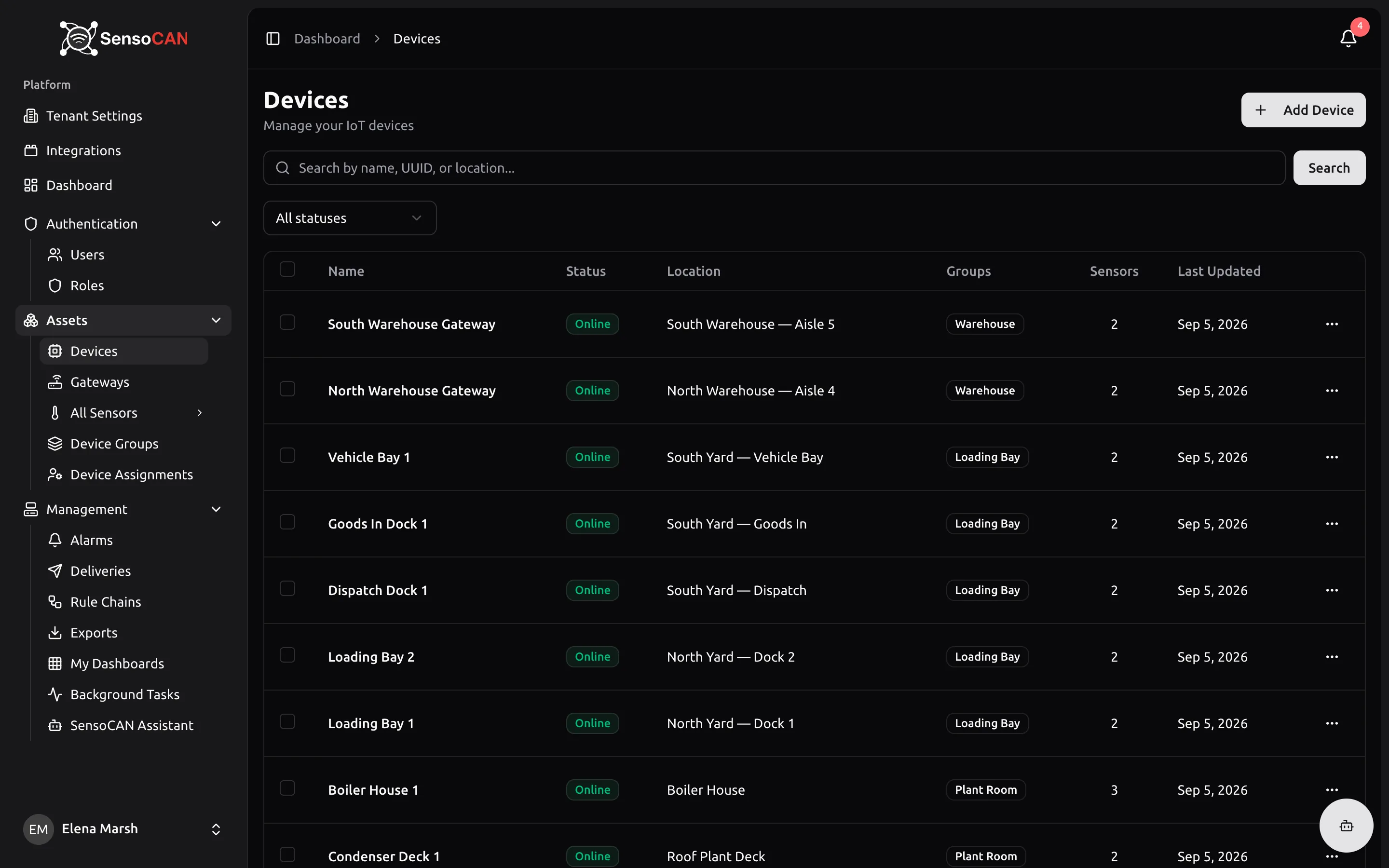
بحث يطابق اسم الجهاز أو موقعه أو UUID الخاص به، ولا يميّز بين الحروف الكبيرة والصغيرة. اكتب في "البحث بالاسم أو UUID أو الموقع..." ثم اضغط بحث. ويظهر زر مسح كلما كان هناك بحث أو تصفية نشطة.
التصفية عبر القائمة المنسدلة للحالة: جميع الحالات، أو متصل، أو غير متصل، أو خطأ.
الأعمدة هي الاسم والحالة والموقع والمجموعات والمستشعرات وآخر تحديث، تليها قائمة إجراءات الصف. وتعرض خلية المجموعات أول مجموعتين كشارات تفتح المجموعة، ثم "+2 المزيد" لبقيتها، أو "بدون" حين لا ينتمي الجهاز إلى أي مجموعة. ويظهر الموقع الفارغ على هيئة شرطة.
الترتيب. تصل الأجهزة مرتبة حسب سلامتها: المتصلة أولاً، ثم التي في حالة خطأ، ثم غير المتصلة، والأحدث أولاً داخل كل كتلة. انقر الاسم أو الحالة أو آخر تحديث لترتّبها حسب ذلك العمود بدلاً من ذلك: النقرة الأولى ترتّب تصاعدياً، والنقرة الثانية على العنوان نفسه تقلبها إلى تنازلي.
لكل صفحة يتيح 10 أو 25 أو 50 أو 100 إلى جانب القيمة الافتراضية 15، ويقرأ التذييل "عرض 1 إلى 15 من 42 جهاز".
التحديث المباشر. تتغير شارات الحالة وعمود آخر تحديث في مكانها مع اتصال الأجهزة وانقطاعها. ولن تحتاج أبداً إلى إعادة تحميل القائمة.
التعديل الجماعي. يكشف تعليم الصفوف شريطاً يقرأ "3 جهاز (أجهزة) محدد" مع تعديل جماعي ومسح. وفي النموذج الجماعي لكل بطاقة مربع اختيار خاص بها للتطبيق، ولا يُكتب سوى الحقول المعلَّمة: الموقع، وسلسلة القواعد، ومجموعات الأجهزة (المجموعات المختارة تحل محل الحالية)، ومهلة انقطاع الاتصال، ومصدر الطاقة مع نوع البطارية، ومفاتيح الإشعارات الستة. وتُتخطى الأجهزة غير المعيَّنة لك، وتخبرك النتيجة بعددها.
إضافة جهاز
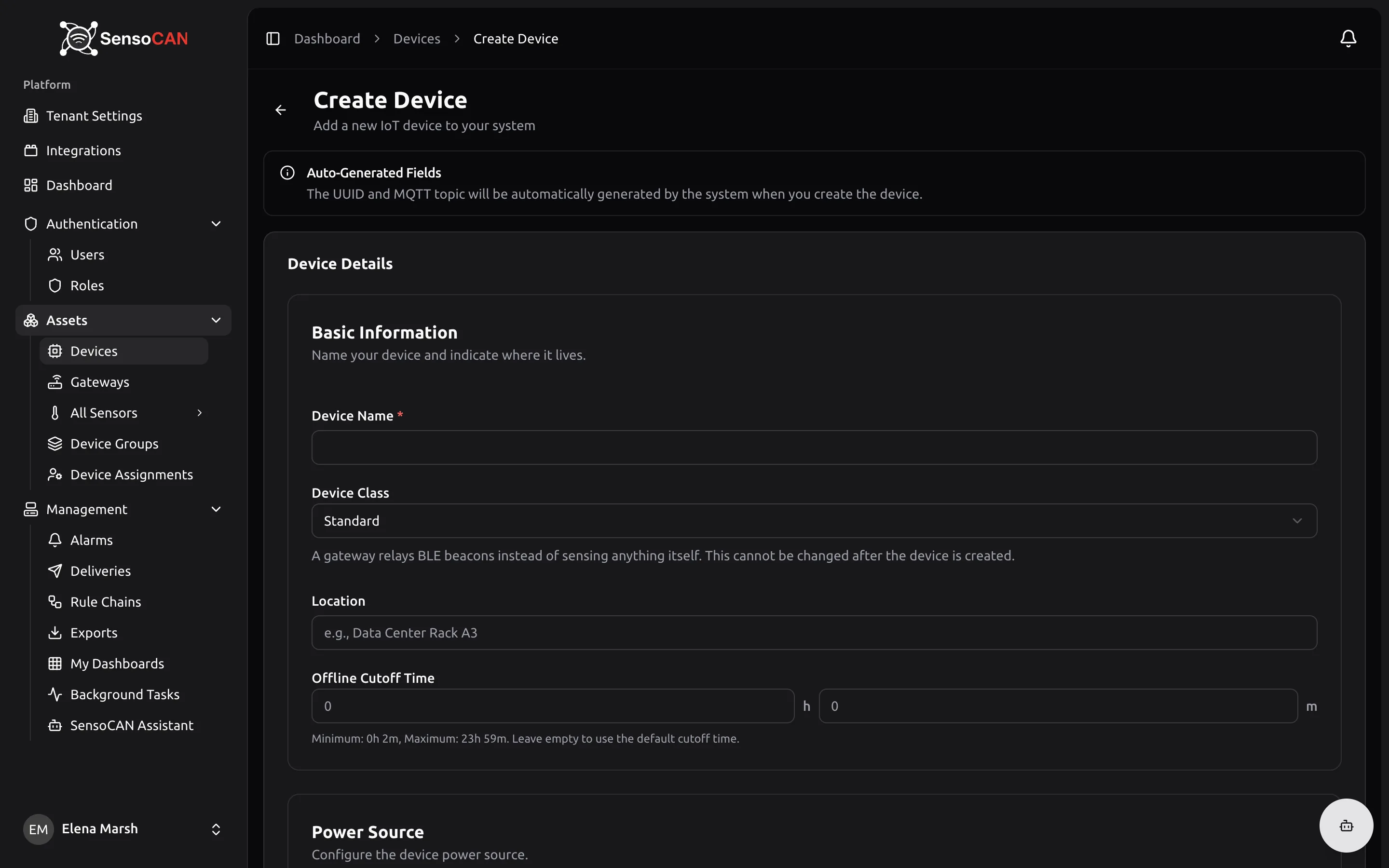
انتقل إلى الأجهزة ← إضافة جهاز. يوضح مربع معلومات أنه "سيتم إنشاء المعرف الفريد (UUID) وموضوع MQTT تلقائياً بواسطة النظام عند إنشاء الجهاز"، فليس عليك ابتكار شيء بنفسك.
المعلومات الأساسية: "قم بتسمية جهازك وحدد موقعه."
- اسم الجهاز (مطلوب): حتى 255 حرفاً، وحروف وأرقام ومسافات وشرطات سفلية وواصلات فقط. وأي شيء غير ذلك يُرفض برسالة "يمكن أن يتضمن الاسم فقط الحروف والأرقام والمسافات والشرطات السفلية والواصلات."
- فئة الجهاز (مطلوب): قياسي أو بوابة. ويحذّر النص المساعد بأن "تنقل البوابة بيانات منارات BLE بدلاً من القياس بنفسها. لا يمكن تغيير ذلك بعد إنشاء الجهاز." وفي نموذج التعديل تظهر الفئة كشارة لا يمكنك تغييرها.
- معرّف عميل MQTT: لفئة البوابة وحدها، وأثناء الإنشاء وحده. اختياري. ويقرأ النص المساعد "من 1 إلى 64 حرفًا: أحرف أو أرقام أو شرطة أو شرطة سفلية. يُستخدم كمعرّف عميل للوسيط — اتركه فارغًا لإنشائه تلقائيًا." يوقفك الحقل عند 64 حرفاً، ويجب أن تكون القيمة فريدة على مستوى المنصة: التعارض يعيد "معرّف الجهاز هذا مسجَّل بالفعل."
- الموقع: اختياري، حتى 255 حرفاً، ونصه الإرشادي "مثال: رف مركز البيانات A3". وهو قابل للبحث، فيستحق أن تملأه.
- مهلة انقطاع الاتصال: كم يجوز أن يبقى الجهاز صامتاً قبل أن يعتبره SensoCAN غير متصل. وحقل الساعات والدقائق موسوم بـ "الحد الأدنى: 0 ساعة و2 دقيقة، الحد الأقصى: 23 ساعة و59 دقيقة. اتركه فارغاً لاستخدام مهلة الانقطاع الافتراضية."
مصدر الطاقة: "تكوين مصدر طاقة الجهاز." اختر طاقة مباشرة أو بطارية. ويكشف خيار البطارية حقل نوع البطارية، فيصبح مطلوباً ويسرد كل تركيبة كيميائية مدعومة مع أقصى جهد لها. والقائمة تُدار نيابة عنك؛ ولا يمكنك إضافة أنواع خاصة بك.
مستلمي الإشعارات: "أضف جهات الاتصال التي يجب أن تتلقى تنبيهات من هذا الجهاز."
- مستلمو البريد الإلكتروني: عنوان بريد مع وسم: Default أو Severity L1 أو Severity L2 أو Severity L3. اضغط إضافة لكل واحد منهم.
- مستلمو الرسائل النصية: رقم هاتف دولي مع رمز بلده، والأوسمة نفسها، ومفتاحا القناتين الرسائل النصية وWA لكل مستلم. ويبدأ المستلمون الجدد والمفتاحان مفعّلان، ويجب أن يبقى أحدهما مفعّلاً على الأقل. ويُرفض الرقم غير السليم برسالة "يجب أن يكون رقم الهاتف رقم هاتف دولي صالح مع رمز البلد (على سبيل المثال، +1234567890)."
إعدادات الإشعارات: "تحكم في أنواع الإشعارات التي يمكن لهذا الجهاز تلقيها." يحمل نموذج الإنشاء البريد الإلكتروني والرسائل النصية وواتساب وتغيير الحالة وإنذار انقطاع الاتصال. أما الإشعارات الفورية وواتساب فاضبطهما من صفحة التعديل بعد الإنشاء؛ ففي نموذج الإنشاء لا يمكن إيقاف مفتاح واتساب، وتُنشأ الأجهزة الجديدة وواتساب مفعّل فيها.
أنهِ العملية بـ إلغاء أو إنشاء جهاز (الذي يقرأ "جاري الحفظ..." أثناء عمله). ويُدرَج كل ما يرفضه الخادم أعلى النموذج تحت "الرجاء إصلاح الأخطاء التالية:". وعند النجاح تومض رسالة "تم إنشاء الجهاز بنجاح" وتعود بك إلى القائمة.
تفاصيل الجهاز
انقر اسم الجهاز لفتح صفحته. وتظهر شارة مباشر ومؤشر اتصال ما دامت التحديثات الفورية تتدفق؛ عندها تتحدّث الحالة وآخر ظهور والبطارية وقيم المستشعرات من تلقاء نفسها.
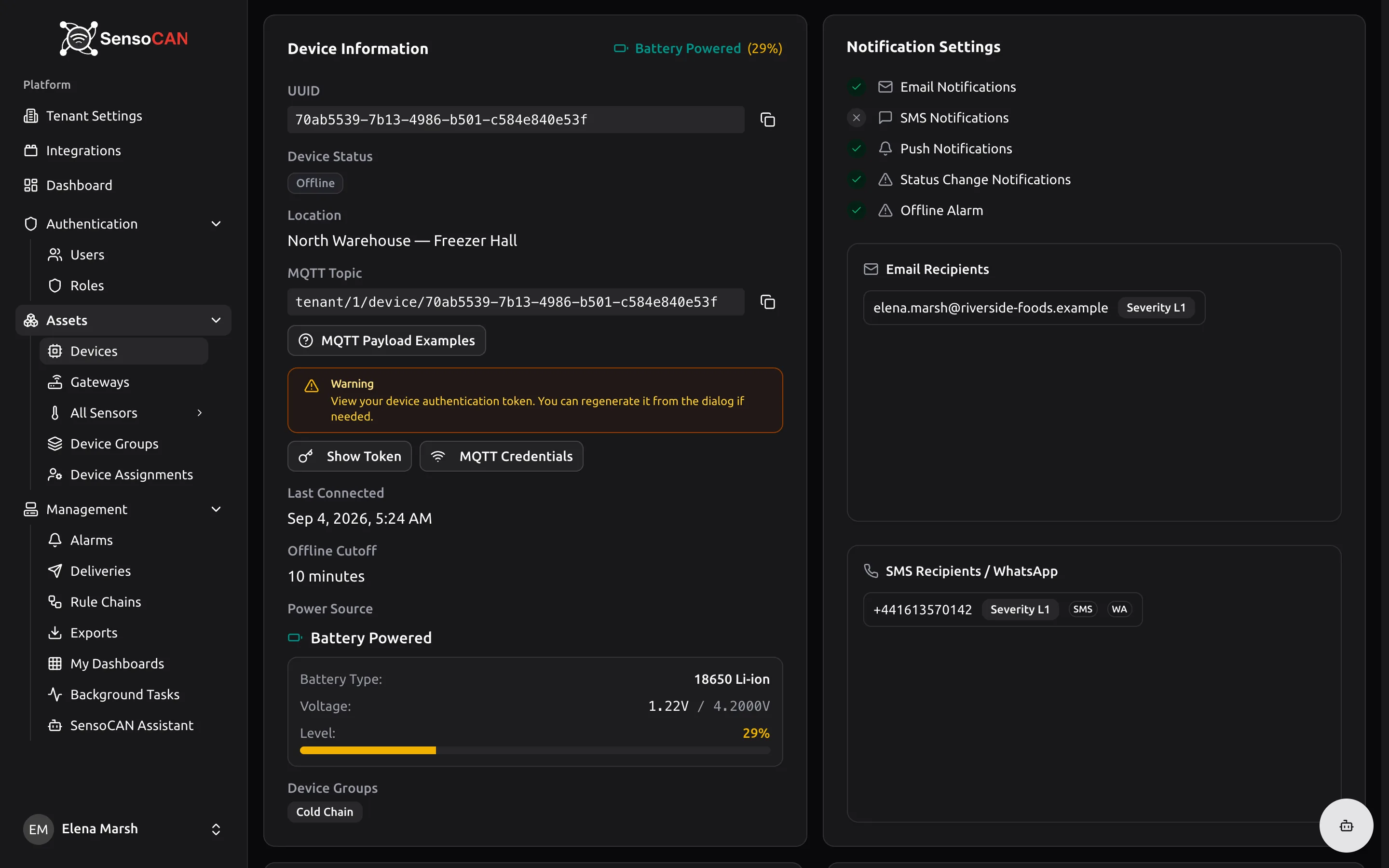
معلومات الجهاز تحمل شارة طاقة في ترويستها، إما "يعمل بالبطارية (72%)" أو "طاقة مباشرة"، وتضم هذه الصفوف:
- UUID، مع زر نسخ يؤكد "تم نسخ UUID إلى الحافظة". وهو المعرّف الدائم للجهاز.
- حالة الجهاز، مباشرة.
- الموقع، متى كان مضبوطاً.
- موضوع MQTT، مع زر نسخ، ومربع حوار أمثلة حمولة MQTT بجانبه. وتغطي علامات تبويبه قراءة واحدة، وعدة قراءات لمستشعر واحد، وعدة مستشعرات دفعة واحدة، والرسائل التي تحمل البطارية وحدها، ويطبع كل منها الموضوع (topic) والحمولة (payload) بالضبط لـ هذا الجهاز. وقبل أن تكون للجهاز مستشعرات ينبّه بأنه "لم يتم تكوين مستشعرات بعد. الأمثلة تظهر أسماء مستشعرات نائبة."
- لوحة كهرمانية تقرأ "تحذير — عرض رمز مصادقة جهازك. يمكنك إعادة إنشائه من الحوار إذا لزم الأمر."، وتضم عرض الرمز وبيانات اعتماد MQTT، ولا تظهر إلا للأدوار المسموح لها برؤيتها. يفتح عرض الرمز نافذة "رمز مصادقة الجهاز" وفيها الرمز وزر نسخ وزر إعادة إنشاء والتنبيه "احفظ هذا الرمز في مكان آمن. إعادة الإنشاء ستبطل الرمز الحالي." ويفتح بيانات اعتماد MQTT اسم المستخدم وكلمة المرور مع أزرار النسخ ونسخ الكل. وتُولَّد بيانات الاعتماد أول مرة تفتح فيها مربع الحوار، وتُعرض كلمة المرور نفسها في الزيارات اللاحقة. أما البوابة فيضيف مربع الحوار لها قيم التهيئة. وما تفعله بكل هذا مشروح في اتصال الأجهزة وMQTT وHTTP API.
- آخر اتصال، أو "لم يتصل أبداً".
- مهلة الانقطاع، بالدقائق، ويُعلَّم بأنه الافتراضي حين لا يكون للجهاز حد خاص به.
- مصدر الطاقة. وتحصل الأجهزة العاملة بالبطارية على لوحة فيها نوع البطارية، والجهد مقابل الحد الأقصى لهذا النوع، ونسبة المستوى مع شريط: أخضر من 40% فأعلى، وكهرماني من 20 إلى 39%، وأحمر دون 20%، أو "لم يتم استلام قراءات البطارية بعد" إلى أن يبلّغ الجهاز عن جهد.
- مجموعات الأجهزة، على هيئة شارات.
إعدادات الإشعارات تكرر المفاتيح على هيئة صفوف بعلامة صح أو خطأ، ثم تسرد مستلمو البريد الإلكتروني ومستلمو الرسائل النصية بأوسمتهم وشارات قنواتهم، أو "لم يتم تكوين مستلمي البريد الإلكتروني" و"لم يتم تكوين مستلمي الرسائل النصية".
تعيينات سلسلة القواعد تعرض ما سيعالج بيانات هذا الجهاز، مع السلاسل المعيَّنة له ومنتقي تعيين سلسلة قواعد. وإن لم يكن هناك أي تعيين، تقول البطاقة إن سلسلة القواعد الافتراضية للمؤسسة ستُطبَّق تلقائياً. اقرأ التحذيرين الأحمرين بعناية: فهما يخبرانك بأن السلسلة الافتراضية غير نشطة، أو بأن لا سلسلة تنطبق إطلاقاً، وفي الحالتين لا تُحفَظ بيانات الجهاز. راجع سلاسل القواعد.
المستخدمين المعينين يسرد أول مستخدمَين معيَّنين مع إلغاء التعيين، وزر إدارة التعيينات أو عرض التعيينات للقائمة الكاملة.
المستشعرات تعرض أول خمسة مستشعرات في جدول من الاسم والنوع والقيمة الحالية مع وحدتها وآخر تحديث وتاريخ الإنشاء، مع عرض الكل لما بعدها وإضافة مستشعر في ترويستها. وتميّز شارة مباشر قيمة وصلت للتو. أما الأجهزة الخالية فتقرأ "لم يتم العثور على مستشعرات — أضف مستشعرات لبدء مراقبة البيانات".
وتحصل البوابات أيضاً على زري التشخيص والأوامر في ترويسة الصفحة وعلى لوحة منارات أسفلها، وكلها مشروحة في البوابات والمنارات.
تعديل جهاز
تعديل الجهاز في صفحة الجهاز يفتح النموذج نفسه مع قفل الفئة، ومعه بطاقتان جانبيتان.
إعدادات الإشعارات هنا تضم المفاتيح الستة كلها:
| المفتاح | ماذا يفعل |
|---|---|
| إشعارات البريد الإلكتروني | السماح لهذا الجهاز بإرسال إشعارات البريد الإلكتروني |
| إشعارات الرسائل النصية | السماح لهذا الجهاز بإرسال إشعارات الرسائل النصية |
| الإشعارات الفورية | السماح لهذا الجهاز بإرسال إشعارات فورية للأجهزة المحمولة |
| إشعارات واتساب | السماح لهذا الجهاز بإرسال إشعارات عبر واتساب |
| إشعارات تغيير الحالة | تلقي إشعارات عندما يتصل هذا الجهاز بالإنترنت أو ينقطع عنه (يجب تمكين إشعارات البريد الإلكتروني أو الرسائل النصية) |
| إنذار انقطاع الاتصال | تتبّع انقطاع اتصال هذا الجهاز كإنذار يجب أن يقرّه شخص ما. منفصل عن إشعارات تغيير الحالة التي تحدّد فقط من يتم إبلاغه. |
والمفتاحان الأخيران هما اللذان يخلط الناس بينهما. إشعارات تغيير الحالة تحدد ما إذا كان مستلموك سيصلهم بلاغ حين يتنقل الجهاز بين الاتصال والانقطاع. وإنذار انقطاع الاتصال يحدد ما إذا كان الانقطاع سيطلق كذلك إنذاراً يجب أن يقرّ به أحد في الإنذارات. وهما مستقلان، وتبدأ البوابة وإنذار انقطاع الاتصال مفعّل فيها.
مهلة انقطاع الاتصال هو حقل المدة نفسه الموجود في نموذج الإنشاء، ولا يزال موسوماً بـ "الحد الأدنى: 0 ساعة و2 دقيقة، الحد الأقصى: 23 ساعة و59 دقيقة. اتركه فارغاً لاستخدام مهلة الانقطاع الافتراضية."
ويومض الحفظ برسالة "تم تحديث الجهاز بنجاح" ويعود بك إلى صفحة الجهاز.
حالة الجهاز
| الحالة | المعنى |
|---|---|
| متصل (أخضر) | تمت معالجة رسالة واردة من الجهاز. وأي رسالة تجعل الجهاز متصلاً وتحدّث آخر اتصال. |
| غير متصل (رمادي) | ظل الجهاز صامتاً مدة أطول من مهلة الانقطاع الخاصة به. والأجهزة التي لم تتصل قط غير متصلة هي أيضاً. |
| خطأ (أحمر) | محجوزة. لا شيء في المنصة يضبطها نيابة عنك، ولا توفر الواجهة طريقة لاختيارها. |
يجري فحص الصمت على دورة قصيرة لا باستمرار، لذا قد يُبلَّغ عن جهاز بأنه غير متصل بعد انقضاء مهلة الانقطاع بدقيقتين على الأكثر.
كما تعرض قائمة إجراءات الصف تعيين متصل وتعيين غير متصل للأدوار التي يمكنها تغيير الحالة، وهو أمر مفيد أثناء التهيئة. والحالة اليدوية بديل مؤقت لا أكثر: فأول رسالة تالية من الجهاز، أو فحص الصمت التالي، تتجاوزها.
حذف جهاز
حذف في قائمة الإجراءات يفتح حذف الجهاز؟، الذي يسمّي الجهاز ويحذّر من أن حذفه لا يمكن التراجع عنه.
لا سلة محذوفات ولا استعادة. يذهب الجهاز وكل مستشعراته وكل قراءاتها، وتُلغى عضويات المجموعات وتعيينات المستخدمين، وتُغلق أي إنذارات مفتوحة له. صدّر ما تحتاج إليه أولاً؛ راجع التصديرات.
ولمسح تاريخ مستشعر واحد مع الإبقاء على المستشعر نفسه، استخدم حذف البيانات في صفحة المستشعر بدلاً من ذلك؛ راجع المستشعرات.