التصديرات
تأخذ عملية التصدير نطاقاً من قراءات المستشعر وتحوّله إلى ملف يمكنك فتحه خارج SensoCAN. وتُنشأ عمليات التصدير في الخلفية، فيمكنك بدء واحدة ومتابعة عملك؛ ويرسل إليك SensoCAN رسالة بريد إلكتروني عندما يصبح الملف جاهزاً.
إنشاء عملية تصدير
تبدأ عملية التصدير من البيانات نفسها، لا من صفحة التصديرات:
- في صفحة المستشعر، حدّد تصدير البيانات.
- في صفحة مجموعة الأجهزة، اختر نوع المستشعر والأجهزة التي تريدها، ثم حدّد تصدير البيانات: يعرض الزر عدد المستشعرات التي يشملها اختيارك.
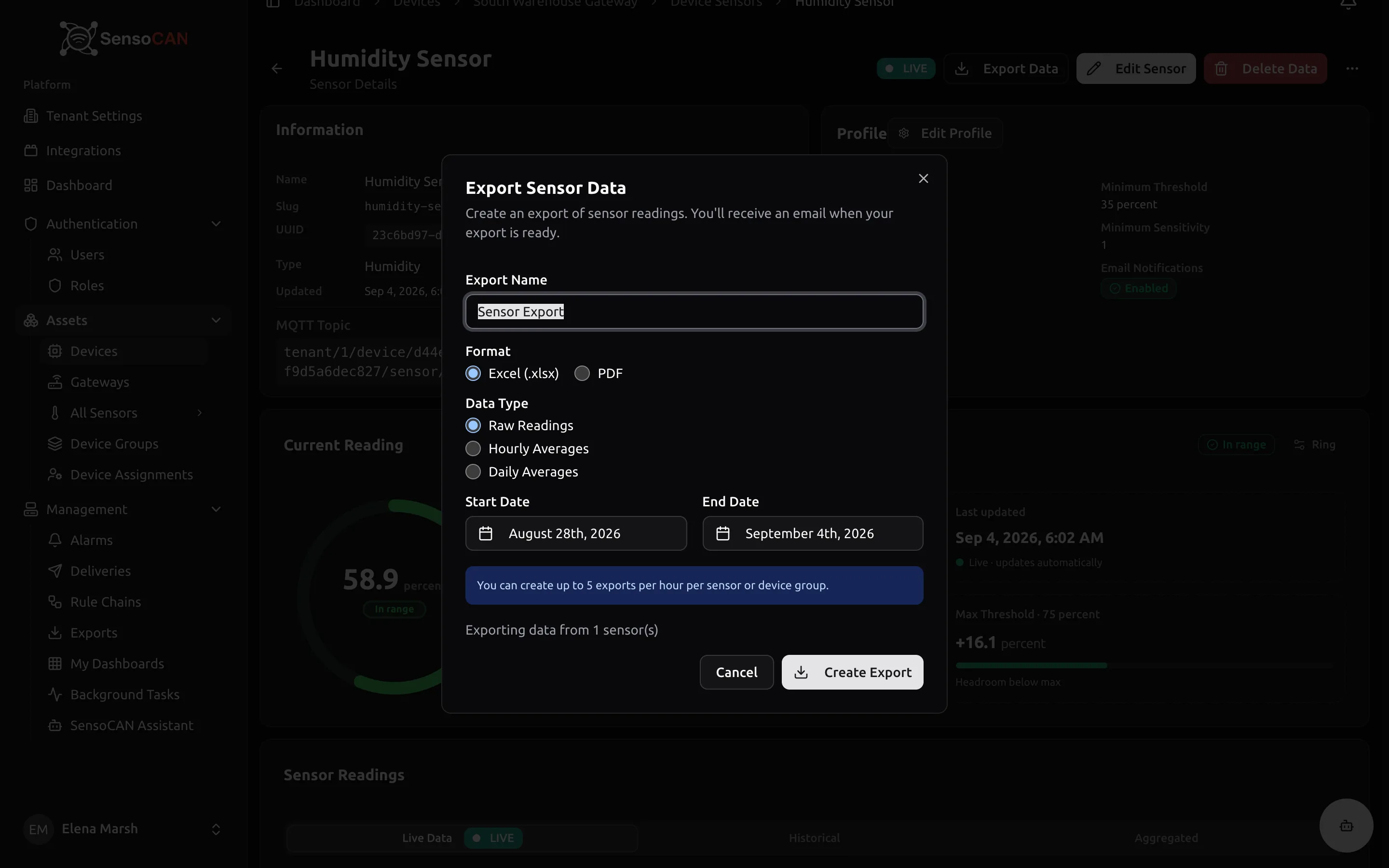
يفتح كلا المسارين مربع حوار تصدير بيانات المستشعر، الذي يوضح أنك ستتلقى رسالة بريد إلكتروني عندما تصبح عملية التصدير جاهزة. املأ ما يلي:
- اسم التصدير: الاسم الذي تظهر به عملية التصدير في قائمتك. ويضيف SensoCAN إلى ما تكتبه اسم الجهاز أو المجموعة والنطاق الزمني.
- التنسيق: Excel (.xlsx) أو PDF.
- نوع البيانات: يمنحك خيار القراءات الخام كل قراءة في النطاق، بينما تلخّص خيارات المتوسطات القراءات في فترات زمنية بدل سرد كل قراءة على حدة.
- تاريخ البدء وتاريخ الانتهاء: النطاق المطلوب تغطيته، ويأتي معبّأً مسبقاً بالأسبوع الأخير. ويجب أن يكون تاريخ الانتهاء بعد تاريخ البدء، ويمنع مربع الحوار الإرسال برسالة "لا يمكن أن يتجاوز نطاق التاريخ 30 يومًا" إذا طلبت أكثر من ذلك.
تغطي عملية التصدير الواحدة حتى 50 مستشعراً. وهناك أيضاً حد أقصى لعدد عمليات التصدير التي يمكنك إنشاؤها في الساعة للمستشعر نفسه أو مجموعة الأجهزة نفسها، ويذكره مربع الحوار.
إذا كان النطاق واسعاً أو المستشعرات عدة في وقت واحد، فاختر Excel. فمخرجات PDF محدودة بعدد معين من السجلات وتحتفظ بأقدم البيانات في النطاق، لذا قد ينتهي تصدير PDF الكبير مبتوراً. وينبّهك مربع الحوار عندما يُرجَّح أن يصطدم اختيارك بهذا الحد.
عند الإرسال تنتقل إلى صفحة التصديرات وترى تأكيداً بأن الطلب قد أُنشئ وأنك ستتلقى رسالة بريد إلكتروني عندما يصبح جاهزاً.
أثناء الإنشاء
يوضع الطلب في قائمة الانتظار ويُعالَج في الخلفية كمهمة تصدير المستشعر. ويمكنك متابعة تقدمه في صفحة المهام الخلفية، كما تحدّث صفحة التصديرات نفسها كل عشر ثوانٍ ما دام هناك ما هو قيد الانتظار أو قيد المعالجة.
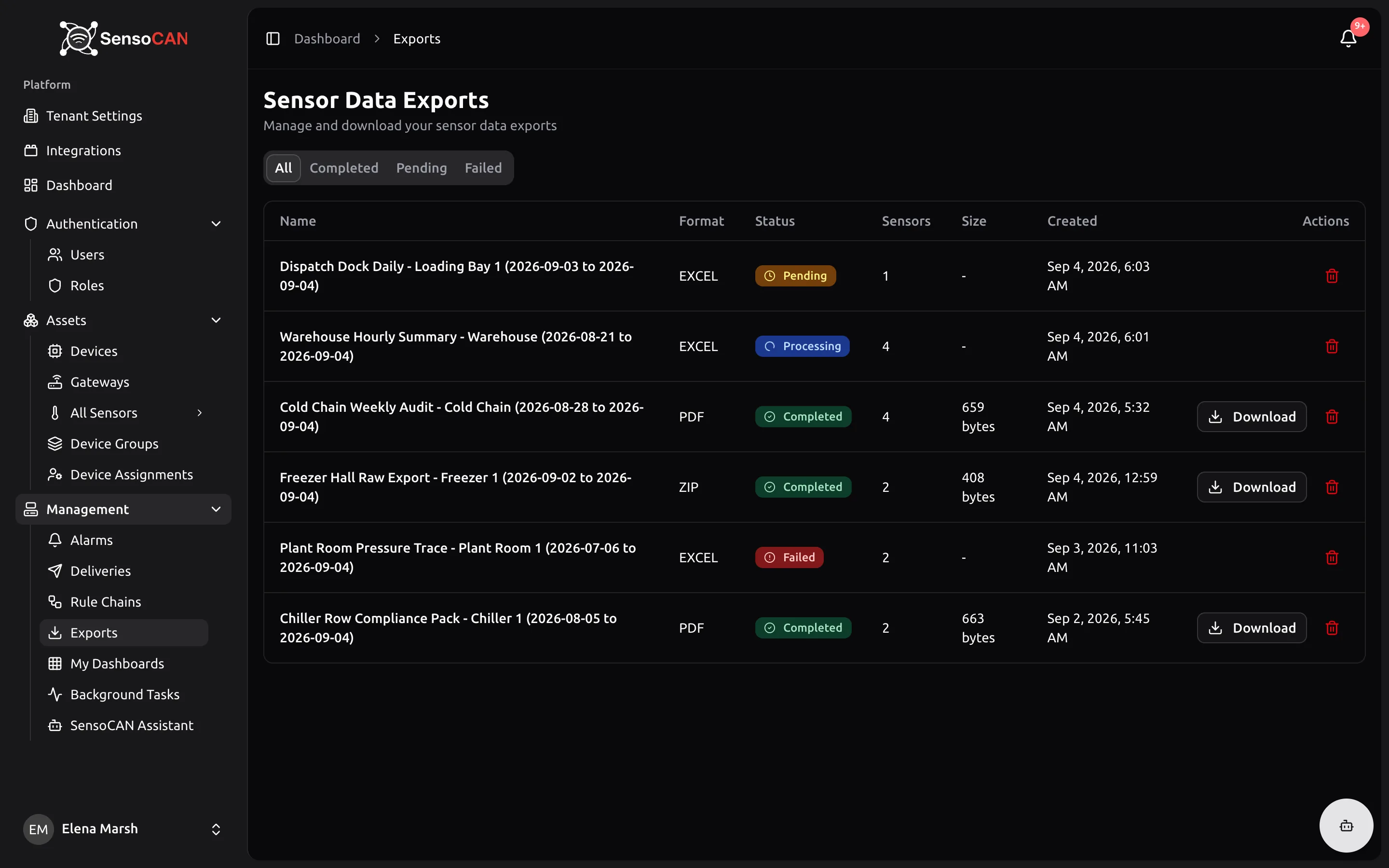
ينتج المستشعر الواحد ملف .xlsx أو .pdf واحداً. وتنتج عدة مستشعرات ملف .zip يضم ملفاً لكل مستشعر، ويعرض عمود التنسيق ZIP في هذه الحالة. ويحتوي تصدير Excel على ورقة ملخّص وورقة لبيانات المستشعر، بطابع زمني وقيمة في كل صف للقراءات الخام، أو بطابع زمني ومتوسط وأدنى وأقصى وعدد لأنواع المتوسطات.
صفحة التصديرات
افتح الإدارة ← التصديرات للوصول إلى تصديرات بيانات المستشعر، حيث تدير كل ما طلبته وتنزّله.
تصفّي علامات التبويب القائمة حسب الكل ومكتمل وقيد الانتظار (وتشمل عمليات التصدير الجارية معالجتها) وفشل. ويعرض كل صف اسم التصدير والتنسيق وشارة الحالة وعدد المستشعرات التي يشملها وحجم الملف ووقت الإنشاء والإجراءات المتاحة. وتُقسَّم القوائم الطويلة إلى صفحات.
وعندما لا يوجد ما يُعرض، تقول الصفحة "لا توجد تصديرات بعد" مع دعوة لإنشاء أول عملية تصدير من المستشعرات أو مجموعات الأجهزة، أو تطلب منك تعديل عوامل التصفية إذا كانت علامة التبويب فارغة بسببها.
التنزيل
يظهر زر تنزيل على عمليات التصدير المكتملة. حدّده لحفظ الملف باسم مركّب من اسم التصدير وتاريخ اليوم.
تحمل رسالة اكتمال العملية زر التنزيل نفسه إضافة إلى تفاصيل ما أُنشئ، وترفق الملف مباشرة إذا كان صغيراً بما يكفي. وإذا كان أكبر من أن يُرفق، تذكر الرسالة ذلك وتنزّله أنت من SensoCAN بدلاً من ذلك.
تُحفظ ملفات التصدير مدة محدودة ثم تُزال تلقائياً؛ وتذكر رسالة الاكتمال التاريخ الذي يظل الملف متاحاً حتى حلوله. وبعد انتهاء صلاحية عملية التصدير يختفي زر التنزيل الخاص بها، ويبقى الصف في القائمة سجلاً للطلب.
استخدم حذف في الصف لإزالة عملية التصدير نهائياً، بما في ذلك ملفها. ويطلب منك SensoCAN التأكيد أولاً.
الصلاحيات
طلب عملية تصدير، ورؤية عمليات التصدير، وتنزيلها، وحذفها صلاحيات منفصلة. وبعض الأدوار ترى عمليات التصدير الخاصة بها فقط، بينما ترى أدوار أخرى كل عمليات التصدير في المؤسسة، وليس كل دور قادراً على الحذف. وإذا كان أحد الإجراءات الموصوفة هنا غير متاح لك، فراجع الأدوار والصلاحيات.
ملف CSV سريع من مخطط
ليس كل شيء يحتاج إلى تصدير في الخلفية. ففي مخططات المستشعرات ومجموعات الأجهزة زر تصدير CSV ينزّل فوراً ما يظهر على الشاشة بالضبط، بما في ذلك أي تكبير طبّقته، في ملف CSV. وهي أسرع طريقة للحصول على شريحة صغيرة من البيانات دون انتظار رسالة بريد إلكتروني.