تطبيق الجوال
يضع تطبيق SensoCAN للجوال حالة أجهزتك المباشرة وقراءات المستشعرات والإنذارات في جيبك. استخدمه لتفقّد أجهزتك، ومراجعة السجل الحديث لأي مستشعر، والإقرار بالإنذارات أينما كنت. وهو مصمَّم لنظامَي iOS وAndroid معاً.
التطبيق قيد التطوير النشط والتحضير للإصدار، وقد يختلف توفّره حسب الجهاز والحساب. إذا لم يكن متاحاً لك، فتواصل مع المسؤول لديك أو مع دعم SensoCAN.
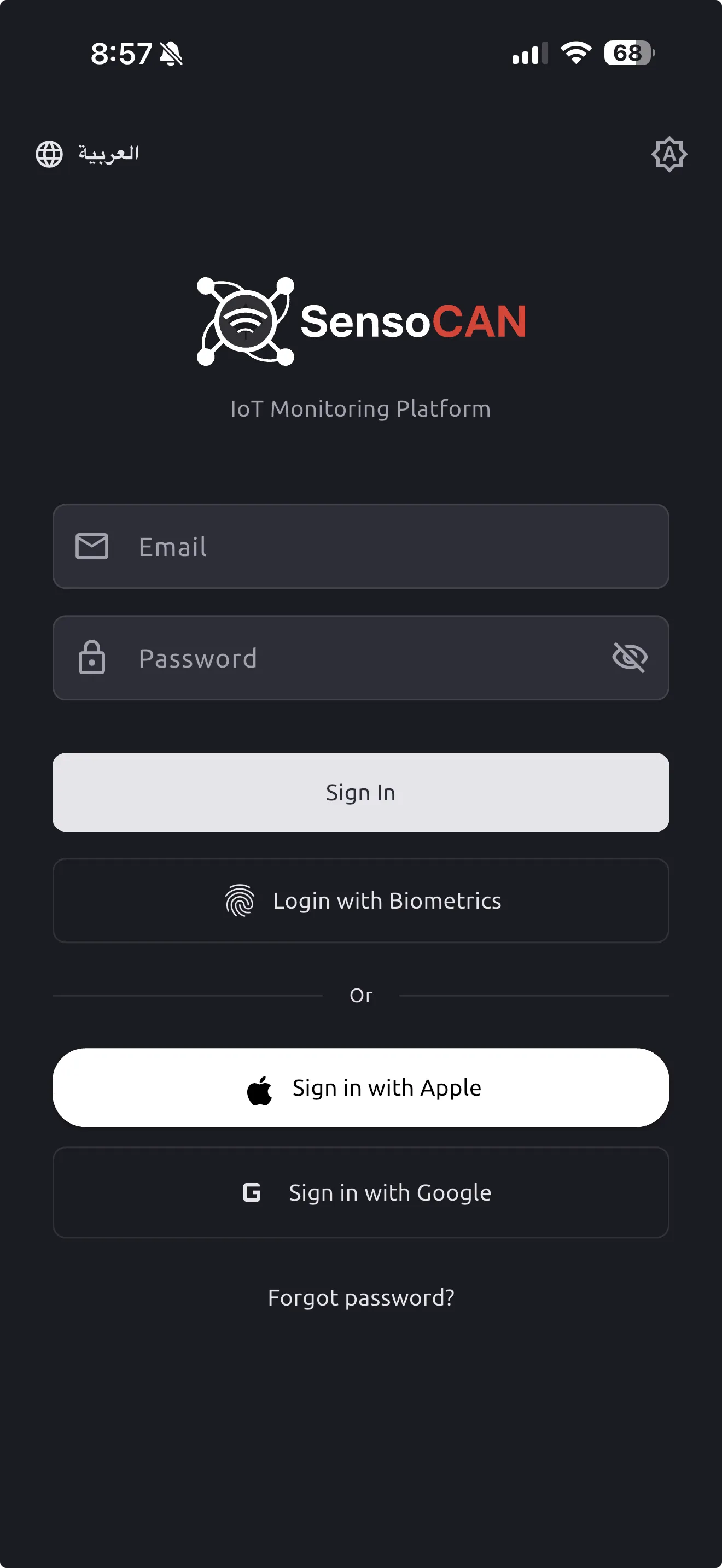
تسجيل الدخول
- أدخل بريدك الإلكتروني وكلمة المرور، وهي بيانات الاعتماد نفسها التي تستخدمها على الويب.
- يمكنك أيضاً تسجيل الدخول باستخدام Google، أو تسجيل الدخول باستخدام Apple على iOS. ولا يعمل أي من الخيارين إلا مع بريد إلكتروني له حساب SensoCAN بالفعل؛ فالتطبيق لا يدعم إنشاء حساب جديد.
- نسيت كلمة المرور؟ استخدم نسيت كلمة المرور في شاشة تسجيل الدخول؛ فيرسل إليك بالبريد الإلكتروني رابط إعادة تعيين تُكمل به العملية في تطبيق الويب.
- تضم شاشة تسجيل الدخول أيضاً مفتاحَي تبديل: اللغة (الإنجليزية والعربية) والسمة الفاتحة أو الداكنة، لتضبط كليهما قبل تسجيل الدخول.
- وإذا فعّلت تسجيل الدخول البيومتري من ملفك الشخصي، فسيعرض التطبيق تسجيل الدخول بالبصمة أو بالوجه تلقائياً في المرة التالية التي تفتحه فيها.
إذا كانت المصادقة الثنائية مفعّلة لحسابك، فانتبه إلى أن تطبيق الجوال لا يطلب منك حالياً رمز العامل الثاني عند تسجيل الدخول: يكفي بريدك الإلكتروني وكلمة المرور للدخول من الهاتف، رغم أن تطبيق الويب ما زال يطلب الخطوة الثانية. راجع المسؤول لديك إذا كانت المصادقة الثنائية جزءاً من متطلبات الأمان في مؤسستك.
إذا كان حساب مؤسستك مقيّداً (بسبب تعليقه مثلاً)، فلن تتمكن من تسجيل الدخول، وستظهر لك رسالة تفيد بأن الوصول مقيّد حالياً. وإذا أصبح الحساب مقيّداً وأنت مسجّل الدخول بالفعل، فسيعرض التطبيق إشعاراً بملء الشاشة لا يتضمن سوى خيار تسجيل الخروج، إلى أن يُستعاد الوصول.
ولحمايتك، يسجّل التطبيق خروجك تلقائياً بعد نحو 120 دقيقة من عدم النشاط، وستحتاج إلى تسجيل الدخول مجدداً للمتابعة.
اللغة والسمة
إلى جانب مفتاحَي التبديل في شاشة تسجيل الدخول، يمكنك تغيير أي من الإعدادين في أي وقت من الملف الشخصي:
- اللغة: الإنجليزية أو العربية.
- المظهر: النظام أو فاتح أو داكن.
الأجهزة
تقتصر قائمة الأجهزة على الأجهزة المسندة إليك، لا كل جهاز في حسابك. ابحث بالاسم أو الموقع أو المعرّف؛ وصفِّ القائمة حسب الحالة (متصل، غير متصل، خطأ) أو حسب مجموعة الأجهزة؛ ورتّبها حسب الأحدث أولاً أو المتصل أولاً (الترتيب الافتراضي) أو الاسم؛ واسحب للأسفل للتحديث، ومرّر لتحميل المزيد.
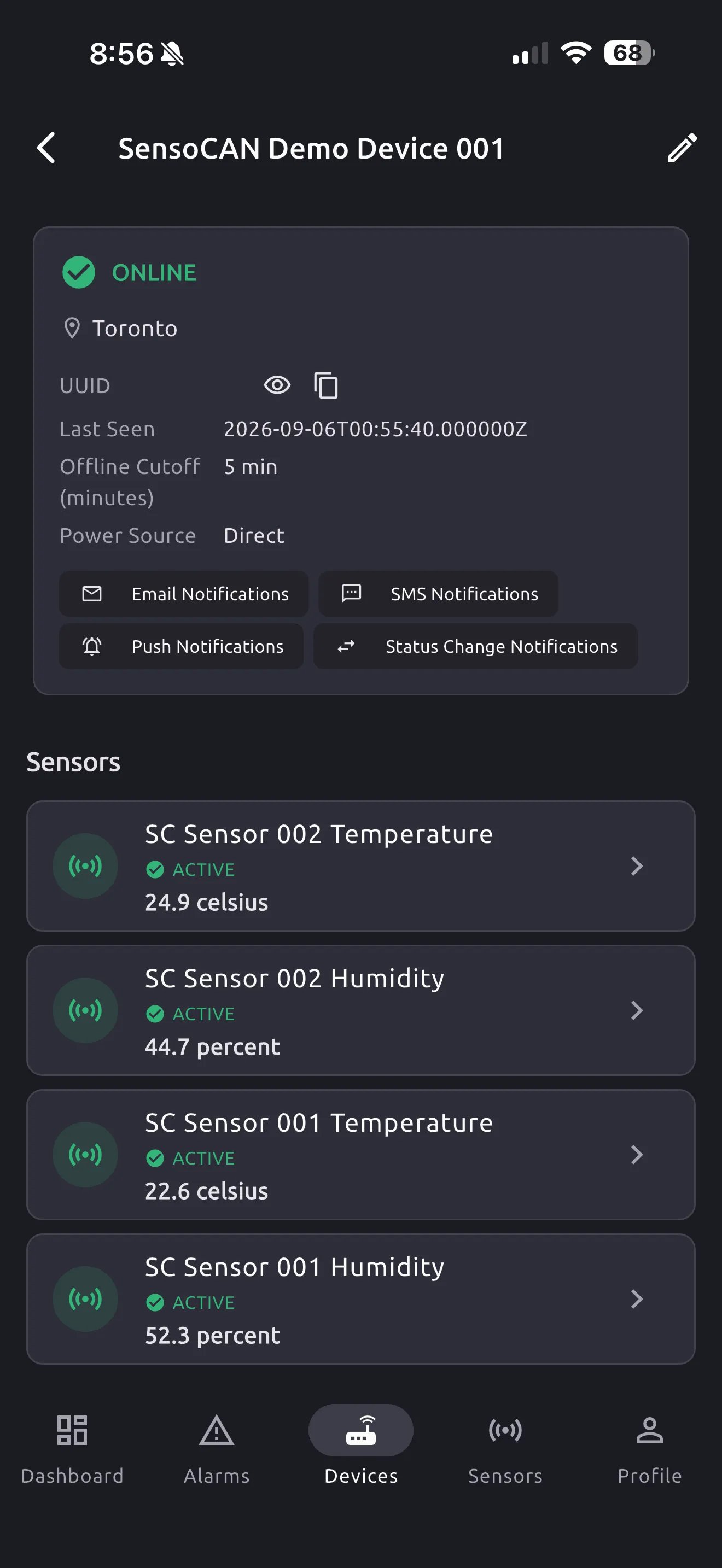
افتح جهازاً لترى حالته وموقعه ومعرّفه (مع خيار للكشف عنه ونسخه) ونوعه والبرنامج الثابت (firmware) ووقت آخر ظهور ومهلة انقطاع الاتصال ومصدر الطاقة ونوع البطارية وإعدادات الإشعارات الحالية، إضافة إلى مستشعراته وأحدث قيمة لكل منها.
وإذا كانت لديك صلاحية تعديل الأجهزة، فستجد أيقونة تعديل تتيح لك تغيير اسم الجهاز وموقعه ومهلة انقطاع الاتصال (من 15 إلى 1439 دقيقة؛ يفرض التطبيق حداً أدنى أعلى قليلاً مما يفرضه تطبيق الويب) ومصدر الطاقة ونوع البطارية وإشعارات الإنذارات الخاصة به: بدّل إشعارات البريد الإلكتروني والرسائل النصية القصيرة (SMS) والإشعارات الفورية وإشعارات تغيير الحالة، وأدر مستلمي البريد الإلكتروني والرسائل النصية لكل درجة خطورة: الافتراضي وSeverity L1 وSeverity L2 وSeverity L3.
إذا أُعدّ مستلم في تطبيق الويب على أكثر من قناة (الرسائل النصية وقناة أخرى مثلاً)، فإن حفظ إعدادات إشعارات الجهاز من تطبيق الجوال يعيد ضبط ذلك المستلم على الرسائل النصية وحدها. أدر المستلمين متعددي القنوات من تطبيق الويب.
إنشاء جهاز جديد متاح في تطبيق الويب فقط. راجع الأجهزة لهذه المهمة ولغيرها من مهام الإدارة غير المتاحة في الجوال. ويتطلب تعديل الجهاز صلاحية؛ راجع الأدوار والصلاحيات.
قراءات المستشعرات والمخططات
تعرض علامة التبويب المستشعرات كل مستشعر في أجهزتك، مع عوامل تصفية حسب النشاط (الكل، نشط، غير نشط) وحسب نوع المستشعر، وبحث باسم المستشعر أو الجهاز. ويُعدّ المستشعر نشطاً إذا أرسل قراءة خلال مهلة انقطاع الاتصال المحددة لجهازه.
افتح مستشعراً لترى عدّاداً ومخططاً وسجل قراءاته:
- اختر نطاقاً جاهزاً: 1 ساعة أو 6 ساعات أو 24 ساعة أو 7 أو 30 أو 90 يوماً، أو نطاقاً مخصصاً يعود حتى 365 يوماً.
- تعرض النطاقات القصيرة القراءات الخام، بينما تنتقل النطاقات الأطول تلقائياً إلى ملخصات بالساعة أو يومية.
وإذا كانت لحسابك صلاحية تصدير بيانات المستشعرات، فيمكنك طلب عملية تصدير (بصيغة Excel أو PDF، وببيانات خام أو بالساعة أو يومية) لمستشعر واحد على نطاق لا يتجاوز 30 يوماً. ولا يتيح لك التطبيق سوى طلب التصدير؛ انتقل إلى تطبيق الويب لعرض الطلبات السابقة وتنزيل الملف الجاهز.
الإنذارات
تعرض قائمة الإنذارات كل إنذار يمكنك الوصول إليه:
- صفِّ القائمة حسب الحالة (مفتوح افتراضياً، أو مغلق، أو الكل)، وحسب الإقرار (لم يتم الإقرار، تم الإقرار)، وحسب الخطورة (حرج، رئيسي، تحذير).
- ابحث بالرسالة أو النوع أو اسم الجهاز أو اسم المستشعر.
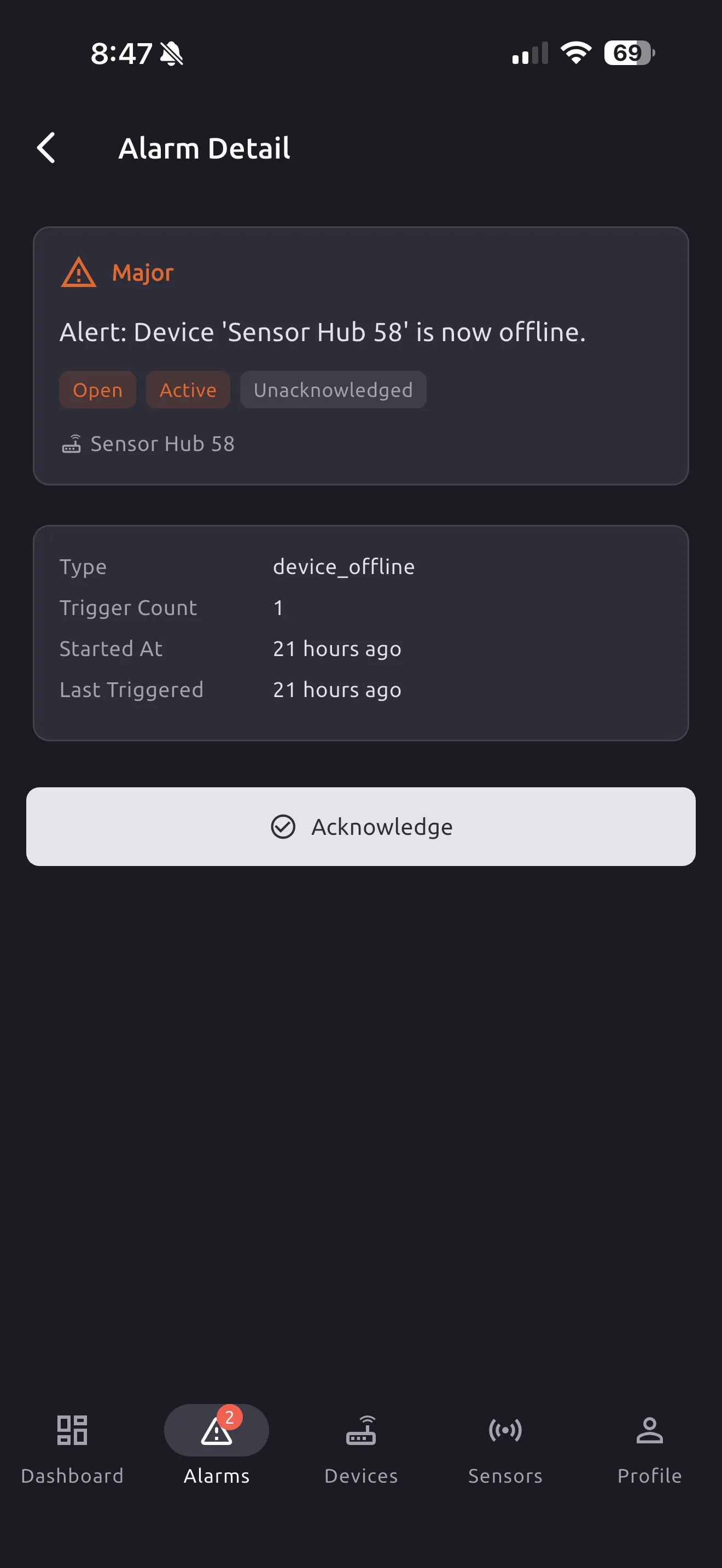
- يعرض كل صف حالته: مفتوح أو مغلق، نشط أو منتهٍ، مُقَرّ به أو غير مُقَرّ به. وتحمل علامة التبويب الإنذارات شارة بعدد الإنذارات غير المُقَرّ بها.
افتح الإنذار لعرض تفاصيله الكاملة، أو أقرّ به مباشرة من القائمة. ويتطلب الإقرار الصلاحية المناسبة؛ فإذا لم يظهر لك زر إقرار، فاطلب من المسؤول مراجعة صلاحيات الإنذارات في دورك (راجع الأدوار والصلاحيات). وإذا سبقك شخص آخر إلى الإقرار بالإنذار نفسه، فستظهر لك رسالة تفيد بأنه تم الإقرار به مسبقاً.
أما إنشاء قواعد الإنذارات نفسها أو تعديلها، أي الحدود والشروط وسلاسل القواعد، فمتاح في تطبيق الويب فقط. راجع الإنذارات لذلك.
الإشعارات الفورية
- على iOS، يطلب التطبيق إذن إرسال الإشعارات إليك عند أول تسجيل دخول.
- ينقلك النقر على الإشعار مباشرة إلى الجهاز أو الإنذار المرتبط به.
- وأثناء فتح التطبيق، يظهر التنبيه الجديد شريطاً أعلى الشاشة لبضع ثوانٍ بدلاً من إشعار النظام؛ انقر عليه للانتقال إلى إنذاراتك.
- ولا يحتفظ التطبيق بسجل إشعارات منفصل؛ فقائمة الإنذارات هي دائماً السجل المحدَّث لما حدث.
الملف الشخصي والإعدادات
من الملف الشخصي يمكنك تحديث اسمك ورقم هاتفك ومنطقتك الزمنية (قائمة قابلة للبحث تشمل المناطق الزمنية حول العالم)؛ وتغيير اللغة والمظهر (انظر أعلاه)؛ وتفعيل تسجيل الدخول البيومتري للدخول ببصمة إصبعك أو بوجهك، وهو يطلب كلمة المرور مرة واحدة عند الإعداد ويتوقف من تلقاء نفسه إذا غُيّرت كلمة المرور لاحقاً من مكان آخر؛ وتسجيل الخروج.
غير متاح في التطبيق، استخدم تطبيق الويب بدلاً منه:
- تغيير كلمة المرور
- إنشاء أجهزة جديدة
- تنزيل عمليات تصدير البيانات المطلوبة سابقاً
- إنشاء قواعد الإنذارات أو تعديلها
- لوحات المعلومات المخصصة
- إدارة قنوات الإشعارات وعمليات التسليم، بما في ذلك واتساب واختيار القنوات لكل مستلم
- إدارة المستخدمين والأدوار ومجموعات الأجهزة، وإسناد الأجهزة إلى المستخدمين
- إدارة المنارات والبوابات
ولإعدادات الحساب غير المذكورة هنا، راجع إعدادات الحساب.
الويب مقابل الجوال
| المهمة | الجوال | الويب |
|---|---|---|
| عرض الأجهزة والمستشعرات والقراءات | نعم | نعم |
| مفاتيح تبديل الإشعارات ومستلموها لكل جهاز | نعم | نعم |
| عرض الإنذارات والإقرار بها | نعم | نعم |
| طلب عملية تصدير للبيانات أو تنزيلها | الطلب فقط | نعم |
| إنشاء جهاز أو تعديل قواعد الإنذارات | لا | نعم |
| لوحات المعلومات المخصصة وشاشات الكشك | لا | نعم |
| تغيير كلمة المرور | لا | نعم |
| إشعارات واتساب والإشعارات متعددة القنوات | لا | نعم |
| إدارة المستخدمين والأدوار ومجموعات الأجهزة | لا | نعم |