Integrationen
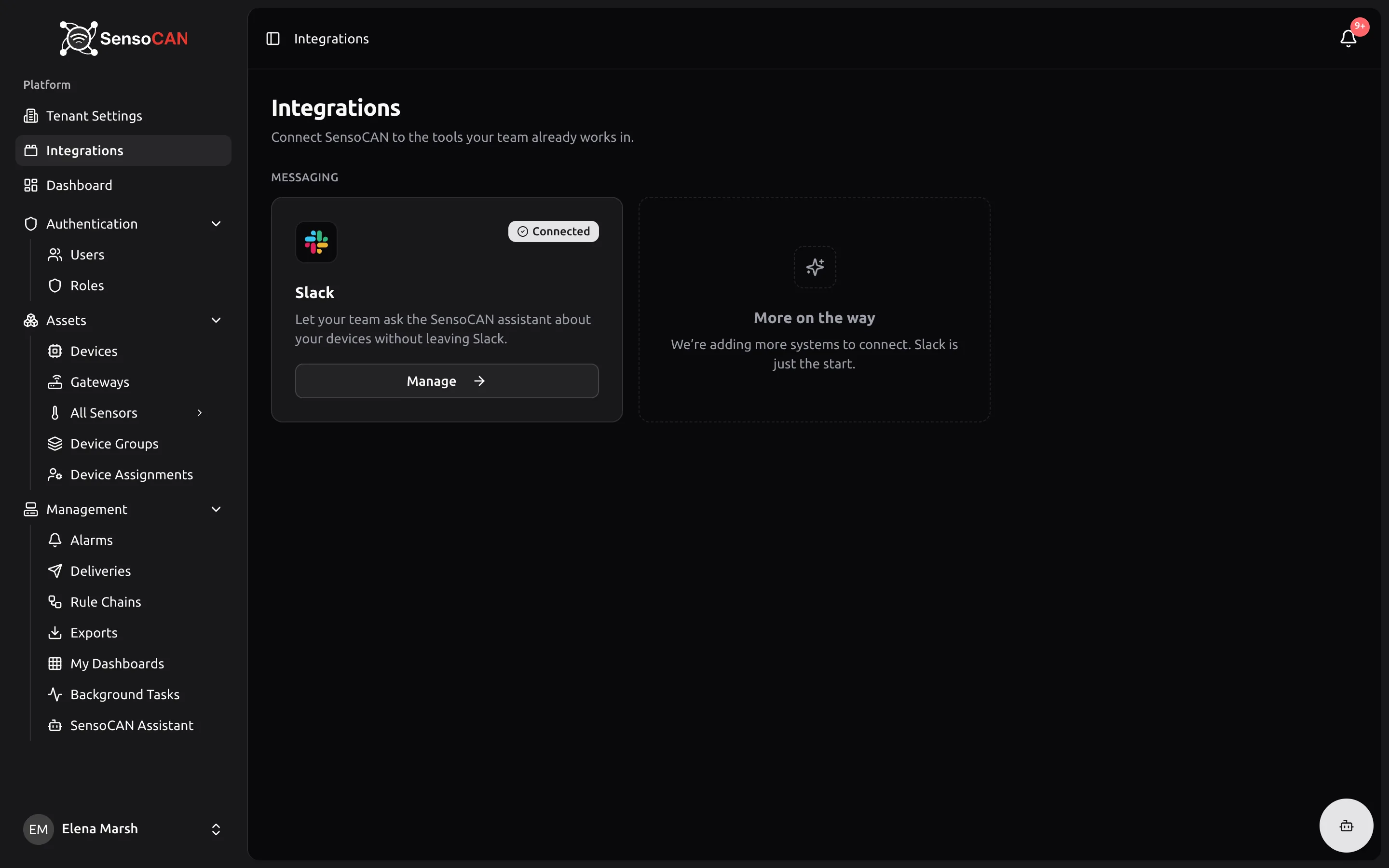
Unter Plattform → Integrationen verbinden Sie SensoCAN mit den Tools, in denen Ihr Team ohnehin arbeitet. Die Seite heißt Integrationen, ihre Beschreibung lautet: „Verbinden Sie SensoCAN mit den Tools, in denen Ihr Team ohnehin arbeitet.“
Jede Verbindung erscheint als Karte innerhalb einer Kategorie, mit einem Status-Badge, das Verbunden, Aktion erforderlich oder Nicht verbunden zeigt, und mit einer Schaltfläche, die je nach Stand der Verbindung und je nach Ihren Berechtigungen Einrichten, Verwalten oder Anzeigen heißt. Derzeit ist eine Integration verfügbar: Slack in der Kategorie Messaging, daneben eine Platzhalterkarte mit dem Text „Weitere folgen: Wir binden weitere Systeme an. Slack ist erst der Anfang.“
Der Eintrag Integrationen erscheint in der Seitenleiste nur für Personen, die mindestens eine Integration sehen dürfen. Wer keine sehen darf, liest die Leermeldung „Keine Integrationen verfügbar: Sie haben noch keinen Zugriff auf Integrationen. Bitten Sie einen Administrator, Ihnen Zugriff zu geben.“ Die Slack-Berechtigungen liegen standardmäßig bei der Rolle Admin; siehe Rollen und Berechtigungen.
Slack verbinden
Öffnen Sie die Slack-Karte, um zur Seite Slack-Integration zu gelangen: „Verbinden Sie den Slack-Workspace Ihrer Organisation, damit Ihr Team den SensoCAN-Assistenten direkt aus Slack zu Ihren Geräten befragen kann.“
Klicken Sie auf Slack verbinden. Sie gelangen auf die Zustimmungsseite von Slack, auf der Sie die SensoCAN-App für Ihren Workspace freigeben. Sie fordert nur drei Dinge an: Nachrichten zu senden, an sie gerichtete Direktnachrichten zu lesen und erwähnt zu werden. Die Autorisierung muss innerhalb von 10 Minuten abgeschlossen sein; läuft sie ab, beginnen Sie einfach von vorn.
Zurück in SensoCAN meldet die Seite, dass Slack jetzt mit Ihrem Workspace verbunden ist, und nennt ihn beim Namen. Die Verbindung kann auch abgelehnt werden, und jede Meldung sagt, was dann zu tun ist:
- „Die Slack-Installation wurde abgebrochen.“ – Sie haben auf der Seite von Slack abgelehnt.
- „Slack konnte die Installation nicht abschließen. Bitte versuchen Sie es erneut.“
- „Dieser Slack-Workspace ist bereits mit einer anderen Organisation verbunden.“ – Ein Workspace kann nur eine Organisation in SensoCAN bedienen.
- „Trennen Sie zuerst Ihren aktuellen Slack-Workspace, bevor Sie einen anderen verbinden.“ – Eine Organisation kann nur einen Workspace haben.
- „Organisationsweite Slack-Installationen werden nicht unterstützt. Bitte installieren Sie die App in einem einzelnen Workspace.“
Steht die Verbindung, zeigt die Seite eine Karte Workspace-Verbindung mit dem verbundenen Workspace, seiner Workspace-ID, dem Zeitpunkt der Verbindung und der Person, die sie hergestellt hat. Dazu kommt eine Karte Nächste Schritte, die an die zweite Hälfte der Arbeit erinnert: „Anschließend verknüpft jede Person ihr eigenes Konto unter Einstellungen → Verknüpfte Konten.“
Was Slack Ihrem Team bringt
Bei der Slack-Verbindung geht es um den SensoCAN-Assistenten. Sobald der Workspace verbunden ist und jemand sein eigenes Konto verknüpft hat, kann diese Person dem SensoCAN-Bot eine Direktnachricht schicken oder ihn in einem Kanal erwähnen, dem er hinzugefügt wurde, und dort in normaler Sprache nach den eigenen Geräten fragen, ohne Slack zu verlassen.
Für Antworten über Slack gelten genau dieselben Regeln wie für den Assistenten im Web: Wer fragt, braucht die Berechtigung für den KI-Assistenten, und jede Antwort bleibt auf die Geräte und Daten beschränkt, die diese Person sehen darf. Antworten in Slack sind kurz und schlicht formuliert, und eine lange Antwort wird auf mehrere Nachrichten verteilt. Was Sie den Assistenten fragen können, steht unter SensoCAN fragen.
Wenn Sie Slack verbinden, werden dadurch keine Benachrichtigungen zu Alarmen an Slack gesendet. Die Verbindung ermöglicht es dem Assistenten, dort Fragen zu beantworten.
Erneut verbinden und trennen
Der Status der Karte wechselt zu Aktion erforderlich, wenn Slack den Zugriff widerruft, den Workspace als inaktiv meldet oder die App aus Ihrem Workspace entfernt wird. Die Seite nennt, welcher der drei Fälle eingetreten ist, und bietet Slack erneut verbinden an.
Trennen fragt zunächst nach: „Slack trennen? Der Assistent antwortet dann nicht mehr in Slack, und nach einer erneuten Verbindung muss jede Person ihr Konto neu verknüpfen.“ Danach wird die Verbindung widerrufen.
Verknüpfte Konten
Den Workspace zu verbinden, ist Sache eines Administrators. Das eigene Konto zu verknüpfen, ist Sache jedes einzelnen Benutzers, und zwar unter Einstellungen → Verknüpfte Konten: „Chatten Sie mit dem Assistenten über Slack oder WhatsApp. Nur hier verknüpfte Konten erreichen Ihre Daten.“ Jeder angemeldete Benutzer hat diese Seite; eine Berechtigung ist dafür nicht nötig.
Jede Karte zeigt Verknüpft oder Nicht verknüpft, bei einer bestehenden Verknüpfung dazu eine Schaltfläche Trennen. Pro Dienst lässt sich eine Identität verknüpfen, und eine erneute Verknüpfung ersetzt die vorherige.
- Slack – erst verfügbar, sobald Ihre Organisation einen Workspace verbunden hat; sonst steht auf der Karte „Ihre Organisation hat Slack noch nicht verbunden.“ Code anfordern zeigt einen einmaligen Code, den Sie an den SensoCAN-Bot in Slack senden, und dazu, mit welchem Workspace die Verknüpfung entsteht. Der Code wird nur einmal angezeigt; wenn Sie ihn verlieren, klicken Sie auf Neuer Code.
- WhatsApp – geben Sie Ihre Telefonnummer ein, klicken Sie auf Code senden und bestätigen Sie den sechsstelligen Code, der per WhatsApp ankommt.
Nachrichten von einem nicht verknüpften Slack-Konto oder einer nicht verknüpften Telefonnummer erhalten eine Antwort, die den Absender zurück zu Einstellungen → Verknüpfte Konten führt. Die vollständige Anleitung finden Sie unter Kontoeinstellungen.