Organisationseinstellungen
Einstellungen, die für Ihre gesamte Organisation gelten, finden Sie in der Seitenleiste unter Plattform → Organisationseinstellungen. Standardmäßig besitzt nur die Rolle Admin die Berechtigungen für diesen Bereich; allen anderen meldet die Anwendung „Sie haben keine Berechtigung, die Angaben zur Organisation anzuzeigen.“
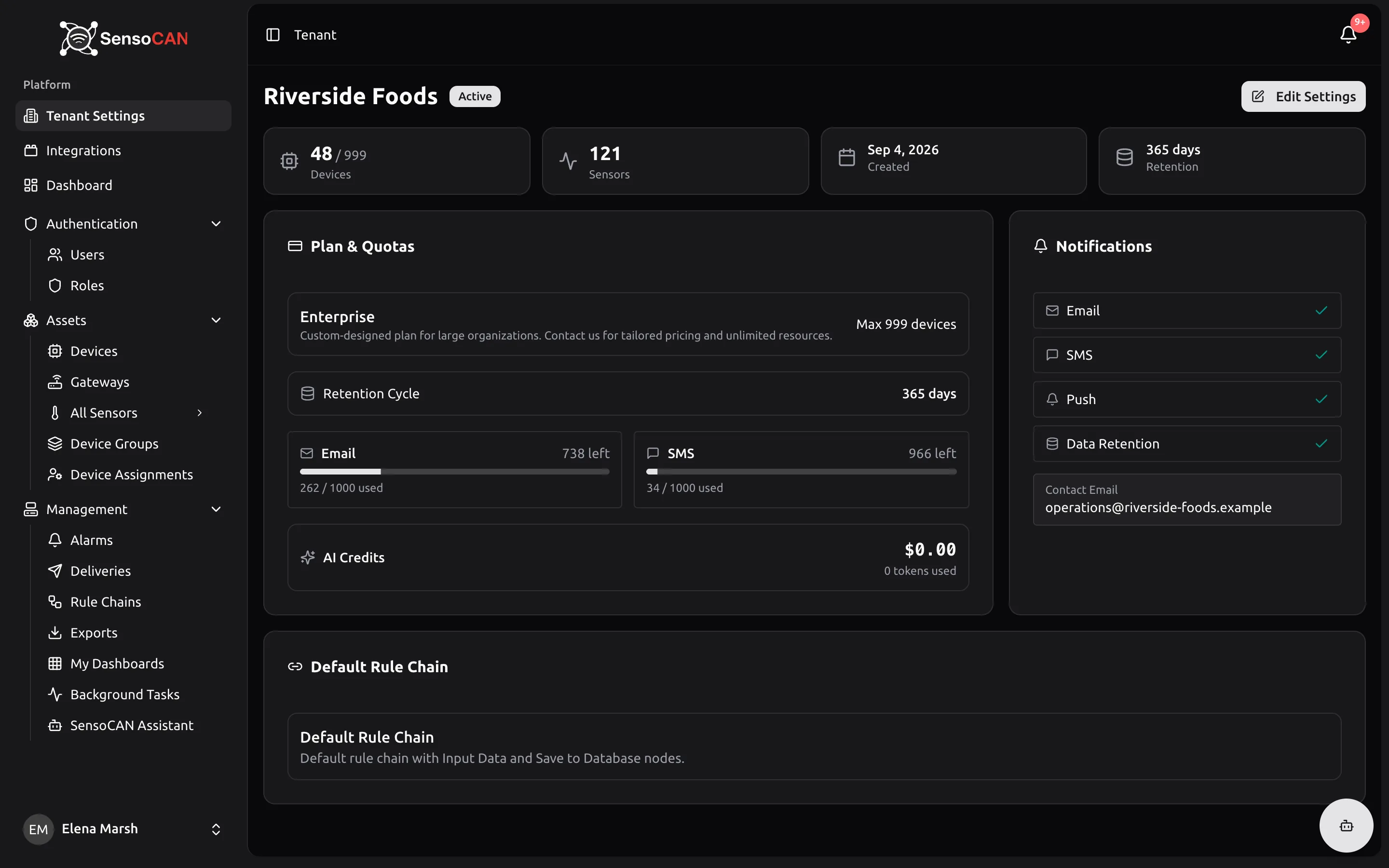
Die Seite Tenant Information
Die erste Seite, Tenant Information (die Angaben zur Organisation), ist schreibgeschützt. Sie zeigt den Namen Ihrer Organisation mit einem Status-Badge daneben, Ihre aktuelle Nutzung von Geräten und Sensoren, das Datum, an dem Ihre Organisation angelegt wurde, welche Benachrichtigungskanäle eingeschaltet sind, die Kontakt-E-Mail-Adresse und welche Regelkette neue Gerätedaten standardmäßig durchlaufen.
Wenn Sie die Berechtigung zum Bearbeiten haben, führt Sie die Schaltfläche Einstellungen bearbeiten in der Kopfzeile zum bearbeitbaren Formular.
Einstellungen bearbeiten
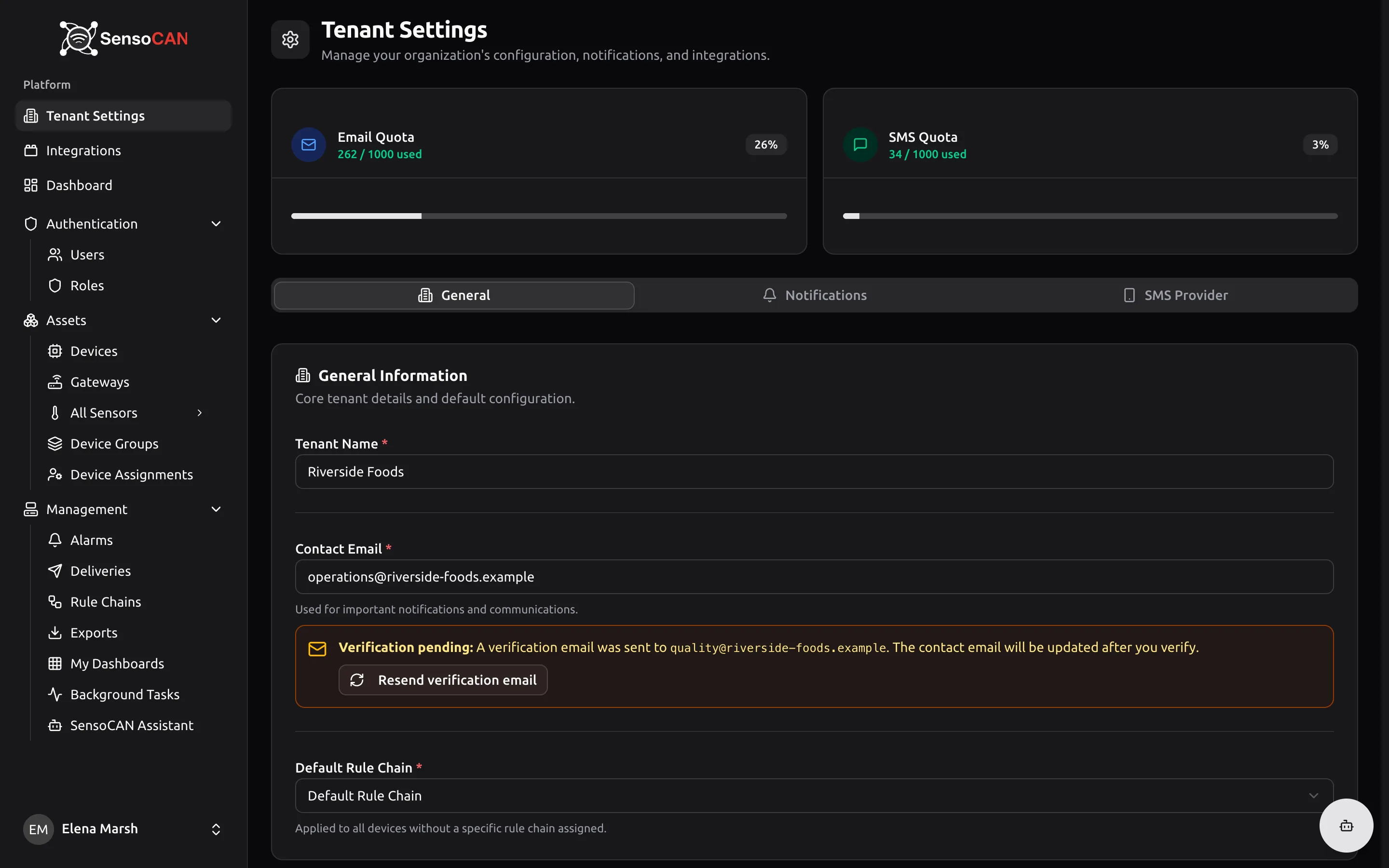
Das Bearbeitungsformular hat drei Tabs.
Allgemein
„Grundlegende Angaben zur Organisation und die Standardkonfiguration.“
- Name: der Name Ihrer Organisation, wie er überall in SensoCAN erscheint.
- Kontakt-E-Mail: die Adresse, über die SensoCAN Ihre Organisation erreicht. Eine Änderung muss bestätigt werden: An die neue Adresse geht eine E-Mail mit einem Bestätigungslink, und die Änderung wird erst wirksam, wenn jemand darauf klickt. Bis dahin zeigt die Seite Bestätigung ausstehend mit der von Ihnen gewünschten Adresse und eine Schaltfläche Erneut senden. Für das erneute Senden gilt eine kurze Sperrzeit, und die Schaltfläche zählt herunter, bis sie wieder verfügbar ist.
- Standard-Regelkette: die Regelkette, die auf eingehende Gerätedaten angewendet wird, solange nichts Genaueres eingestellt ist. Sie muss eine Ihrer eigenen aktiven Regelketten sein.
Benachrichtigungen
Vier Schalter steuern, welche Kanäle Ihre Organisation überhaupt nutzen darf. Wird einer ausgeschaltet, ist dieser Kanal für alle gesperrt, unabhängig davon, wie ein einzelner Alarm oder eine einzelne Regel konfiguriert ist.
- E-Mail-Benachrichtigungen: versendet Meldungen per E-Mail.
- Push-Benachrichtigungen: „Push-Meldungen an mobile Geräte senden“.
- WhatsApp-Benachrichtigungen: „Meldungen per WhatsApp senden“.
- Benachrichtigungen zur Datenaufbewahrung: „Meldungen per E-Mail, bevor Daten gemäß der Aufbewahrungsrichtlinie gelöscht werden“.
SMS-Anbieter
„Konfigurieren Sie Ihren Anbieter für den SMS-Versand. Die Anmeldedaten werden verschlüsselt gespeichert.“
SensoCAN versendet Meldungen per SMS über Ihr eigenes SMS-Konto, nicht über ein gemeinsames. Wählen Sie Ihren Anbieter aus der Liste und tragen Sie die Anmeldedaten ein, die er verlangt: Welche Felder das genau sind, hängt vom Anbieter ab; in der Regel gehören dazu eine Kontokennung, ein geheimer Schlüssel und die Absendernummer oder der Absendername. Bereits gespeicherte Anmeldedaten werden bei späteren Speichervorgängen nicht erneut abgefragt, und wenn Sie keinen Anbieter auswählen, wird das Gespeicherte gelöscht.
Test connection (die Verbindung prüfen) prüft die gespeicherten Anmeldedaten und meldet Erfolg oder Fehlschlag direkt auf der Seite. Die zugehörige Beschreibung nennt den einen Punkt, auf den Sie achten sollten: „Prüft die von Ihnen gespeicherten Anmeldedaten. Geben Sie eine Nummer an, um zusätzlich eine echte Testnachricht zu senden, die Ihr Anbieter berechnet.“ Der Test ist auf wenige Versuche pro Minute begrenzt.
Zuletzt schaltet ein Schalter SMS-Benachrichtigungen den Kanal ein. Er bleibt deaktiviert, mit dem Hinweis, oben einen Anbieter auszuwählen, solange kein Anbieter konfiguriert ist.
Nach dem Speichern eines Tabs meldet die Anwendung „Organisationseinstellungen erfolgreich aktualisiert“.
Wenn Ihr Konto eingeschränkt ist
SensoCAN kann eine Organisation einschränken: In Wartestellung, Gesperrt oder Abgebrochen. Dann wird für jeden Benutzer Ihrer Organisation jede Seite durch eine einzige Seite zum Kontostatus ersetzt, und jede Hintergrundanfrage der Anwendung wird mit „Ihr Konto ist derzeit eingeschränkt. Bitte wenden Sie sich an den Support.“ beantwortet. Die Anmeldung aus der mobilen App wird mit derselben Meldung abgelehnt.
Die Seite zum Kontostatus erklärt, welcher Fall vorliegt:
- Account On Hold (Konto in Wartestellung): „Your account has been placed on hold. Access to the dashboard is temporarily restricted.“ Das Konto wurde in Wartestellung versetzt; der Zugang zum Dashboard ist vorübergehend eingeschränkt.
- Account Suspended (Konto gesperrt): „Your account has been suspended. Access to all services is currently disabled.“ Das Konto wurde gesperrt; der Zugang zu allen Diensten ist derzeit deaktiviert.
- Account Cancelled (Konto abgebrochen): „Your account has been cancelled. Please contact support if you wish to reactivate.“ Das Konto wurde abgebrochen; wenden Sie sich an den Support, wenn Sie es wieder aktivieren möchten.
Alle drei enden mit demselben Rat, „Bitte wenden Sie sich an unser Support-Team, um dieses Problem zu lösen und den Zugang zu Ihrem Konto wiederherzustellen“, und bieten eine Schaltfläche Support kontaktieren sowie eine Möglichkeit, sich abzumelden.
Ihre Geräte melden die ganze Zeit weiter. Gerätedaten werden weiterhin angenommen und gespeichert, solange eine Organisation eingeschränkt ist; den Zugang zu den Bildschirmen verlieren die Personen, nicht die Hardware. Es geht nichts verloren, während Sie das Konto klären.
Support aus SensoCAN heraus kontaktieren
Die Schaltfläche Support kontaktieren auf der Seite zum Kontostatus öffnet ein kurzes Formular: eine Nachricht mit bis zu 5000 Zeichen und ein optionaler Anhang von bis zu 10 MB, dazu der Hinweis „Max 10MB. PDF, DOC, Bilder oder Textdateien.“ Beim Senden geht eine E-Mail an das SensoCAN-Support-Team, mit Ihrer Organisation und Ihrem Namen in der Betreffzeile, damit dort bekannt ist, wer schreibt.
Dasselbe Formular erscheint auf der Fehlerseite von SensoCAN; dort hängt es den Referenzcode des Fehlers automatisch an, sodass Sie nicht beschreiben müssen, was schiefgegangen ist. Jeder angemeldete Benutzer mit bestätigter E-Mail-Adresse kann eine Supportanfrage senden. SensoCAN antwortet per E-Mail: Einen Ticketverlauf innerhalb der Anwendung gibt es nicht.