Benutzer
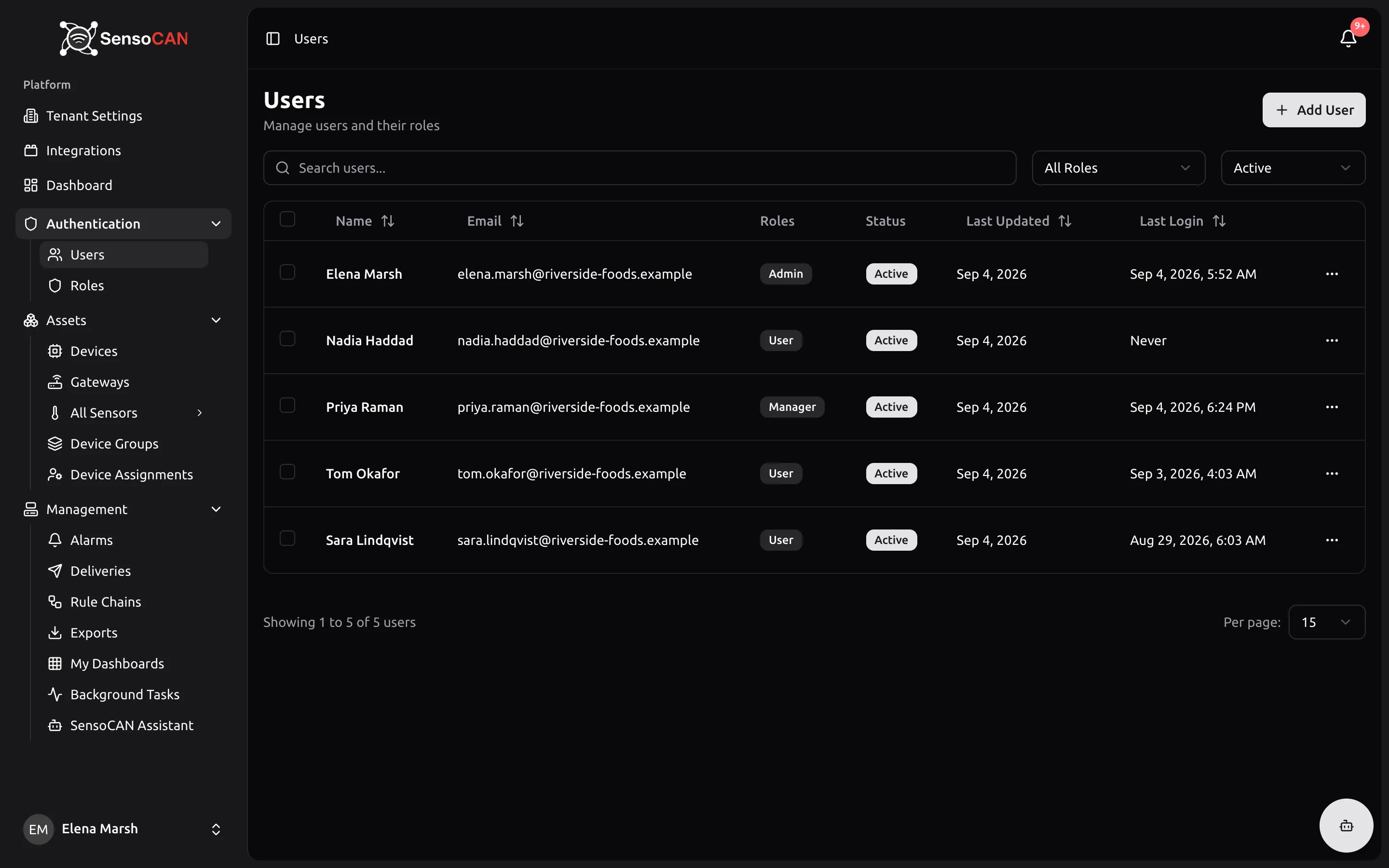
Jede Person, die sich bei SensoCAN anmeldet, gehört zu einem Benutzerkonto in Ihrer Organisation. Diese Konten verwalten Sie über Authentifizierung → Benutzer in der Seitenleiste. Die Seite heißt Benutzer und trägt den Untertitel „Benutzer und ihre Rollen verwalten“.
Die Rolle Admin verfügt über die vollständige Berechtigungsgruppe für Benutzer. Die Rolle Manager sieht die Liste, kann darin aber nichts ausführen, und die Rolle User sieht die Seite überhaupt nicht: siehe Rollen und Berechtigungen.
Die Benutzerliste
Die Symbolleiste über der Tabelle bietet Ihnen drei Filter:
- Ein Suchfeld, Benutzer suchen..., das Namen und E-Mail-Adressen durchsucht.
- Einen Filter nach Rolle, voreingestellt auf Alle Rollen.
- Einen Filter nach Status mit zwei Werten, Aktiv und Gelöscht. Beim Öffnen der Seite steht er auf Aktiv; wechseln Sie auf Gelöscht, um Konten zu prüfen, die gelöscht, aber noch nicht dauerhaft entfernt wurden.
Sobald ein Filter gesetzt ist, erscheint in der Symbolleiste die Schaltfläche Löschen.
Die Spalten sind Name, E-Mail, Rollen, Status, Zuletzt aktualisiert und Letzte Anmeldung; die letzte zeigt Nie, solange sich jemand noch nie angemeldet hat. Die Spalte Status zeigt entweder Aktiv oder Gelöscht. Ein Badge für „eingeladen“ oder „ausstehend“ gibt es nicht, und deshalb erkennen Sie eine offene Einladung daran, dass das Zeilenmenü den Eintrag Einladung erneut senden anbietet.
Die Liste ist nach der letzten Aktualisierung sortiert, die neueste zuerst, mit 15 Zeilen pro Seite. Pro Seite bietet außerdem 10, 25, 50 und 100 an.
Benutzer hinzufügen
Benutzer hinzufügen öffnet Benutzer erstellen mit dem Untertitel „Neuen Benutzer zum System hinzufügen“. Füllen Sie diese Felder aus:
- Name: Pflichtfeld, bis zu 255 Zeichen.
- E-Mail: Pflichtfeld und muss eine gültige Adresse sein. E-Mail-Adressen sind in SensoCAN eindeutig; gehört die Adresse bereits zu einem Konto, erscheint „Diese E-Mail-Adresse wird bereits verwendet.“ Adressen werden in Kleinbuchstaben gespeichert.
- Telefon: optional, mit einer Länderauswahl.
- Rollen: Pflichtfeld. Das Feld heißt „Rollen“, ein Benutzer hat jedoch genau eine Rolle; die Auswahl ist deshalb einfach und trägt den Platzhaltertext „Rolle auswählen“.
Auf der Seite Benutzer erstellen gibt es keine Auswahl für Berechtigungen. Zusätzliche Berechtigungen über die Rolle hinaus lassen sich erst danach auf der Seite Benutzer bearbeiten vergeben.
Passwortvergabe wählen
Unter Password Setup (die Einrichtung des Passworts) wählen Sie eine von zwei Methoden.
Voreingestellt ist Send invitation email (Einladung per E-Mail senden), beschrieben mit „User will receive an email with a secure link to set their own password.“ Unter der Auswahl zeigt SensoCAN diesen Hinweis:
Der Einladungslink läuft in 48 Stunden ab. Der Benutzer legt sein Passwort über den sicheren Link selbst fest.
Das Konto wird mit einem Passwort angelegt, das niemand kennt, und es geht eine E-Mail mit dem Betreff „You've Been Invited to SensoCAN“ hinaus. Über den Link gelangt die eingeladene Person auf die Seite Passwort festlegen: „Welcome! Please set your password to complete your account setup.“ Name und E-Mail-Adresse stehen dort schreibgeschützt, dazu die Schaltfläche Set Password & Continue. Nach dem Absenden ist die E-Mail-Adresse bestätigt und die Person landet auf der Anmeldeseite mit der Meldung „Ihr Passwort wurde erfolgreich festgelegt. Sie können sich jetzt anmelden.“ Angemeldet wird sie dabei nicht automatisch. Ein bereits benutzter oder abgelaufener Link zeigt „Dieser Einladungslink ist ungültig oder abgelaufen.“
Set password now (Passwort jetzt festlegen) trägt den Text „Enter a password for the user now.“ Sie geben ein Passwort ein und bestätigen es; mindestens 8 Zeichen, wie der Hinweis im Feld sagt. Die E-Mail-Adresse gilt sofort als bestätigt, und die Person erhält eine E-Mail mit dem Betreff „Your Account Has Been Created“. Zu dieser Methode gehört der Schalter Require password change (Passwortänderung erzwingen) mit dem Text „User will be required to change their password on first login.“ Ein so angelegter Benutzer landet bei der Anmeldung auf einer Seite zum Ändern des Passworts und kommt erst weiter, wenn er es geändert hat.
Einladungen nach dem Versand
Solange eine Einladung offen ist, bietet das Zeilenmenü Einladung erneut senden an. Der Bestätigungsdialog heißt Einladung erneut senden? und erklärt: „An die Adresse wird eine neue Einladungs-E-Mail mit einem 48 Stunden gültigen Link gesendet. Der Link aus der vorherigen Einladung funktioniert sofort nicht mehr.“ Genau das geschieht auch: Das erneute Senden wechselt den Link, und die vorherige E-Mail wird damit wertlos. Bei Erfolg erscheint „Einladung erneut gesendet. Der Link aus der vorherigen E-Mail funktioniert nicht mehr.“
Für denselben Benutzer lässt sich eine Einladung dreimal pro Stunde erneut senden; darüber hinaus werden Sie gebeten, es in einigen Minuten noch einmal zu versuchen. Auch eine Einladung, deren 48 Stunden abgelaufen sind, kann noch einmal gesendet werden, und Sie müssen ein Konto deshalb nie löschen und neu anlegen. Hat die Person die Einladung bereits angenommen, oder haben Sie sie mit Set password now angelegt, wird das erneute Senden mit „Dieser Benutzer wartet nicht auf eine Einladung.“ abgelehnt.
Benutzer bearbeiten
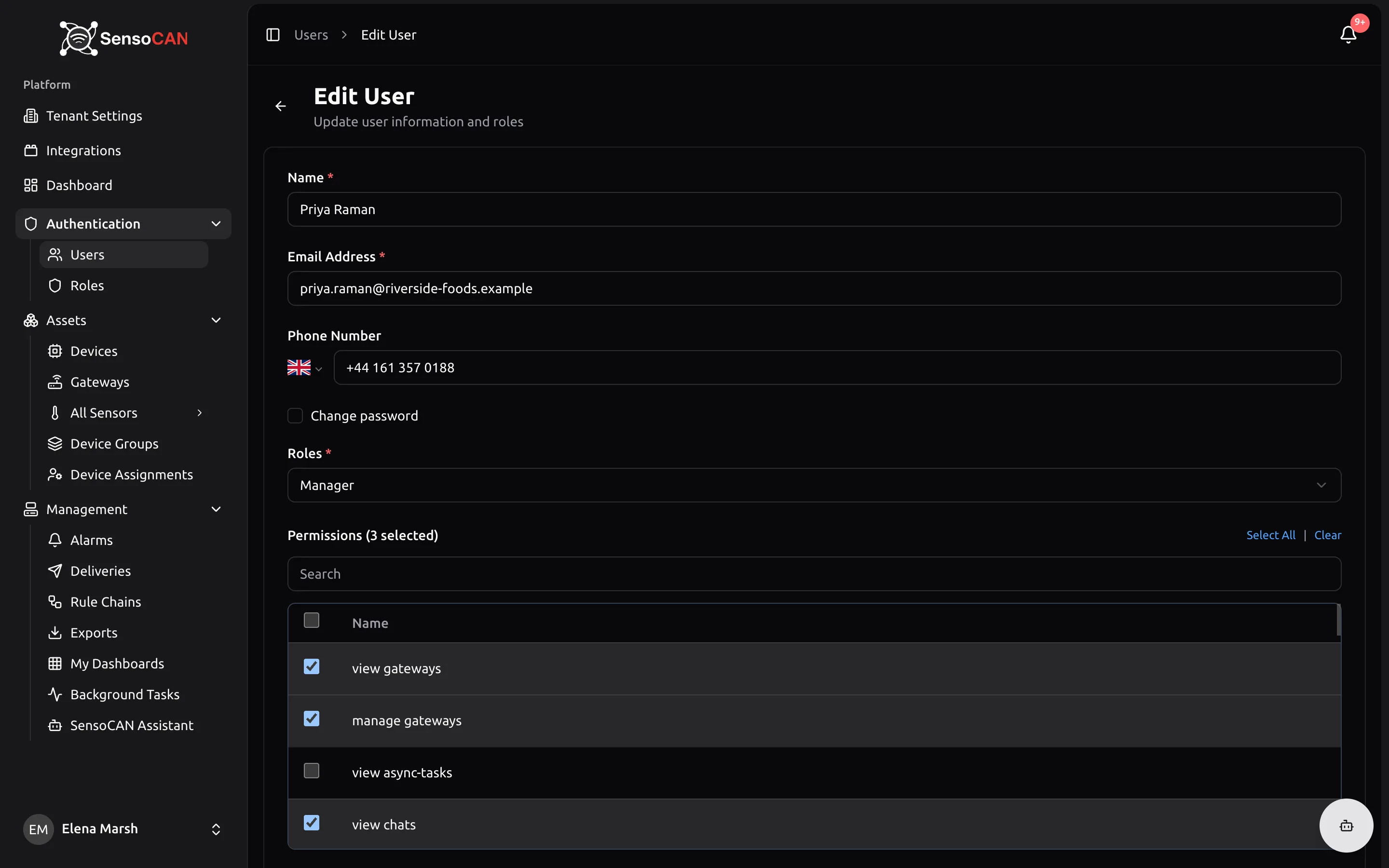
Bearbeiten öffnet Benutzer bearbeiten mit dem Untertitel „Benutzerinformationen und Rollen aktualisieren“. Die Felder für Name, E-Mail-Adresse, Telefon und Rolle verhalten sich genau wie beim Anlegen, dazu kommen zwei Dinge, die es nur hier gibt:
- Eine Auswahl Berechtigungen. Sie vergibt einzelne Berechtigungen zusätzlich zu dem, was die Rolle ohnehin mitbringt, für die Fälle, in denen eine Person eine einzige zusätzliche Möglichkeit braucht, ohne dass es dafür eine neue Rolle geben muss. Berechtigungen, welche die gewählte Rolle bereits enthält, blendet die Auswahl aus; was Sie sehen, ist also wirklich zusätzlich.
- Ein Kontrollkästchen Passwort ändern. Wenn Sie es setzen, erscheinen ein Passwortfeld, ein Feld zur Bestätigung und der Schalter Require password change; auf dieser Seite lautet der Hilfetext „on next login“. Ein hier gesetztes Passwort löst eine E-Mail an den Benutzer aus, die ihm mitteilt, dass ein Administrator es geändert hat.
Ändern Sie die E-Mail-Adresse einer Person, verfällt die Bestätigung ihres Kontos, und sie muss die neue Adresse bestätigen, bevor es weitergeht. Sagen Sie ihr vorher Bescheid.
Ein gelöschter Benutzer lässt sich nicht bearbeiten: In seiner Zeile steht ausgegraut Bearbeiten (Gelöscht), und der direkte Aufruf der Bearbeitungsseite wird mit „Gelöschte Benutzer können nicht bearbeitet werden“ abgelehnt.
Das Zeilenmenü
Das Menü mit den drei Punkten am Ende einer Zeile erscheint nur, wenn Sie Benutzer bearbeiten, löschen oder wiederherstellen dürfen, oder wenn Sie als System Admin Ihrer Organisation angemeldet sind. Wer die Rolle Manager hat und die Liste nur ansehen darf, sieht gar kein Menü.
Was das Menü enthält, hängt von der Zeile ab:
| Eintrag | Wann er erscheint |
|---|---|
| Bearbeiten | Immer bei aktiven Benutzern. Bei gelöschten Benutzern steht dort Bearbeiten (Gelöscht), deaktiviert. |
| Einladung erneut senden | Nur solange der Benutzer noch auf seine Einladung wartet, und nur in aktiven Zeilen. |
| Identität übernehmen | Nur für das Konto System Admin, und nie in Ihrer eigenen Zeile, bei einem gelöschten Benutzer, bei einem weiteren System Admin oder während bereits eine Übernahme läuft. |
| Wiederherstellen | Nur in gelöschten Zeilen und nur für Personen, die Benutzer wiederherstellen dürfen. |
| Löschen | In Ihrer eigenen Zeile heißt der Eintrag Löschen (Eigenes Konto), in der Zeile des System Admin Löschen (Geschützt). |
| Erzwungenes Löschen | Nur in gelöschten Zeilen. |
Identität übernehmen meldet Sie als diese Person an, damit Sie SensoCAN genau so sehen wie sie. Oben auf jeder Seite bleibt dann ein grünes Banner mit „Identitätsübernahme aktiv – Sie übernehmen die Identität von“ und dem Namen der Person stehen, dazu die Schaltfläche Identitätsübernahme beenden, die Sie in Ihr eigenes Konto zurückbringt.
Löschen, Wiederherstellen und dauerhaftes Löschen
Löschen fragt „Möchten Sie diesen Benutzer wirklich löschen?“ und weist darauf hin, dass sich die Aktion nicht rückgängig machen lässt. Tatsächlich wird das Konto nur deaktiviert: Es funktioniert nicht mehr, sein Status lautet Gelöscht, und es lässt sich mit Wiederherstellen zurückholen: „Das Benutzerkonto wird wiederhergestellt und der Benutzer kann wieder auf das System zugreifen.“
Zwei Zeilen verweigern die Aktion vollständig. Ihre eigene meldet Eigenes Konto kann nicht gelöscht werden: „Sie können Ihr eigenes Konto nicht löschen. Bitten Sie einen anderen Administrator, Ihr Konto zu löschen.“ Als einzige Schaltfläche gibt es Schließen. Die Zeile des System Admin meldet Systemadministrator kann nicht gelöscht werden: „Sie können einen Systemadministrator nicht löschen. Systemadministratoren haben erweiterte Berechtigungen und müssen über den Verwaltungsoperator verwaltet werden.“ Wenden Sie sich an den SensoCAN-Support, wenn an diesem Konto wirklich etwas geändert werden muss.
Erzwungenes Löschen steht nur in gelöschten Zeilen und ist der wirklich endgültige Schritt: Das Konto und seine Daten werden entfernt und lassen sich nicht wiederherstellen. Sie erhalten die Meldung „Benutzer dauerhaft gelöscht.“
Um mehrere Personen auf einmal zu entfernen, setzen Sie Häkchen in ihre Kontrollkästchen und wählen dann Aktionen → Ausgewählte löschen. Gelöschte Zeilen lassen sich nicht ankreuzen, und das Kontrollkästchen im Tabellenkopf wählt nur aktive Benutzer aus. Ihr Browser bittet Sie, die Anzahl zu bestätigen. Ihr eigenes Konto und bereits gelöschte Zeilen werden übersprungen, und SensoCAN meldet, wie viele Konten gelöscht und wie viele ausgenommen wurden.
Erste Anmeldung und Zwei-Faktor-Authentifizierung
Neue Benutzer melden sich mit ihrer E-Mail-Adresse und dem Passwort an, das sie festgelegt haben. Die Zwei-Faktor-Authentifizierung kann jede Person für sich selbst unter Einstellungen → Zwei-Faktor-Auth. einschalten: siehe Kontoeinstellungen.
Für ein Konto ist sie nicht freiwillig. Das Konto, mit dem Ihre Organisation angelegt wurde, ist als deren System Admin gekennzeichnet, und nach dessen erster Anmeldung über das Anmeldeformular leitet SensoCAN es bei jeder Anfrage auf eine Seite zur Einrichtung der zweiten Stufe, bis eine Authenticator-App registriert ist: „Your organization requires two-factor authentication for administrator accounts.“ Am Ende werden die Wiederherstellungscodes angezeigt, und die Einrichtung ist erst abgeschlossen, wenn Sie das Kästchen ankreuzen, mit dem Sie das Speichern der Codes bestätigen. Später eingeladene Benutzer, auch die mit der Rolle Admin, müssen diesen Weg nicht gehen.
Die Kennzeichnung als System Admin vergibt SensoCAN, nicht ein Bildschirm in Ihrer Organisation. Soll sie auf ein anderes Konto übergehen, wenden Sie sich an den SensoCAN-Support.
Eine Anleitung für die ersten Personen, die Sie hinzufügen, finden Sie unter Team einladen.