SensoCAN fragen
Der KI-Assistent beantwortet Fragen zu Ihren eigenen Daten in normaler Sprache. Statt eine Seite zu öffnen, sie zu filtern und ein Diagramm zu lesen, können Sie nach dem fragen, was Sie wissen möchten, und erhalten die Antwort als Text.
Er ist ein Werkzeug zum Auswerten, keine Steuerung. Er schlägt Dinge nach und kann einen Export für Sie anfordern; er ändert nie ein Gerät, einen Sensor oder eine Regel.
Hier ein echtes Gespräch, vom Anfang bis zum Ende.
Gerätestatusübersicht anzeigen
Hier ist die aktuelle Statusübersicht für Ihre Organisation Riverside Foods:
Geräte
- Geräte gesamt: 3
- Online: 1
- Offline: 2
- Im Fehlerzustand: 0
Sensoren
- Sensoren gesamt: 17
Grenzwertverletzungen / Alarme
- Aktive Grenzwertverletzungen: 2
- Offene Alarme: 1 (davon 0 nicht bestätigt)
Wenn Sie möchten, nenne ich Ihnen, welche Geräte genau offline sind oder welche Sensoren außerhalb ihrer Grenzwerte liegen.
Welche Sensoren liegen außerhalb ihrer Grenzwerte?
Diese Sensoren liegen derzeit außerhalb ihrer Grenzwerte:
- Temperature Sensor auf Sensor Hub 10
- Typ: Temperatur
- Schweregrad: Warnung
- Bedingung: ABOVE_MAX (über dem konfigurierten Maximum)
- Aufeinanderfolgende Messwerte außerhalb der Grenzwerte: 2
- Letzter Messwert außerhalb der Grenzwerte: 2026-08-14T20:25:41-04:00 (America/Toronto)
- Temperature Sensor auf Sensor Hub 58
- Typ: Temperatur
- Schweregrad: Warnung
- Bedingung: ABOVE_MAX
- Aufeinanderfolgende Messwerte außerhalb der Grenzwerte: 2
- Letzter Messwert außerhalb der Grenzwerte: 2026-08-14T20:25:41-04:00 (America/Toronto)
Wenn Sie möchten, hole ich für einen der beiden Sensoren Temperature Sensor (auf Sensor Hub 10 oder 58) die jüngsten historischen Daten, damit Sie sehen, wie weit und wie lange sie über dem Grenzwert liegen.
KI kann Fehler machen
Ein echtes Gespräch mit dem Assistenten, aus dem Englischen übersetzt; der Name der Organisation wurde geändert.
Wo Sie ihn nutzen können
In der App. Öffnen Sie Verwaltung → KI-Assistent. Das ist die vollständige Variante, mit gespeicherten Gesprächen, zu denen Sie zurückkehren können.
In Slack. Wenn Ihre Organisation ihren Slack-Workspace verbunden hat, können Sie dem SensoCAN-Bot eine Direktnachricht schreiben oder ihn in einem Kanal erwähnen, dem er hinzugefügt wurde. Zweierlei muss dafür vorhanden sein: Ein Administrator verbindet den Workspace einmalig über Integrationen, und danach verknüpft jede Person ihr eigenes Konto über Einstellungen → Verknüpfte Konten. Solange Sie nicht verknüpft haben, antwortet der Bot, dass Ihr Slack-Konto mit keinem SensoCAN-Konto verknüpft ist.
In WhatsApp. Sobald Sie Ihre Nummer unter Einstellungen → Verknüpfte Konten verknüpft haben, können Sie dem Assistenten auf dieselbe Weise Textnachrichten schreiben.
Welchen Weg Sie auch wählen: Sie brauchen dieselbe Berechtigung, um den Assistenten zu erreichen, und Sie bekommen dieselben Antworten, denn es ist überall derselbe Assistent, der dieselben Daten liest.
Den Chat in der App nutzen
Der leere Chat fragt Wie kann ich Ihnen heute helfen?, darunter eine Zeile, die Sie einlädt, nach Ihren Geräten, Sensoren und Grenzwertverletzungen zu fragen oder einen Datenexport anzufordern. Darunter stehen vier Vorschläge, die Sie anklicken und sofort senden können: „Gerätestatusübersicht anzeigen“, „Welche Sensoren liegen außerhalb ihrer Grenzwerte?“, „Welche Geräte haben schwache Batterie?“ und „Temperatursensordaten exportieren“. Andernfalls tippen Sie in das Feld Stellen Sie Ihre Frage...; der Hinweis darunter lautet Enter zum Senden · Shift+Enter für neue Zeile.
Antworten kommen formatiert an, mit Tabellen und Listen, wo diese helfen. Jede Antwort hat eine Schaltfläche zum Kopieren sowie Daumen hoch und Daumen runter, damit Sie uns sagen können, wann eine Antwort gut und wann sie wenig hilfreich war.
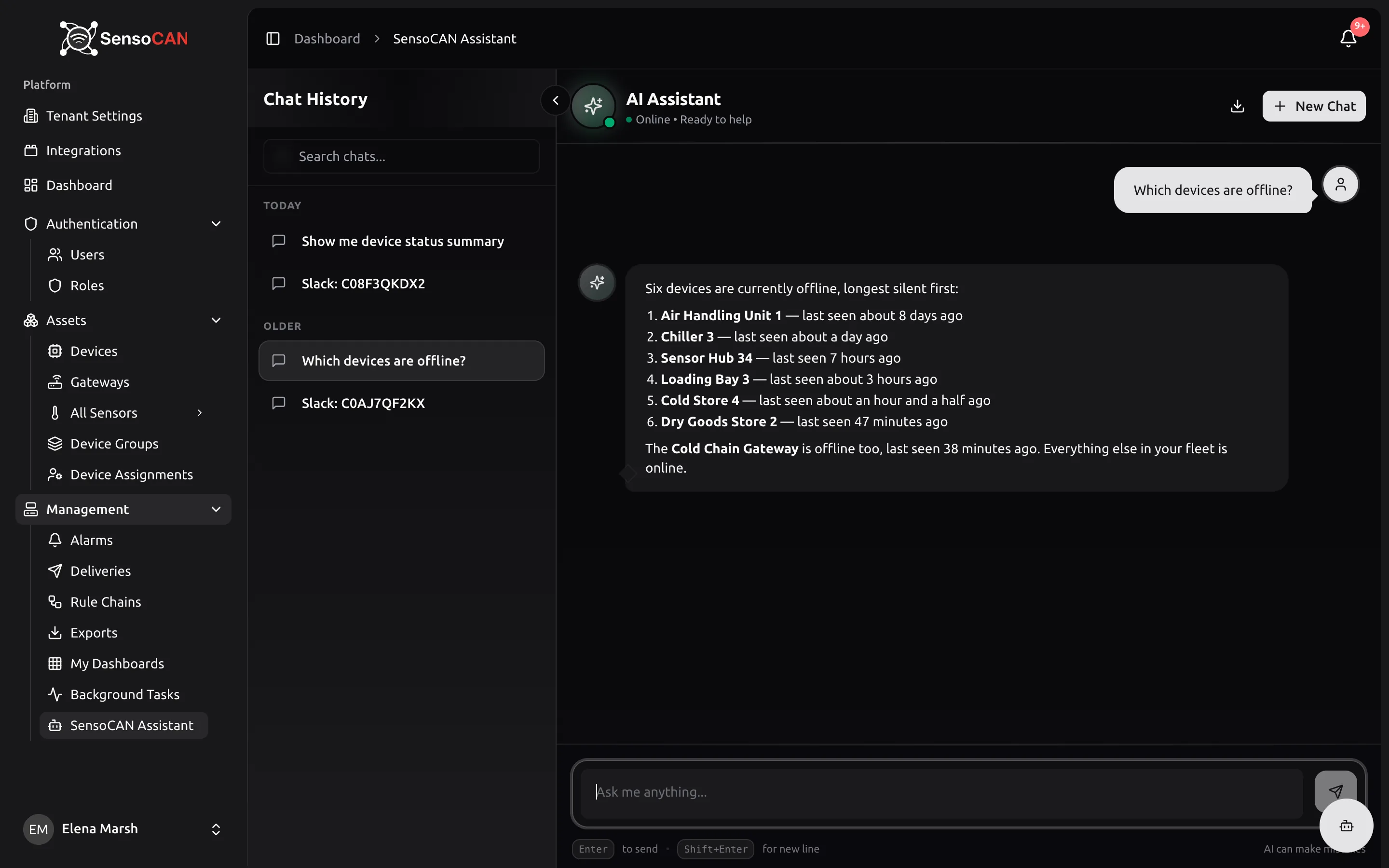
Links hält Gesprächsverlauf Ihre Gespräche gruppiert unter Heute und Älter bereit, dazu ein Feld Gespräche suchen..., um eines wiederzufinden. Gespräche, die Sie aus Slack heraus begonnen haben, erscheinen in derselben Liste; sie heißen Slack: <id> nach dem Gespräch, aus dem sie stammen. Mit Neues Gespräch beginnen Sie von vorn, Gespräch exportieren lädt das aktuelle Gespräch als reines Textprotokoll herunter, und eine Gesprächssitzung lässt sich dauerhaft löschen, wenn Sie sie nicht mehr brauchen.
Die Kopfzeile des Bereichs trägt den Titel KI-Assistent, darunter steht die Statuszeile Online • Bereit zu helfen. Der Navigationspfad darüber lautet Dashboard, dann SensoCAN-Assistent: Das ist also der Name, nach dem Sie suchen, wenn Sie über den Navigationspfad statt über die Seitenleiste navigieren.
Wonach Sie fragen können
Der Assistent arbeitet mit einem festen Satz von Fähigkeiten. Hier steht, was er nachschlagen kann, mit Beispielen so, wie Menschen tatsächlich fragen.
Geräte
- Ein Gerät nach Name oder Standort finden oder Ihre Geräte auflisten, sortiert nach Name, Status, Anzahl der Sensoren oder dem Zeitpunkt, zu dem sie zuletzt gesehen wurden: „Finden Sie das Gerät mit dem Namen Cold Store 2“
- Ein einzelnes Gerät mit den Sensoren daran im Detail betrachten: „Erzählen Sie mir etwas über Gateway GW-04 und seine Sensoren“
- Geräte nach Status auflisten – online, offline oder im Fehlerzustand, mit der Zeit seit dem letzten Kontakt: „Welche Geräte sind gerade offline?“
- Batteriebetriebene Geräte mit schwacher Batterie finden: „Geräte mit weniger als 15 % Batterie anzeigen“
Gerätegruppen
- Ihre Gerätegruppen mit der Anzahl der jeweils enthaltenen Geräte auflisten: „Welche Gerätegruppen haben wir?“
Sensoren und Messwerte
- Sensoren eines bestimmten Typs auflisten, wahlweise mit ihren letzten Werten: „Listen Sie alle Luftfeuchtigkeitssensoren mit ihren aktuellen Messwerten auf“
- Den Verlauf eines Sensors zusammenfassen: Minimum, Maximum, Durchschnitt und Anzahl der Messwerte über die letzte Stunde, den letzten Tag, die letzte Woche oder den letzten Monat oder zwischen zwei Daten, die Sie angeben: „Wie hoch war die Durchschnittstemperatur in Freezer 1 in den letzten 7 Tagen?“
- Mehrere Sensoren über denselben Zeitraum vergleichen oder einen Sensor mit dem Zeitraum davor: „Vergleichen Sie die drei Temperatursensoren im Kühlraum in dieser Woche“ oder „Läuft Freezer 1 wärmer als in der letzten Woche?“
- Sensoren auflisten, die derzeit außerhalb ihrer Grenzwerte liegen, wahlweise erst ab einem Schweregrad, den Sie nennen: „Welche Sensoren liegen außerhalb ihrer Grenzwerte?“ oder „Zeigen Sie mir nur die kritischen Grenzwertverletzungen“
- Die aktivsten Sensoren danach ordnen, wie viele Messwerte sie gesendet haben: „Welche Sensoren waren in den letzten 24 Stunden am aktivsten?“
Alarme
- Offene Alarme auflisten, die neuesten zuerst, mit Schweregrad, Quelle, Beginn, Anzahl der erneuten Auslösungen und der Angabe, ob jemand sie bestätigt hat: „Welche Alarme sind offen?“
- Zeigen, wie viele Alarme pro Tag in einem Zeitraum ausgelöst wurden, wahlweise nur für einen Schweregrad: „Wie haben sich kritische Alarme in den letzten 30 Tagen entwickelt?“
Zustellungen und Regeln
- Über Nachrichten berichten, die per E-Mail, SMS und WhatsApp gesendet wurden, nach Ergebnis aufgeschlüsselt für heute, die letzte Woche oder den letzten Monat: „Wie viele Benachrichtigungen sind diese Woche fehlgeschlagen?“ Das vollständige Bild liefert Zustellungen.
- Ihre Regelketten auflisten, mit der Angabe, ob sie aktiv sind: „Welche Regelketten sind eingeschaltet?“
Organisation und Personen
- Eine Gesamtübersicht Ihrer Organisation geben: wie viele Geräte und Sensoren Sie haben und wie viele Alarme offen sind: „Geben Sie mir eine Zusammenfassung unserer Einrichtung“
- Die jüngsten Benutzeraktivitäten aus dem Änderungsprotokoll zeigen: „Was hat sich in den letzten Tagen geändert?“
Exporte
- Exporte von Sensordaten nach Gerät, Gerätegruppe oder Sensortyp für einen kurz zurückliegenden Zeitraum anfordern, als Excel oder PDF: „Die Temperaturdaten der letzten 30 Tage für die Gruppe Warehouse exportieren“. Wie bei einem Export, den Sie selbst starten, wird er im Hintergrund erzeugt, und Sie erhalten eine E-Mail, sobald er fertig ist.
Benennen Sie die Sache und den Zeitraum genau. „Wie hoch war die Durchschnittstemperatur in Freezer 1 gestern?“ liefert eine klare Antwort; „Wie ist die Temperatur?“ zwingt den Assistenten zum Raten.
Was er nicht tut
Der Assistent liest und berichtet. Er bedient Ihren Gerätebestand nicht.
- Er kann nichts ein- oder ausschalten, kein Gerät neu starten und keinen Befehl an ein Gateway senden (siehe Gateways und Beacons).
- Er kann keine Geräte, Sensoren, Grenzwerte, Regelketten oder Benutzer anlegen, bearbeiten oder löschen.
- Er kann keinen Alarm für Sie bestätigen oder schließen.
Einen Export anzufordern ist das Einzige, was er für Sie anstößt, und selbst das stellt nur einen Bericht in die Warteschlange. Alles, was Ihren Gerätebestand verändert, bleibt bei den Personen, die dazu berechtigt sind, über die gewohnten Seiten, wo es im Änderungsprotokoll festgehalten wird.
Was er sehen kann
Der Assistent antwortet nur aus dem, was er tatsächlich nachschlagen kann, und sagt es offen, wenn er nichts findet, statt die Lücke zu füllen. Jede der oben genannten Fähigkeiten steht ihm nur dann zur Verfügung, wenn Ihre eigene Rolle die passende Berechtigung enthält. So sieht er genau das, was Sie sähen, wenn Sie die Seiten selbst öffnen, und nicht mehr. Er rechnet in der Zeitzone aus Ihrem Profil und nennt Zeiten in dieser Zone.
In den Nachrichtenkanälen kommen nur die von Ihnen bewusst verknüpften Konten an Ihre Daten, und die Verknüpfung gilt pro Person: Einen Slack-Workspace zu verbinden gibt nicht dem ganzen Workspace Zugriff auf die Daten Ihrer Organisation.
Berechtigung und Grenzen
Die Nutzung des Assistenten wird über eine Berechtigung für den Chat gesteuert, die nicht standardmäßig in jeder Rolle enthalten ist. Für das Löschen von Gesprächssitzungen gibt es eine eigene Berechtigung. Fehlt KI-Assistent in Ihrer Navigation, fragen Sie einen Administrator – siehe Rollen und Berechtigungen.
Nachrichten unterliegen einer Ratenbegrenzung (rate limit): Senden Sie viele auf einmal, werden Sie gebeten, einen Moment zu warten und es erneut zu versuchen. Ein Gespräch führt die letzten Beiträge als Kontext mit, nicht den gesamten Verlauf. Wechseln Sie das Thema vollständig, ist es in der Regel sauberer, ein neues Gespräch zu beginnen. Fragen, die weit in die Vergangenheit reichen, werden über einen begrenzten Zeitraum beantwortet.
In Slack und WhatsApp fallen Antworten kurz und schlicht aus, und eine lange Antwort wird auf mehrere Nachrichten aufgeteilt.
Der Assistent kann Fehler machen, wie die Fußzeile des Chats sagt. Prüfen Sie alles, wonach Sie handeln wollen, auf der zugrunde liegenden Seite: Geräte, Alarme oder Ihre eigenen Dashboards unter Meine Dashboards, bevor Sie sich darauf verlassen. Meldet er Probleme beim Erreichen des Dienstes, warten Sie einen Moment und fragen Sie erneut.