Leitfaden für Berater
Ein Konto als Berater ist für Personen gedacht, die SensoCAN-Organisationen von außen unterstützen: Systemintegratoren, Installateure, Analysten und Techniker im Außendienst. Sie gehören keiner einzelnen Organisation an. Stattdessen erhalten Sie Zugang zu den Organisationen, mit denen Sie arbeiten, und wählen in jedem Moment selbst, in welcher Sie gerade arbeiten.
Dieser Leitfaden richtet sich an Berater. Wenn Sie eine Organisation administrieren und wissen möchten, was ein Berater darin tun kann, lesen Sie stattdessen Beraterzugang.
Anmelden
Melden Sie sich mit Ihrer E-Mail-Adresse und Ihrem Passwort an, genau wie jeder andere Benutzer in SensoCAN. Statt auf einem Dashboard landen Sie auf der Seite Organisation auswählen.
Ist für Ihr Konto die Zwei-Faktor-Authentifizierung eingeschaltet, werden Sie zuerst nach einem Code gefragt. Einschalten können Sie sie selbst unter Einstellungen → Zwei-Faktor-Auth.
Organisation wählen
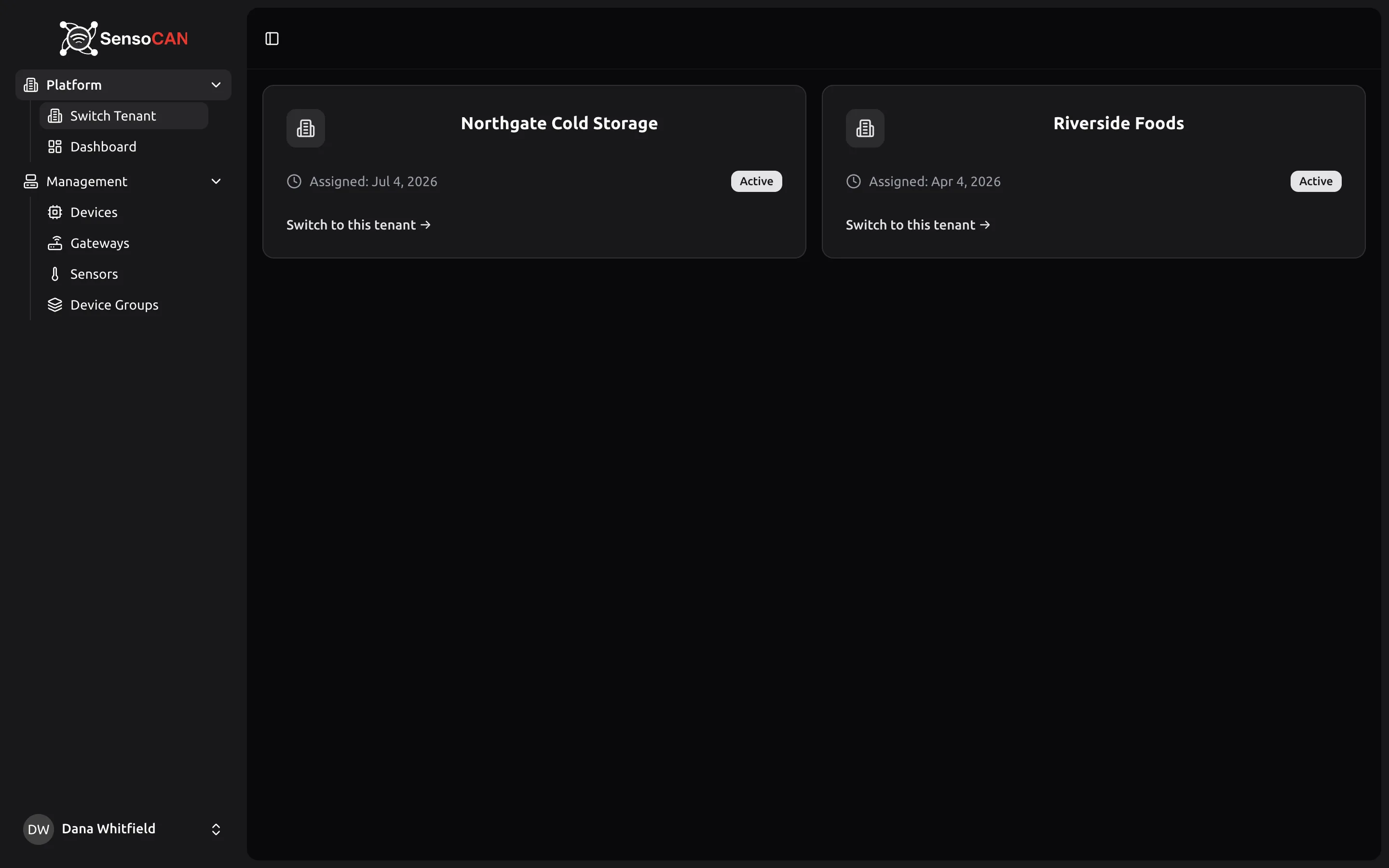
Die Seite Organisation auswählen führt jede Organisation auf, zu der Sie Zugang erhalten haben. Jede Karte zeigt den Namen der Organisation, ihren Status, das Datum, an dem Ihr Zugang zugewiesen wurde, und den Link Zu dieser Organisation wechseln. Die Organisation, in der Sie gerade arbeiten, trägt das Badge Aktiv.
Wählen Sie eine Organisation aus, bestätigt SensoCAN das mit „Zur Organisation gewechselt“ und dem Namen der Organisation. Von da an gehört alles, was Sie öffnen, zu dieser Organisation und zu keiner anderen: ihre Geräte, ihre Sensoren, ihre Gruppen, ihre Gateways. Es gibt keine gemeinsame Ansicht über mehrere Organisationen hinweg, und eine Organisation, zu der Sie keinen Zugang erhalten haben, ist nicht erreichbar.
Haben Sie noch zu nichts Zugang erhalten, meldet die Seite „Keine Organisationen zugewiesen: Ihnen wurde noch keine Organisation zugewiesen. Bitte wenden Sie sich an Ihren Administrator, um Zugang anzufordern.“
Eine Organisation, deren Konto in Wartestellung, gesperrt oder storniert ist, lässt sich nicht auswählen. Versuchen Sie es dennoch, erscheint „Ihr Konto ist derzeit eingeschränkt. Bitte wenden Sie sich an den Support.“ Der Administrator dieser Organisation muss das mit SensoCAN klären, bevor Sie weiterarbeiten können; von Ihrer Seite aus lässt sich der Zugang durch nichts wiederherstellen.
Öffnen Sie eine Seite, bevor Sie eine Organisation gewählt haben, kehren Sie mit dem Hinweis „Bitte wählen Sie eine Organisation aus, um fortzufahren.“ zur Auswahl zurück.
Sich im Arbeitsbereich zurechtfinden
Die Seitenleiste hat zwei Gruppen:
- Plattform: Organisation wechseln und Dashboard.
- Verwaltung: Geräte, Gateways, Sensoren und Gerätegruppen.
Der Name der Organisation, in der Sie gerade arbeiten, steht in einer Leiste unter der Kopfzeile. Die Leiste ist anklickbar und führt direkt zur Auswahl zurück: Prüfen Sie damit, welche Organisation Sie vor sich haben, bevor Sie etwas ändern oder einen Screenshot für einen Bericht aufnehmen.
Dashboard
Das Dashboard fasst die aktive Organisation zusammen: Karten für Geräte gesamt, Online-Geräte, Sensoren gesamt und Gerätegruppen, eine Aufschlüsselung Anzahl der Sensoren nach Typ und eine Tabelle Alle Sensoren mit einem Filter für den Typ, der auf Alle Typen steht. Sensoren, die gerade Messwerte senden, stehen zuerst, sodass Probleme weit oben auftauchen.
Geräte
Die Seite Geräte führt die Geräte der aktiven Organisation auf, mit einer Suche über Name, Standort und Gerätekennung und mit einem Filter für den Status. Geräte, die online sind, stehen zuerst.
Anders als ein gewöhnlicher Benutzer dieser Organisation sind Sie nicht auf die Ihnen zugewiesenen Geräte beschränkt: Sie sehen alle, und genau das macht das Konto bei der Inbetriebnahme und der Fehlersuche nützlich.
Öffnen Sie ein Gerät, sehen Sie seine Geräteinformationen, seinen Gerätestatus, wann es Zuletzt verbunden war, seine Empfänger für E-Mail- und SMS-Benachrichtigungen und die Sensoren, die daran hängen. Mit Gerät bearbeiten korrigieren Sie die Angaben des Geräts selbst, und Sie können seinen Status ändern.
Sie können kein Gerät anlegen und keines löschen. Das bleibt den Administratoren der Organisation vorbehalten.
Sensoren
Zu den Sensoren führen zwei Wege. Sensoren in der Seitenleiste ist eine schreibgeschützte Liste aller Sensoren der aktiven Organisation. Öffnen Sie stattdessen ein Gerät, erhalten Sie dessen Sensoren mit allen Aktionen.
Die Seite eines Sensors zeigt seinen aktuellen Messwert und seinen Verlauf. Live-Daten zeigt die Messwerte in Echtzeit, sobald sie eintreffen; mit Historisch und Aggregiert blicken Sie über einen Zeitraum zurück, wobei die stündliche oder tägliche Aggregation Mittelwert, Minimum und Maximum zeigt.
Zwei Dinge können Sie ändern:
- Sensor bearbeiten: die Angaben des Sensors selbst, etwa Name und Beschreibung.
- Profil: „Grenzwerte und Überwachungsparameter anpassen“. Welche Felder angeboten werden, hängt vom Sensortyp ab, und der Bereich Schema-Referenz führt die verfügbaren Felder und ihre Einschränkungen auf. Sensortypen, an denen es nichts einzustellen gibt, sagen das.
Über das Profil stellen Sie ein, ab wann ein Sensor als außerhalb seiner Grenzwerte gilt. Es ist damit die Einstellung, die am ehesten der Grund dafür ist, dass Sie um Hilfe gebeten wurden. Ändern Sie sie bewusst und sagen Sie der Organisation, was Sie geändert haben.
Sensoren hinzufügen oder löschen können Sie nicht.
Gerätegruppen
Die Seite Gerätegruppen ist schreibgeschützt. Sie können die Gruppen der Organisation durchsehen, erkennen, welche Geräte zu welcher Gruppe gehören, und die Sensordaten aller Geräte einer Gruppe ansehen. Eine Gruppe anlegen, umbenennen oder löschen können Sie nicht.
Gateways
Die Seite Gateways führt die Gateways der aktiven Organisation auf: ihren Status, wann jedes zuletzt gesehen wurde, wie viele Beacons (Funksender, die ein Gateway empfängt) es weiterleitet und wie viele Befehle gerade unterwegs sind. Ein Filter für den Status grenzt die Liste ein.
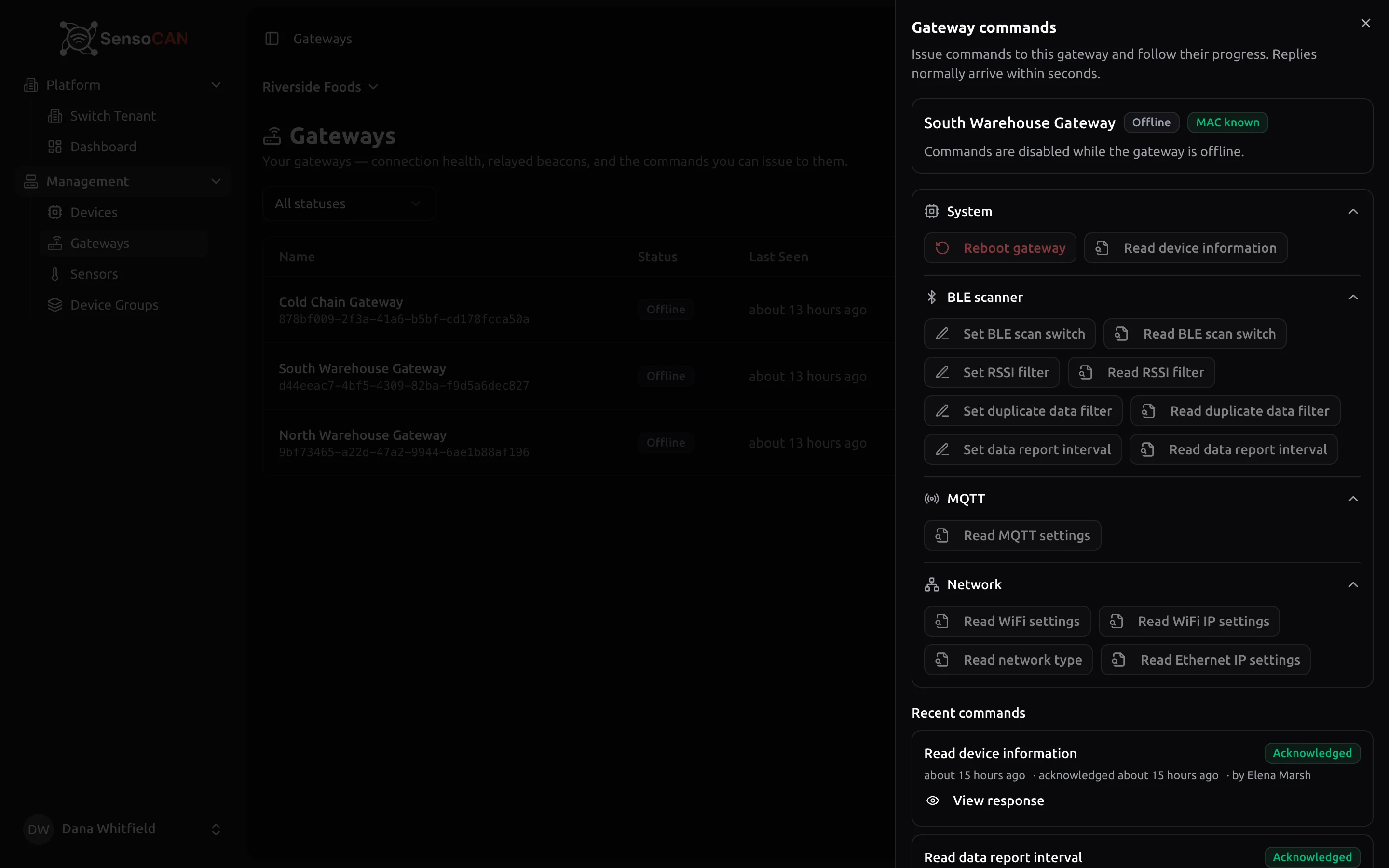
Öffnen Sie ein Gateway, erhalten Sie den Bereich für Befehle: „Senden Sie Befehle an dieses Gateway und verfolgen Sie deren Fortschritt. Antworten treffen normalerweise innerhalb von Sekunden ein.“ Er zeigt die letzten Befehle mit ihrem Ausgang (Ausstehend, Gesendet, Bestätigt, Fehlgeschlagen oder Zeitüberschreitung), wer sie gesendet hat, und den Link Antwort anzeigen, wenn das Gateway Daten zurückgegeben hat.
Sie können ausführen:
- Geräteinformationen lesen sowie die Lesebefehle für die Einstellungen des BLE-Scanners, die Verbindungseinstellungen und die Netzwerkeinstellungen.
- BLE-Scan-Schalter setzen, RSSI-Filter setzen, Duplikatfilter setzen und Melde-Intervall setzen: die Einstellungen, die steuern, was das Gateway weiterleitet und wie oft.
- Gateway neu starten. Dieser Befehl verlangt, dass Sie zur Bestätigung den Namen des Gateways eintippen, und weist darauf hin, dass das Gateway neu startet und seine Beacons nichts weiterleiten, bis es wieder online ist.
Firmware-Updates können Sie nicht ausführen, und Sie können ein Gateway nicht auf einen anderen Server umstellen. Diese Befehle erscheinen auf Ihrer Seite nie; braucht ein Gateway einen davon, wenden Sie sich an SensoCAN.
Befehle werden abgelehnt, mit dem Grund im Bereich für Befehle, wenn das Gateway offline ist, wenn es seine Identität noch nicht gemeldet hat oder wenn derselbe Befehl bereits unterwegs ist. Ein Befehl, der keine Antwort erhält, wird mit Zeitüberschreitung geschlossen, statt offen hängen zu bleiben.
Alle Einzelheiten zu Gateway-Befehlen und Beacons stehen unter Gateways und Beacons.
Was der Arbeitsbereich des Beraters nicht enthält
Ihr Arbeitsbereich hört bewusst vor der eigenen Administration der Organisation auf. Sie finden dort nicht:
- Benutzer, Rollen oder Berechtigungen.
- Organisationseinstellungen oder Integrationen.
- Alarme, Regelketten, Zustellungen, Exporte oder Hintergrundaufgaben.
- Den KI-Assistenten.
Brauchen Sie etwas aus einem dieser Bereiche, etwa einen Datenexport, eine Änderung an einer Regelkette oder ein neues Gerät, bitten Sie den Administrator der Organisation, es selbst zu tun oder einem seiner eigenen Benutzer die nötigen Berechtigungen zu erteilen. Wie die Geräteseiten der Organisation selbst funktionieren, beschreibt Geräte.
Ihr eigenes Konto
Einstellungen im Benutzermenü enthält Ihr Profil (Name, Telefonnummer, E-Mail-Adresse und Zeitzone), Passwort, Zwei-Faktor-Auth., Verknüpfte Konten und Erscheinungsbild. Ändern Sie dort Ihre E-Mail-Adresse, geht ein Bestätigungslink an die neue Adresse, und die Änderung wird erst wirksam, wenn Sie ihn anklicken.
Löschen Sie Ihr Konto auf der Seite Profil, ist das endgültig und sofort wirksam. Es entfernt Sie nicht nur aus einer Organisation, sondern löscht das Konto. Sind Sie mit einer Organisation fertig, arbeiten aber weiter mit anderen, bitten Sie stattdessen darum, diesen einen Zugang zu entziehen.
Gute Praxis
Führen Sie eine eigene Aufstellung darüber, zu welchen Organisationen Sie Zugang haben und warum. Behandeln Sie alles, was Sie sehen, als vertraulich für die Organisation, zu der es gehört, und prüfen Sie den Namen der Organisation in der Leiste unter der Kopfzeile, bevor Sie etwas bearbeiten oder einen Screenshot für einen Bericht aufnehmen. Stoßen Sie auf etwas, das eine Änderung braucht, die Sie nicht vornehmen können, sprechen Sie es bei der Organisation an, statt es zu umgehen.