Erstes Gerät verbinden
Hardware an SensoCAN anzubinden, geschieht in drei Schritten: das Gerät erstellen, einen Sensor hinzufügen und Ihre Firmware auf die Anmeldedaten richten, die Ihnen die Plattform ausstellt.
Gerät erstellen
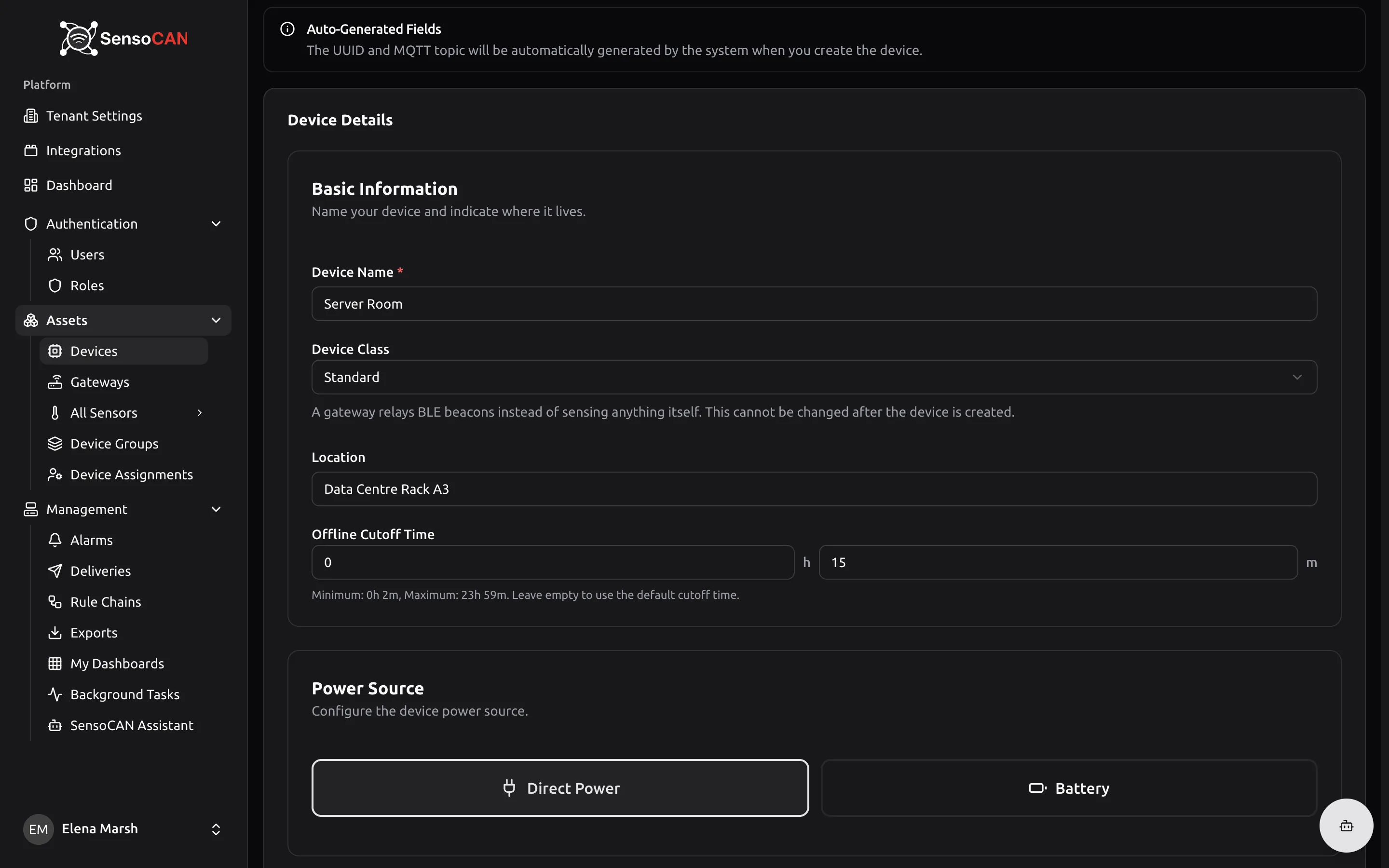
Öffnen Sie Geräte → Gerät hinzufügen. Die Seite trägt den Titel Gerät erstellen und öffnet mit dem Hinweis, dass die UUID und das MQTT-Topic (der Kanal, unter dem ein Gerät veröffentlicht) beim Speichern für Sie erzeugt werden.
Füllen Sie die Karte Grunddaten aus:
- Gerätename – erforderlich. Nur Buchstaben, Ziffern, Leerzeichen, Unterstriche und Bindestriche.
- Geräteklasse – Standard für Hardware, die selbst misst, Gateway für eine Einheit, die BLE-Beacons (batteriebetriebene Funksender) weiterleitet. Nach dem Erstellen des Geräts nicht mehr änderbar.
- Standort – optional, und es lohnt sich, ihn auszufüllen: Die Suche in der Geräteliste erfasst ihn, und Meldungen können ihn enthalten.
- Offline-Zeitfenster – wie lange dieses Gerät schweigen darf, bevor SensoCAN es als offline markiert. Lassen Sie es leer, um den Standardwert zu übernehmen, oder setzen Sie es etwas länger als das Intervall, in dem Ihre Firmware meldet.
Wählen Sie unter Stromquelle entweder Direktstrom oder Batterie und den Batterietyp passend zu den eingebauten Zellen: Daraus wird die gemeldete Spannung in einen Ladezustand in Prozent umgerechnet.
Benachrichtigungsempfänger und Benachrichtigungseinstellungen können warten; sie sind unter Geräte beschrieben. Wählen Sie Gerät erstellen.
Sensor hinzufügen
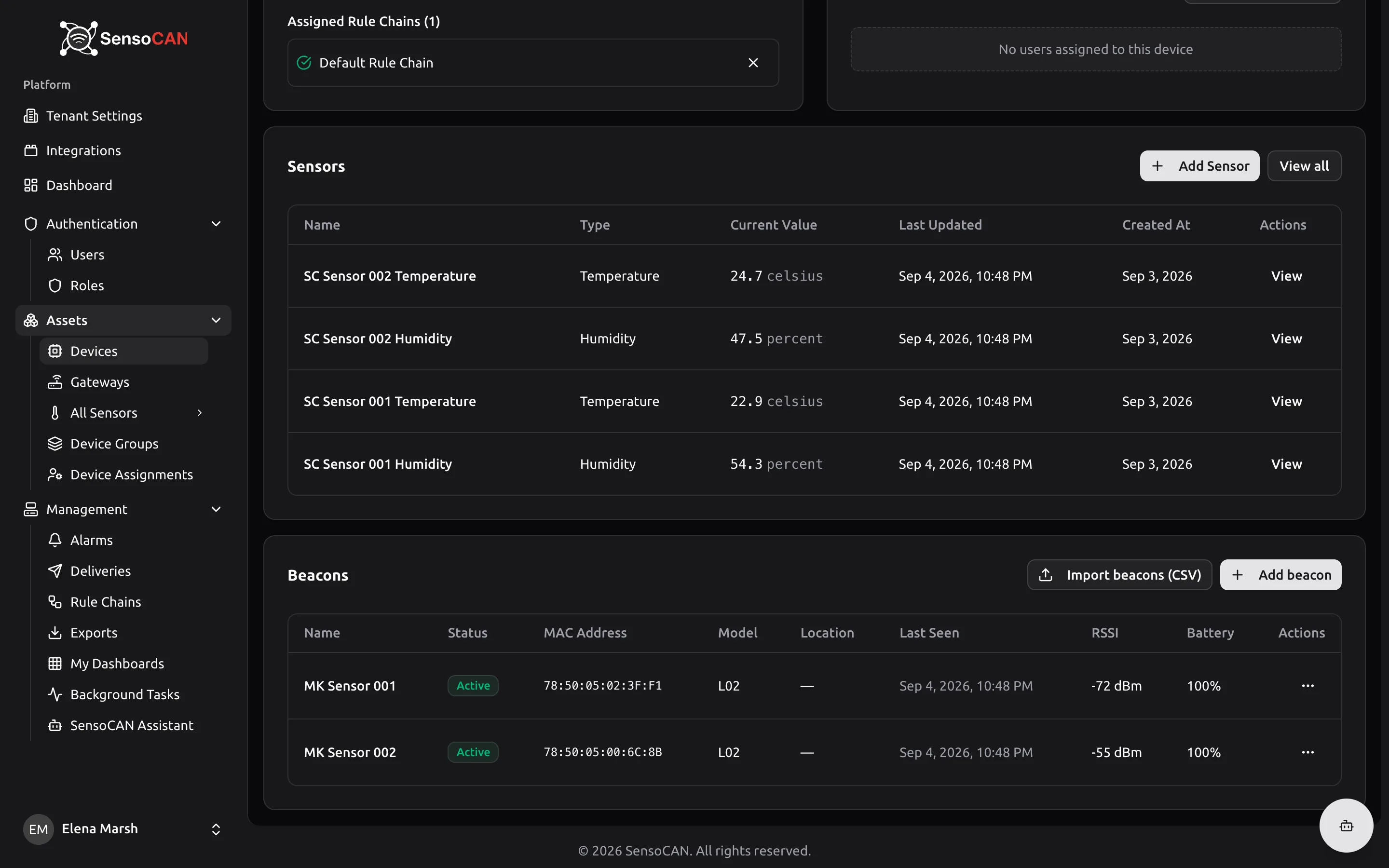
Öffnen Sie das neue Gerät in der Liste. Seine Karte Sensoren steht ganz unten: Wählen Sie Sensor hinzufügen.
- Sensorname – erforderlich und auf diesem Gerät eindeutig.
- Sensortyp – Temperatur, Luftfeuchtigkeit, Druck, Strom, Tür oder Wasser. Später lässt sich das nicht mehr ändern, wählen Sie also den Typ, der zu dem passt, was die Hardware misst.
Ein Gerät der Klasse Standard darf nur einen Sensor je Typ tragen; Gateways sind davon ausgenommen. Beim Speichern entsteht ein Sensorprofil mit den Vorgabewerten des Typs: Grenzwerte, die Empfindlichkeit (der Toleranzbereich um einen Grenzwert) und Geschäftszeiten, die Sie später auf der Seite des Sensors anpassen. Siehe Sensoren.
Anmeldedaten abrufen
Alles, was Ihre Firmware braucht, steht auf der Geräteseite: die Device UUID und das MQTT-Topic, jeweils mit einer Schaltfläche zum Kopieren, in der Karte Geräteinformationen; MQTT-Benutzername und -Passwort hinter MQTT-Anmeldedaten; der Zugriffstoken hinter Token anzeigen; und die Kennungen jedes Sensors auf der Seite des jeweiligen Sensors.
Neben dem MQTT-Topic sitzt die Schaltfläche MQTT-Payload-Beispiele: fertige Topics und Nutzdaten (payload), bereits mit den echten Kennungen dieses Geräts gefüllt, für einen einzelnen Messwert, einen Stapel für einen Sensor (bulk), einen Stapel über mehrere Sensoren hinweg (batch) und eine reine Batterienachricht. Kopieren Sie von dort, statt von Hand zu tippen.
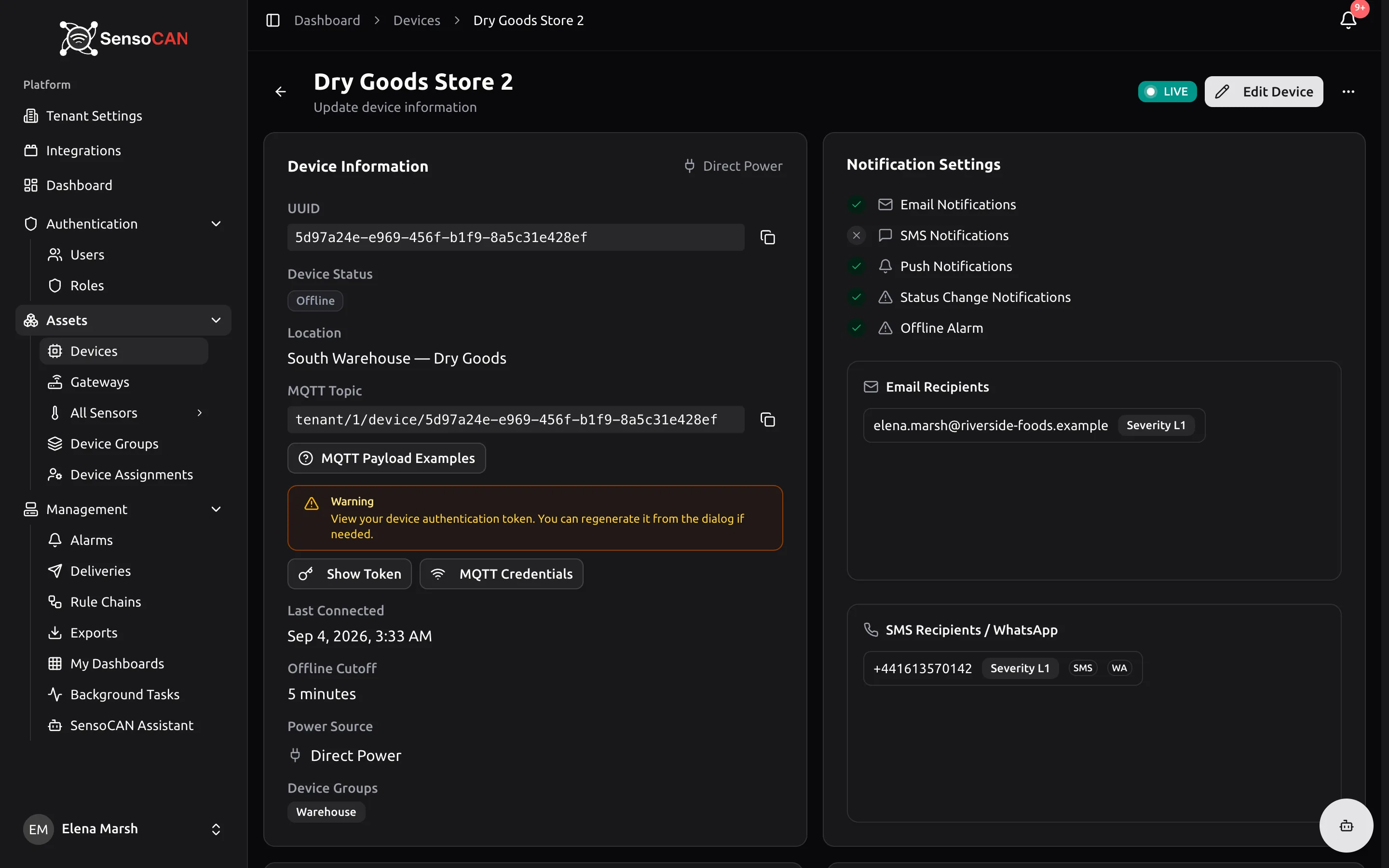
Wer den Zugriffstoken oder das MQTT-Passwort besitzt, kann Messwerte im Namen dieses Geräts senden. Eine Neugenerierung des Zugriffstokens wirkt sofort; das MQTT-Passwort wird einmalig erzeugt und lässt sich nicht über die Oberfläche wechseln: Wenden Sie sich an den SensoCAN-Support, wenn es geändert werden muss.
Ersten Messwert senden
Die Regeln für die Nutzdaten sind bei beiden Protokollen dieselben und stehen unter Geräteanbindung: Lesen Sie diese Seite als Nächstes und folgen Sie dann MQTT oder der HTTP-API.
Eine HTTP-Anfrage antwortet mit dem, was mit jedem einzelnen Messwert darin geschehen ist; eine MQTT-Veröffentlichung kann das nicht. Senden Sie zuerst einen Messwert über HTTP und lesen Sie die Antwort, und wechseln Sie danach zu MQTT, wenn das Ihr Ziel ist.
Den ersten Messwert eintreffen sehen
Lassen Sie die Geräteseite geöffnet. Sobald die erste Nachricht verarbeitet ist:
- Das Badge Gerätestatus springt auf Online, und die Seite zeigt ein Badge LIVE, solange die Verbindung für die Live-Aktualisierung besteht.
- Zuletzt verbunden zeigt, wann die Nachricht eingetroffen ist, und wird mit jeder weiteren Nachricht aktualisiert.
- In der Karte Sensoren erscheint unter Aktueller Wert der Messwert des Sensors mit seiner Einheit, gekennzeichnet mit LIVE, daneben Zuletzt aktualisiert.
Öffnen Sie den Sensor selbst für das vollständige Bild: eine Anzeige (Gauge), ein Badge für innerhalb oder außerhalb der Grenzwerte und die Tabs Live-Daten, Historisch und Aggregiert.
Wenn nichts ankommt
- Prüfen Sie zuerst die Regelkette. Messwerte werden erst gespeichert, wenn sie in der Regelkette, die für das Gerät gilt, einen Speicherschritt erreichen. Die Karte Regelkettenzuweisungen warnt in Rot, wenn keine Kette gilt oder die Standard-Regelkette inaktiv ist – und dabei bekommt Ihre Firmware trotzdem gemeldet, dass ihre Messwerte angenommen wurden. Siehe Regelketten.
- Prüfen Sie den adressierten Sensor. Er muss auf diesem Gerät vorhanden sein.
- Prüfen Sie die Anmeldedaten. Nach einer Neugenerierung des Zugriffstokens muss die Firmware neu aufgespielt werden.
Bleiben die Messwerte aus, gilt das Gerät als offline, sobald es länger geschwiegen hat, als sein Offline-Zeitfenster erlaubt. Diese Prüfung läuft alle paar Minuten, rechnen Sie also mit einer kurzen Verzögerung.
Wenn Sie stattdessen ein BLE-Gateway haben
Erstellen Sie das Gerät dann mit der Klasse Gateway; es erscheint ein zusätzliches Feld für die Client-ID, mit der es sich verbindet. Ein Gateway misst selbst nichts: Sie registrieren die Beacons, die es weiterleitet, einzeln oder per CSV-Import, und SensoCAN legt die Sensoren an, die jeder von ihnen meldet. Sein Dialog MQTT-Anmeldedaten enthält die Werte für die Inbetriebnahme, die Sie in unterstützte BLE-Gateways eintragen. Der Ablauf ist unter Gateways und Beacons beschrieben.
Wer dieses Gerät sehen kann
Ein gerade erstelltes Gerät sieht nur der Inhaber der Organisation, bis ihm Personen zugewiesen werden – unabhängig davon, welche Rolle sie haben. Das beschreibt Team einladen.