Konto erstellen
Bei der Registrierung entstehen zwei Dinge: Ihr persönliches Konto und die Organisation, die Ihre Geräte und Ihr Team aufnimmt. Wer sich registriert, wird ihr Inhaber.
Dann brauchen Sie diese Seite nicht: Öffnen Sie den Link in der Einladungs-E-Mail und legen Sie ein Passwort fest. Siehe Team einladen.
Bevor Sie beginnen, halten Sie eine E-Mail-Adresse bereit, die in SensoCAN noch nie verwendet wurde, dazu eine Telefonnummer im internationalen Format und eine Authenticator-App auf Ihrem Telefon für den letzten Schritt.
Wählen Sie auf der Anmeldeseite unter Neu bei SensoCAN? die Option Registrieren. Die Seite trägt den Titel Willkommen bei SensoCAN und führt durch vier Schritte: E-Mail, Verifizierung, Konto, Fertig.
Schritt 1: E-Mail
Die Karte zeigt Willkommen mit dem Hinweis Geben Sie Ihre E-Mail ein, um zu beginnen. Tragen Sie Ihre Adresse in E-Mail-Adresse ein und wählen Sie Weiter.
Die Adresse darf noch keinem Benutzer in SensoCAN gehören; ist sie bereits vergeben, verwenden Sie stattdessen Bereits ein Konto vorhanden? Anmelden.
SensoCAN schickt Ihnen daraufhin einen sechsstelligen Code per E-Mail; der Betreff lautet „Verification Code - SensoCAN“.
Schritt 2: E-Mail bestätigen
Die Karte zeigt E-Mail bestätigen mit dem Hinweis Wir haben einen 6-stelligen Code an Ihre E-Mail gesendet. Geben Sie ihn in die sechs Felder ein; mit der sechsten Ziffer wird das Formular von selbst abgeschickt.
Zwei Dinge sollten Sie über den Code wissen:
- Er läuft nach 10 Minuten ab. Kehren Sie mit dem Zurück-Pfeil zum E-Mail-Schritt zurück und fordern Sie einen neuen an; ein neuer Code macht den vorherigen ungültig, verwenden Sie also immer die neueste E-Mail.
- Fünf Fehlversuche machen ihn ungültig. Sie sehen dann „Invalid or expired OTP.“ (der Code ist ungültig oder abgelaufen): Gehen Sie zurück und fordern Sie einen neuen an.
Schritt 3: Konto einrichten
Die Karte zeigt Konto einrichten mit dem Hinweis Fill in your details to create your account (füllen Sie Ihre Angaben aus, um Ihr Konto zu erstellen). Füllen Sie aus:
- Ihr Name: erforderlich.
- Telefonnummer: erforderlich, im internationalen Format.
- Passwort und Passwort bestätigen: erforderlich, mindestens 8 Zeichen und identisch.
- Add company name (optional) (Unternehmensname hinzufügen, optional): Klappen Sie den Abschnitt auf, um im Feld Unternehmensname einen Namen einzutragen. Sie können ihn auch später festlegen; bleibt das Feld leer, wird Ihre Organisation nach dem ersten Teil Ihrer E-Mail-Adresse benannt.
Wählen Sie Konto erstellen.
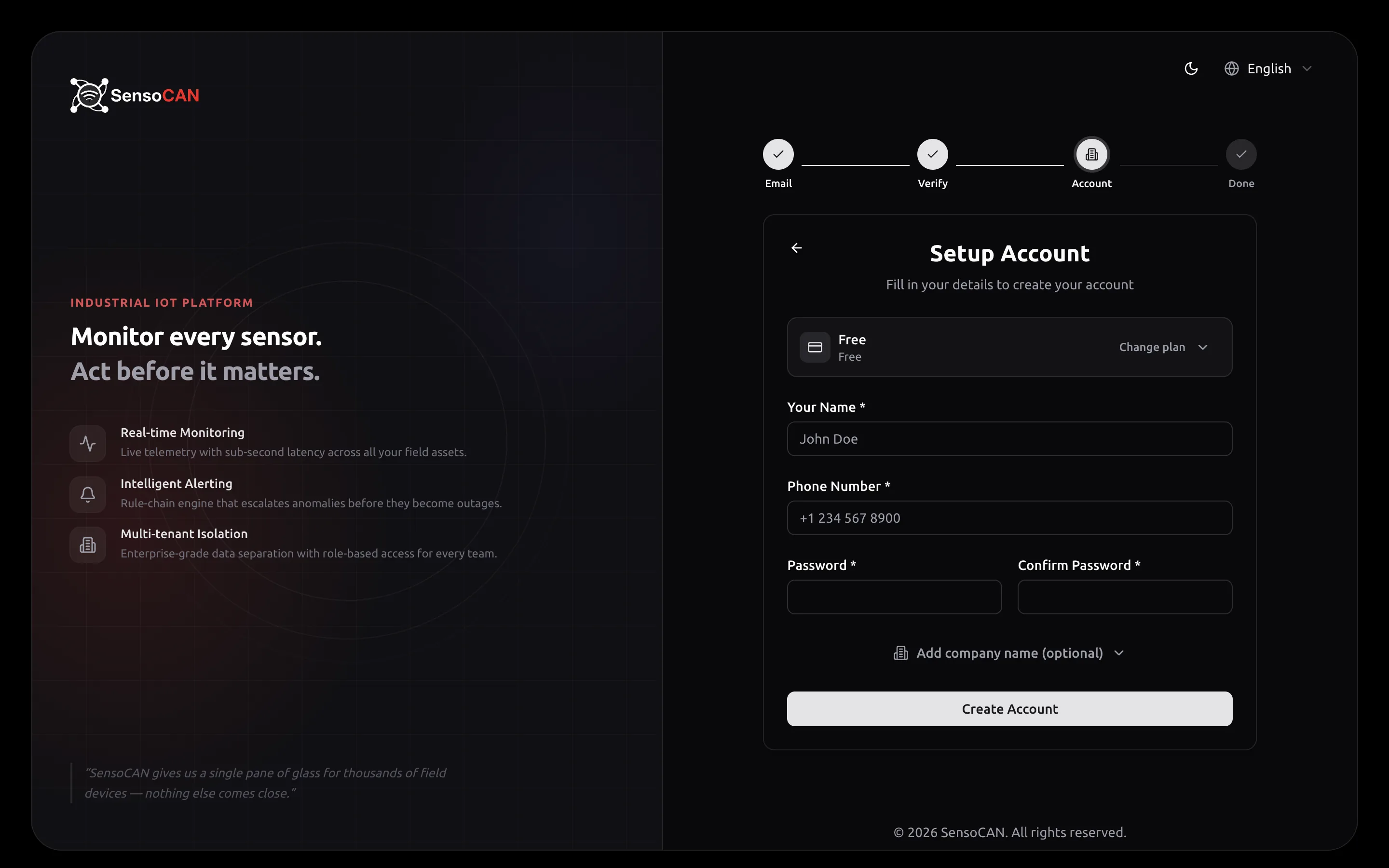
Der Zurück-Pfeil führt hier zum Schritt E-Mail zurück, nicht zum Code: Von dort aus würde Ihnen ein neuer zugeschickt.
Schritt 4: Alles erledigt!
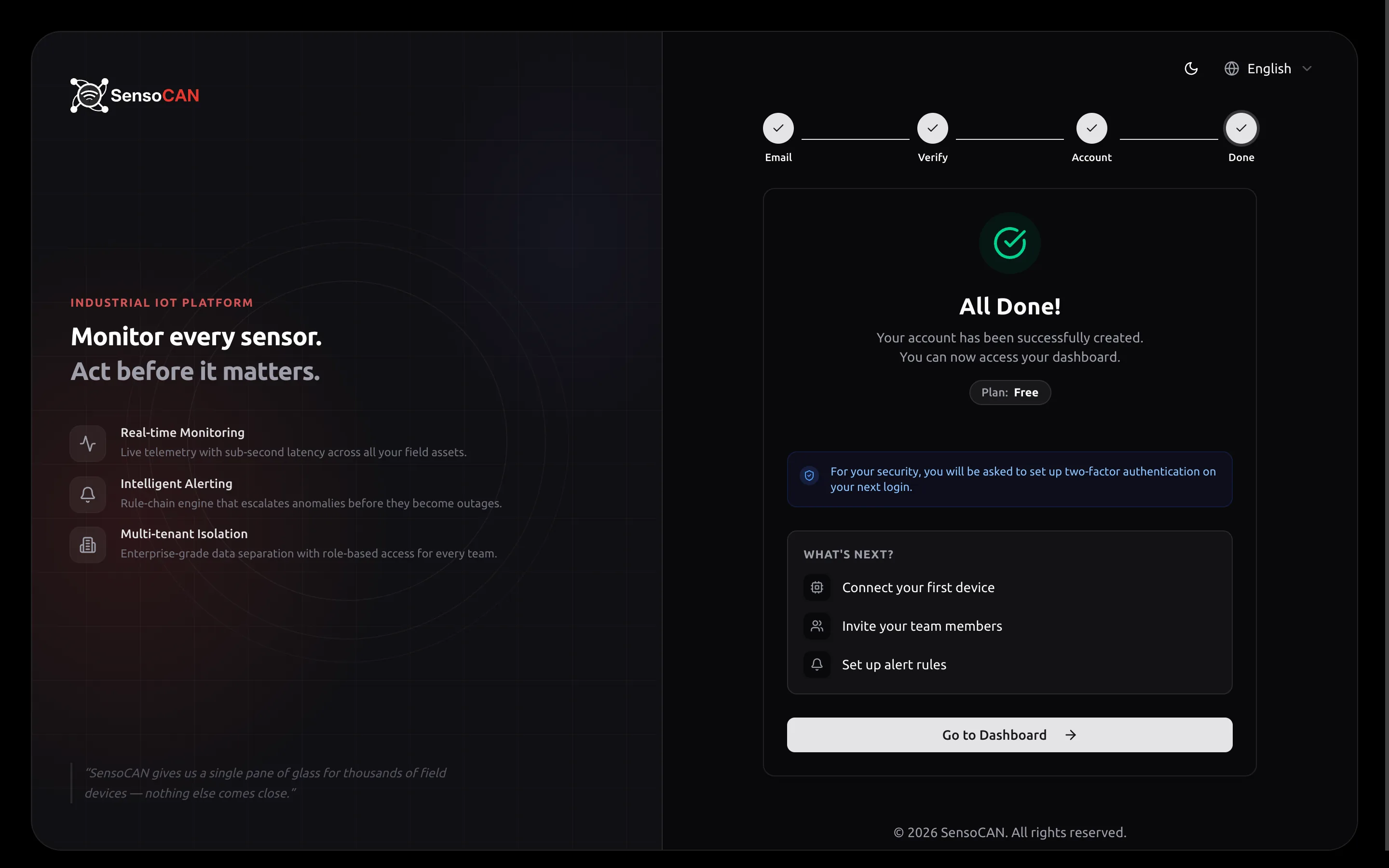
Ihre Organisation existiert, Ihre E-Mail-Adresse gilt als bestätigt, Sie sind ihr erster Admin und bereits angemeldet.
Die Karte zeigt Alles erledigt! und dazu die Liste Was kommt als Nächstes? mit den Einträgen Verbinden Sie Ihr erstes Gerät, Laden Sie Ihre Teammitglieder ein und Richten Sie Regeln für Grenzwertverletzungen ein, dazu den Hinweis, dass Sie bei der nächsten Anmeldung zur Einrichtung der Zwei-Faktor-Authentifizierung aufgefordert werden. Mit Zum Dashboard gelangen Sie in die Anwendung.
Die erste Anmeldung
Beim nächsten Mal melden Sie sich auf der Anmeldeseite an; sie trägt den Titel Anmelden und den Hinweis Willkommen zurück! Bitte geben Sie Ihre Anmeldedaten ein. Geben Sie E-Mail-Adresse und Passwort ein, setzen Sie für eine dauerhafte Anmeldung ein Häkchen bei Angemeldet bleiben und verwenden Sie Passwort vergessen?, wenn Sie einen Link zum Zurücksetzen brauchen.
Das Anmeldeformular vergleicht Ihre Adresse zeichengenau, Großbuchstaben eingeschlossen. Schlägt die Anmeldung mit einem Passwort fehl, bei dem Sie sich sicher sind, prüfen Sie zuerst die Groß- und Kleinschreibung.
Zwei-Faktor-Authentifizierung einrichten
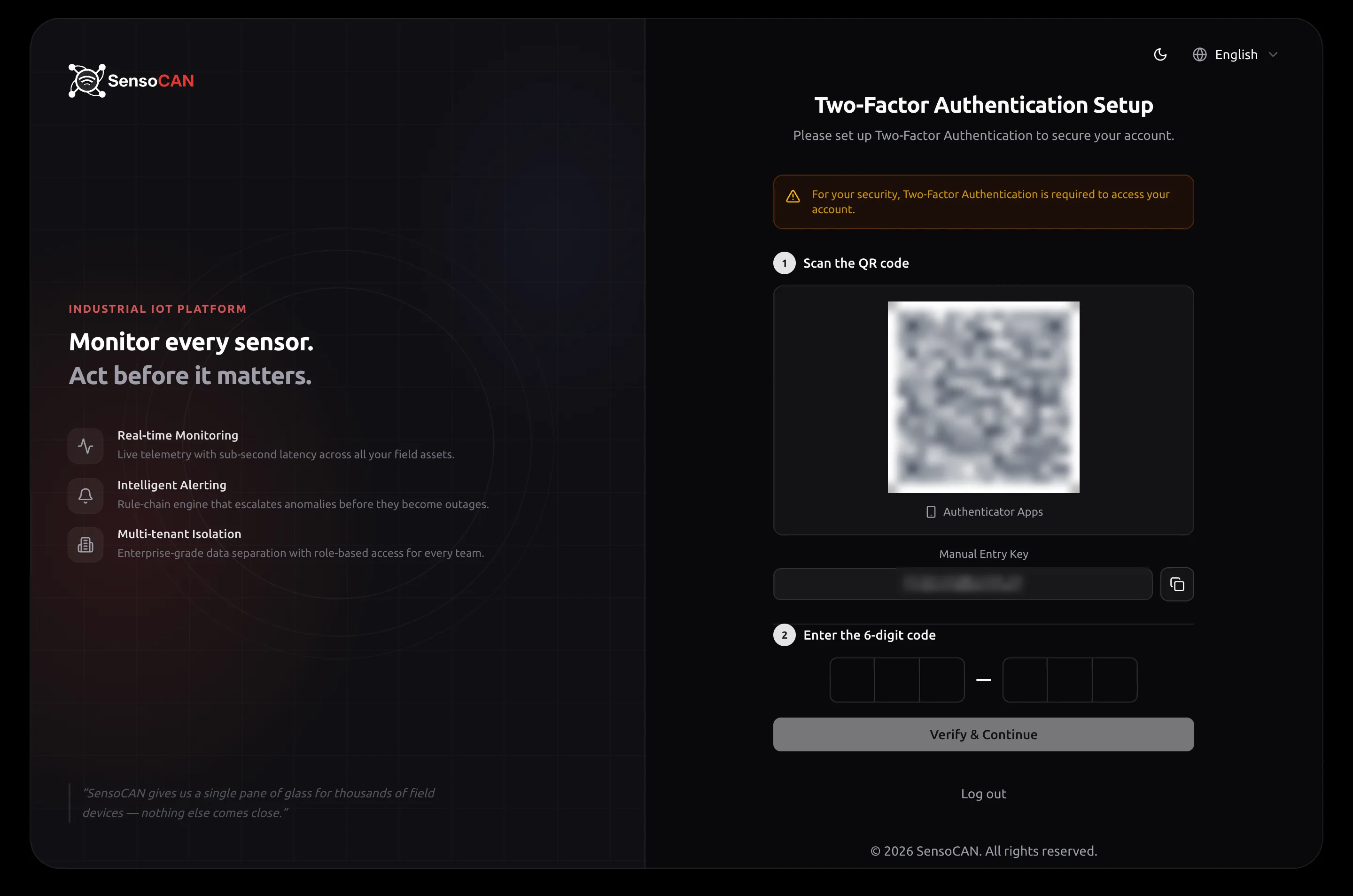
Bei dieser ersten Anmeldung werden Sie noch vor allem anderen zur Seite Einrichtung der Zwei-Faktor-Authentifizierung geführt, unter dem Hinweis „Zu Ihrer Sicherheit ist die Zwei-Faktor-Authentifizierung für den Zugriff auf Ihr Konto erforderlich.“ Nichts anderes in SensoCAN lässt sich öffnen, bevor das erledigt ist; die Seite verlassen Sie nur über Abmelden.
Passwort bestätigen
Die Seite öffnet sich mit Confirm Your Password (Passwort bestätigen) und dem Hinweis Please confirm your password to continue setting up two-factor authentication. Geben Sie das Passwort ein, das Sie bei der Registrierung gewählt haben, und klicken Sie auf Bestätigen.
Authenticator-App registrieren
1 – QR-Code scannen. Richten Sie die Authenticator-App auf den Code. Kann das Telefon ihn nicht scannen, kopieren Sie den Wert unter Manueller Eingabeschlüssel und tippen Sie ihn von Hand in die App ein.
2 – 6-stelligen Code eingeben. Geben Sie die sechs Ziffern, die Ihre App erzeugt, in die Felder ein und wählen Sie Bestätigen & Weiter.
Wiederherstellungscodes speichern
Die Seite wechselt zu 2FA aktiviert mit dem Text Die Zwei-Faktor-Authentifizierung wurde erfolgreich für Ihr Konto aktiviert und listet Ihre Wiederherstellungscodes auf, versehen mit der Aufforderung „Speichern Sie diese Wiederherstellungscodes in einem sicheren Passwort-Manager.“
Alles kopieren legt sie in die Zwischenablage. Mit Ich habe meine Wiederherstellungscodes gespeichert bestätigen Sie, dass Sie sie irgendwo abgelegt haben; bis Sie darauf klicken, bleibt Zum Dashboard wechseln ausgegraut.
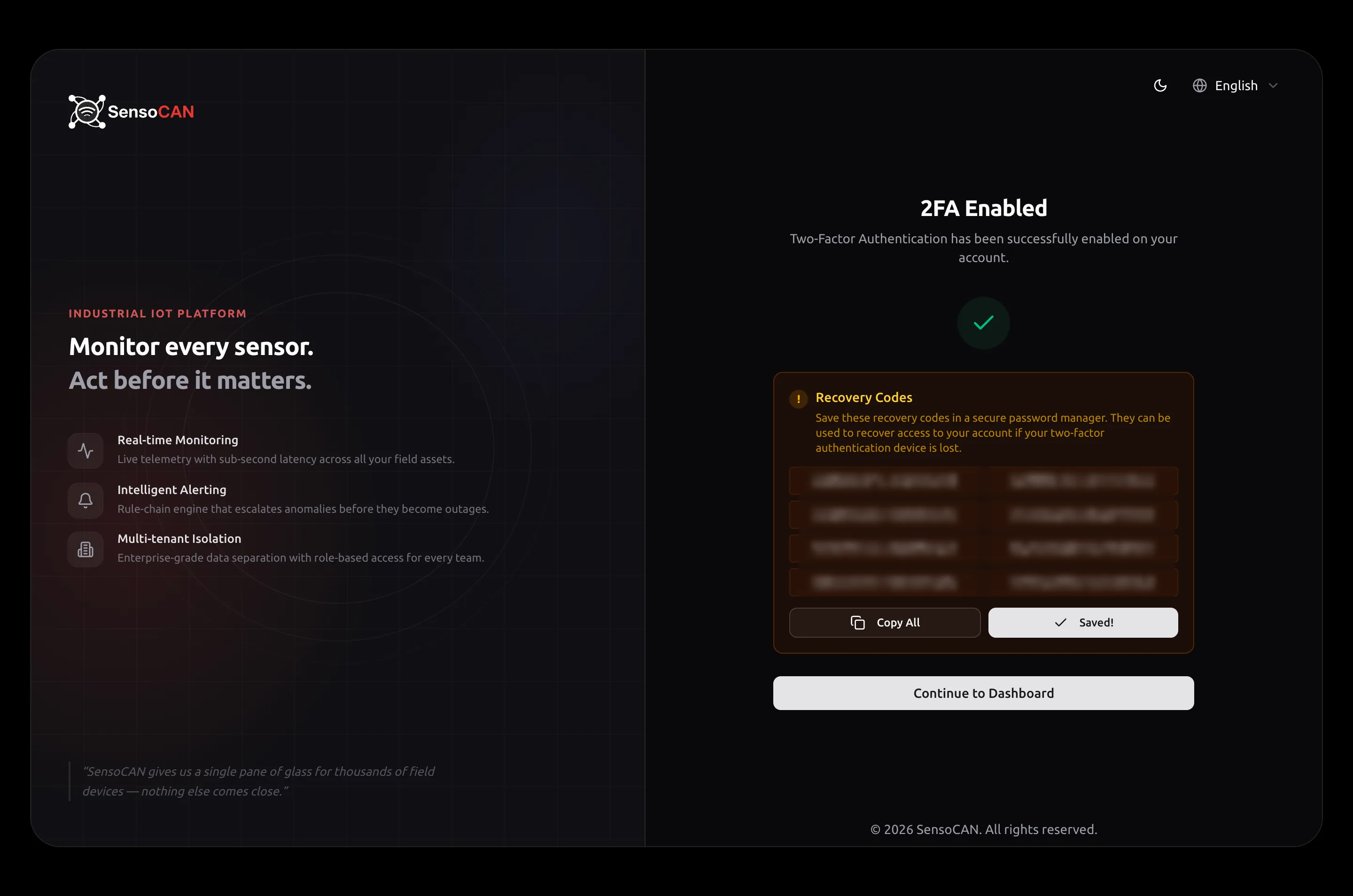
Sie sind der Weg zurück ins Konto, wenn das Telefon mit der Authenticator-App verloren geht. Sowohl ein Passwort-Manager als auch ein Ausdruck an einem sicheren Ort erfüllen ihren Zweck; eine Notiz auf demselben Telefon nicht.
Weiter: Erstes Gerät verbinden.