Team einladen
Wer jemanden hinzufügt, trifft zwei Entscheidungen: welche Rolle die Person bekommt und welche Geräte sie sehen kann. Die Rolle legt fest, welche Art von Arbeit erlaubt ist; die Zuweisung legt fest, woran sie erlaubt ist. Ein neuer Admin ohne zugewiesene Geräte sieht einen leeren Bildschirm.
Jemanden aus Ihrem Team hinzufügen
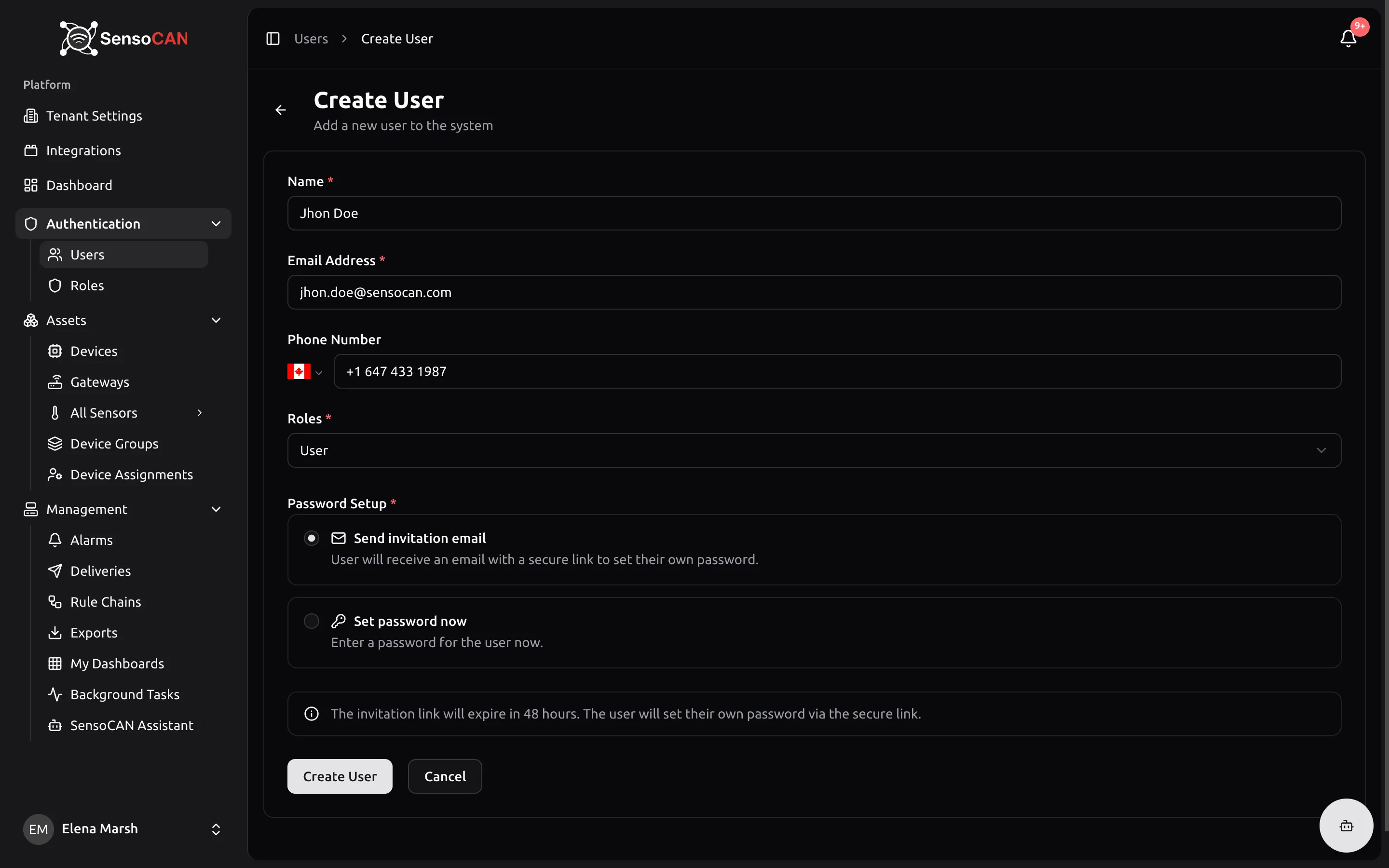
Öffnen Sie Benutzer → Benutzer hinzufügen unter Authentifizierung in der Seitenleiste. Die Seite trägt den Titel Benutzer erstellen.
- Name und E-Mail: Pflichtfelder. Die Adresse darf noch nicht in Gebrauch sein.
- Telefonnummer: optional, mit einer Auswahlliste für das Land.
- Rollen: Pflichtfeld. Eine Rolle pro Person; die drei vordefinierten Rollen stehen weiter unten.
Wählen Sie dann unter Password Setup (Einrichtung des Passworts), wie die Person zu ihrem Passwort kommt:
- Send invitation email (Einladung per E-Mail senden) ist die Voreinstellung: User will receive an email with a secure link to set their own password. Die Person erhält also eine E-Mail mit einem sicheren Link und legt ihr Passwort selbst fest.
- Set password now (Passwort jetzt festlegen): Sie geben eines für die Person ein. Setzen Sie dazu den Schalter Require password change (Passwortänderung verlangen), damit sie es bei der ersten Anmeldung ersetzen muss.
Klicken Sie auf Benutzer erstellen.
Was der Einladungslink bewirkt
Die eingeladene Person erhält eine E-Mail mit dem Betreff „You've Been Invited to SensoCAN“ (Sie wurden zu SensoCAN eingeladen) und einer Schaltfläche Passwort festlegen. Dieser Link ist 48 Stunden gültig.
Beim Öffnen erscheint die Seite Passwort festlegen, Name und E-Mail-Adresse bereits ausgefüllt und schreibgeschützt, dazu ein Passwort und dessen Bestätigung mit mindestens 8 Zeichen. Nach Set Password & Continue (Passwort festlegen und fortfahren) landet die Person auf der Anmeldeseite. Angemeldet wird sie dabei nicht automatisch; sich selbst anzumelden, ist ein guter erster Test, ob alles funktioniert hat.
Ein abgelaufener oder bereits verwendeter Link führt auf der Anmeldeseite zur Meldung „Dieser Einladungslink ist ungültig oder abgelaufen.“
Einladung erneut senden
Wenn die 48 Stunden ablaufen oder die E-Mail nie ankommt, öffnen Sie in der Liste Benutzer das Zeilenmenü der betreffenden Person und wählen Sie Einladung erneut senden. Der Eintrag erscheint nur, solange jemand noch wartet, und verrät damit zugleich, wer noch wartet: Die Spalte Status zeigt nur Aktiv oder Gelöscht, nie „ausstehend“.
Der Link aus der vorherigen Einladung funktioniert sofort nicht mehr: Eine alte E-Mail im Postfach verliert in dem Moment ihre Gültigkeit, in dem Sie erneut senden. Pro Person und Stunde können Sie bis zu dreimal erneut senden.
Die drei vordefinierten Rollen
Jede Organisation bringt drei Rollen mit. Bearbeiten lassen sie sich nicht, aber Sie können eine davon klonen und den Klon anpassen. Die vollständige Tabelle der Berechtigungen finden Sie unter Rollen und Berechtigungen.
Admin hat alles: Benutzer und Rollen, Geräte und Gateways, Sensoren und Sensorprofile, Gerätegruppen und Gerätezuweisungen, Regelketten, Alarme, Zustellungen, Exporte, Dashboards, Hintergrundaufgaben, Organisationseinstellungen, Integrationen und den KI-Assistenten. Geben Sie diese Rolle den Personen, die die Plattform verwalten.
Manager betreibt das System im Alltag: voller Zugriff auf Geräte, Sensoren, Sensorprofile und Gerätegruppen, auf Alarme einschließlich des Bestätigens, auf das Zustellprotokoll, auf Exporte und Dashboards, dazu eine schreibgeschützte Ansicht der Benutzerliste. Ein Manager hat keinen Zugriff auf Rollen, Regelketten, die Seite mit den Gateways, stapelweise Gerätezuweisungen, Sensortypen, Organisationseinstellungen, Integrationen, Hintergrundaufgaben und den Assistenten.
User ist die Rolle für den reinen Lesezugriff: Geräte, Sensoren, Gerätegruppen und Alarme anzeigen (Alarme sind sichtbar, lassen sich aber nicht bestätigen), Exporte anfordern und herunterladen sowie eigene Dashboards erstellen.
Geräte zuweisen, damit sie sichtbar werden
Diesen Schritt vergessen die meisten. Alle außer dem Inhaber der Organisation sehen nur die Geräte, die ihnen zugewiesen sind, unabhängig von ihrer Rolle, und dieselbe Zuweisung bestimmt auch, welche Sensoren, Gruppen und Alarme sie sehen.
Dafür gibt es zwei Wege:
- Ein Gerät, mehrere Personen. Öffnen Sie das Gerät und wählen Sie Zuweisungen verwalten. Wählen Sie die Benutzer aus, danach einen Modus: Anhängen ergänzt das Vorhandene, Entfernen nimmt weg, Synchronisieren ersetzt die Liste genau durch Ihre Auswahl.
- Viele Geräte, viele Personen. Öffnen Sie Ressourcen → Gerätezuweisungen, um stapelweise zu arbeiten: dieselben drei Modi, dazu Abkürzungen, um den ausgewählten Benutzern sämtliche Geräte oder den ausgewählten Geräten sämtliche Benutzer zuzuweisen. Diese Seite steht standardmäßig der Rolle Admin offen.
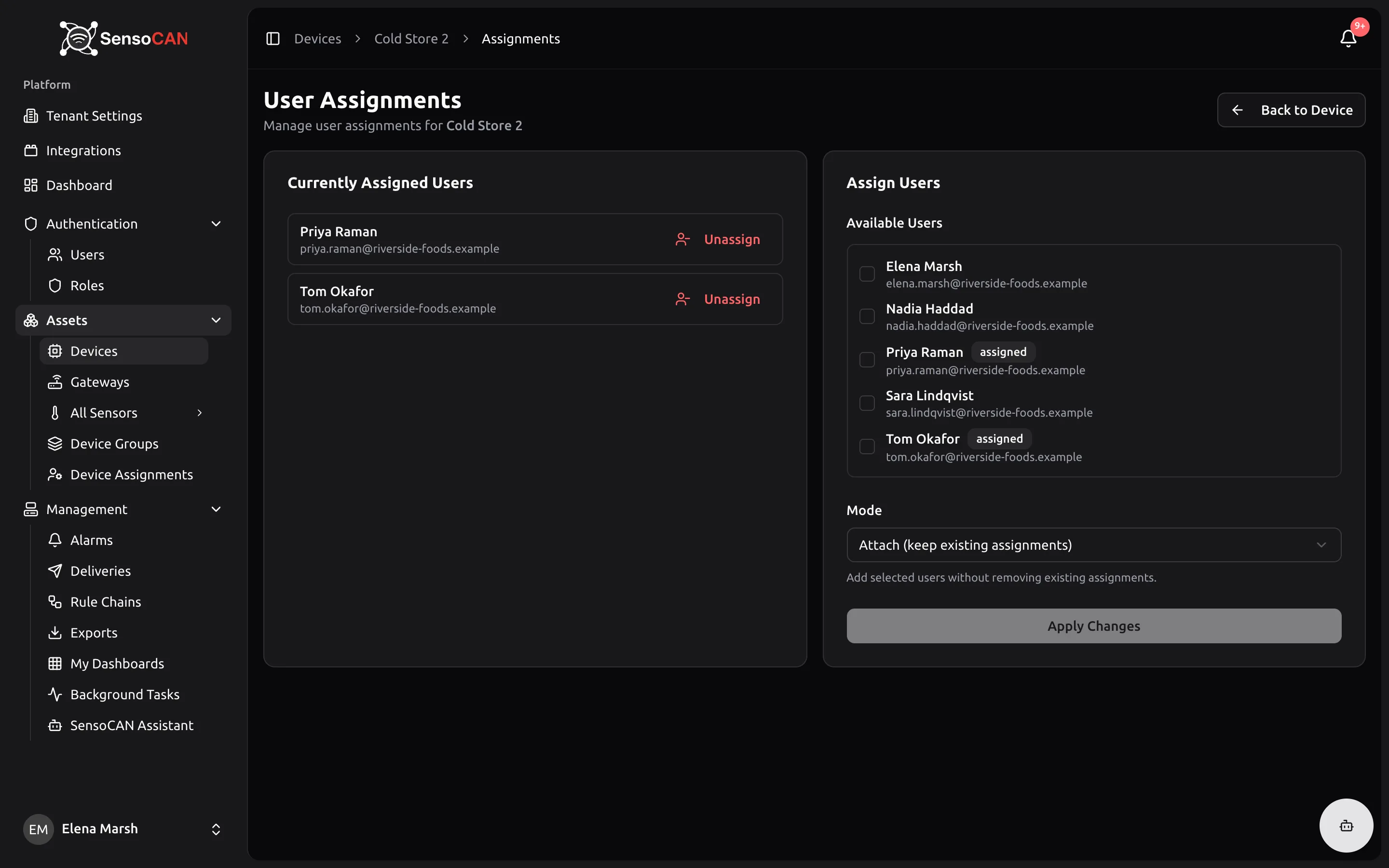
SensoCAN lehnt es ab, Ihre eigene Zuweisung zu einem Gerät aufzuheben oder eine Liste zu synchronisieren, in der Sie fehlen. Wenden Sie sich an eine andere Person mit der Rolle Admin, wenn Sie das wirklich möchten.
Ist ein Gerät verbunden und das Team eingeladen, machen Sie weiter mit dem Benutzerhandbuch, oder richten Sie Ihre erste Automatisierung unter Regelketten ein.