Was Sie bekommen
Eine Organisation, eine Anmeldung und die Module, die hier folgen. Jeder Abschnitt verweist auf das Kapitel, das die zugehörigen Seiten vollständig beschreibt.
Geräte und Sensoren
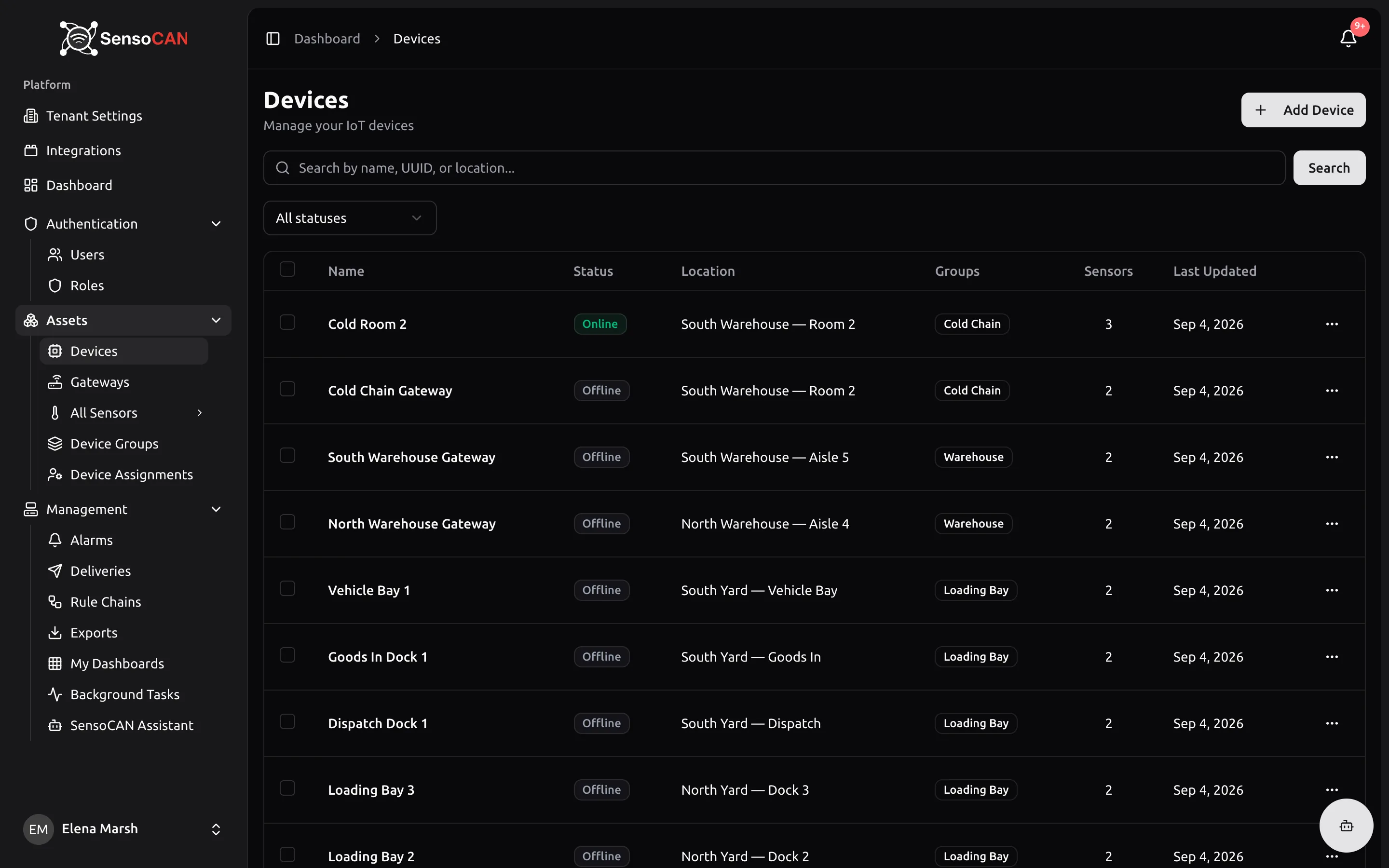
Erfassen Sie alles, was Messwerte meldet. Ein Gerät trägt einen Namen, einen Standort und eine Stromquelle: Direktstrom oder Batterie mit einem Batterietyp, der die gemeldete Spannung in einen Ladezustand in Prozent umrechnet. Dazu kommt ein Offline-Zeitfenster, das festlegt, wie lange ein Gerät stumm bleiben darf. Die Liste durchsucht Namen, UUID und Standort und aktualisiert die Status-Badges live. Auf jedem Gerät legen Sie Sensoren an, je einen Messkanal, mit einem Sensortyp, der festlegt, was das Profil enthält: Grenzwerte, die Empfindlichkeit als Toleranzband um sie, Geschäftszeiten und Schalter für Benachrichtigungen. Die Stapelbearbeitung überträgt eine Änderung auf viele Geräte gleichzeitig.
Gerätegruppen
Fassen Sie Geräte in einer verschachtelten Hierarchie zusammen, vom Standort über das Gebäude und das Stockwerk bis zum Raum, und nutzen Sie sie, um Listen zu filtern, Dashboards zu speisen und eine ganze Gruppe zu exportieren. Geräte hängen nur an Endgruppen, also an Gruppen ohne eigene Untergruppen, und ein Gerät kann in mehreren Gruppen liegen. Visualisieren zeichnet die Hierarchie, und die Seite jeder Gruppe trägt ein gemeinsames Diagramm der Messwerte für die Geräte darin. Siehe Gerätegruppen.
BLE-Gateways und Beacons
Legen Sie ein Gerät mit der Geräteklasse Gateway an, und SensoCAN nennt Ihnen die Werte für die Inbetriebnahme unterstützter BLE-Gateways. Registrieren Sie die Beacons, also die batteriebetriebenen Funksender, die ein Gateway empfängt, einzeln oder per CSV-Import; die Sensoren, die jeder von ihnen meldet, werden für Sie angelegt. Der Bereich der Beacons zeigt jeden Beacon mit dem Badge Aktiv, Stumm oder Nie gesehen, dazu seine MAC-Adresse, sein Modell, seinen Standort, wann er zuletzt gesehen wurde, seine Signalstärke und seine Batterie, alles live. Jeder Beacon hat sein eigenes Offline-Zeitfenster, seine eigene Schwelle für niedrigen Batteriestand und seinen eigenen Schalter für Offline-Meldungen, und diese Meldungen gehen an die Empfänger des Gateways. Eine Übersichtsseite listet Ihre Gateways auf, zeigt, wie es um ihre Verbindung steht, und lässt Sie Befehle senden; eine Seite Diagnose zeigt, was ein Gateway empfangen, aber nicht verarbeiten konnte. Siehe Gateways und Beacons.
Live- und historische Daten
Jede Sensorseite öffnet sich mit einem Live-Messwert, einer Anzeige (Gauge), deren Stil Sie ändern können, und einem Badge, das den Wert als innerhalb oder außerhalb der Grenzwerte ausweist. Darunter liegen drei Tabs: Live-Daten hängt Messwerte an, sobald sie eintreffen, Historisch deckt jeden Zeitraum ab, mit Voreinstellungen, die ein Klick auswählt, und Aggregiert liefert Mittelwert, Minimum und Maximum je Stunde oder je Tag. Jedes Diagramm lässt sich in eine Tabelle umschalten und exportiert das, was auf dem Bildschirm steht, als CSV. Türsensoren erhalten einen Verlauf aus Offen und Geschlossen, in dem die Geschäftszeiten hinterlegt sind. Siehe Sensoren.
Regelketten
Regelketten sind die Ebene der Automatisierung und werden auf einer Arbeitsfläche gezeichnet. Beginnen Sie leer oder mit einer mitgelieferten Vorlage, ziehen Sie Filter und Aktionen hinein und verbinden Sie die Ausgänge, auf die Sie reagieren wollen. Filter vergleichen Werte, prüfen die Geschäftszeiten, zählen aufeinanderfolgende Grenzwertverletzungen und stufen über drei Schweregrade hoch, drosseln, wie oft eine Kette handeln darf, oder lassen nur Messwerte durch, die sich bewegt haben. Aktionen senden E-Mail, SMS, WhatsApp oder Push-Benachrichtigungen, lösen Alarme aus, beheben und bestätigen sie und speichern Messwerte. Eine Kette wird beim Bearbeiten geprüft, sie wird Geräten zugewiesen oder es bleibt bei der Standard-Regelkette der Organisation, und sie führt ein Fehlerprotokoll über alles, was zur Laufzeit schiefgegangen ist. Siehe Regelketten.
Alarme und Zustellungen
Die Seite Alarme listet Bedingungen auf, um die sich jemand kümmern muss, gefiltert nach Status, Schweregrad und Bestätigung; jede Zeile zeigt ihre Quelle, den Beginn, wie oft sie erneut ausgelöst wurde, und ihre beiden Statusangaben. Eine Glocke in der Kopfzeile zählt die offenen, nicht bestätigten Alarme und zeigt eine kurze Einblendung (Toast), sobald etwas ausgelöst wird. Die Zustellungen sind der zugehörige Nachweis: eine Zeile je Empfänger und Nachricht per E-Mail, SMS und WhatsApp, mit ihrem Status und, wenn sie fehlgeschlagen ist, mit dem Grund. SMS laufen über den Anbieter, den Sie in den Organisationseinstellungen einrichten. Siehe Alarme und Zustellungen.
Dashboards
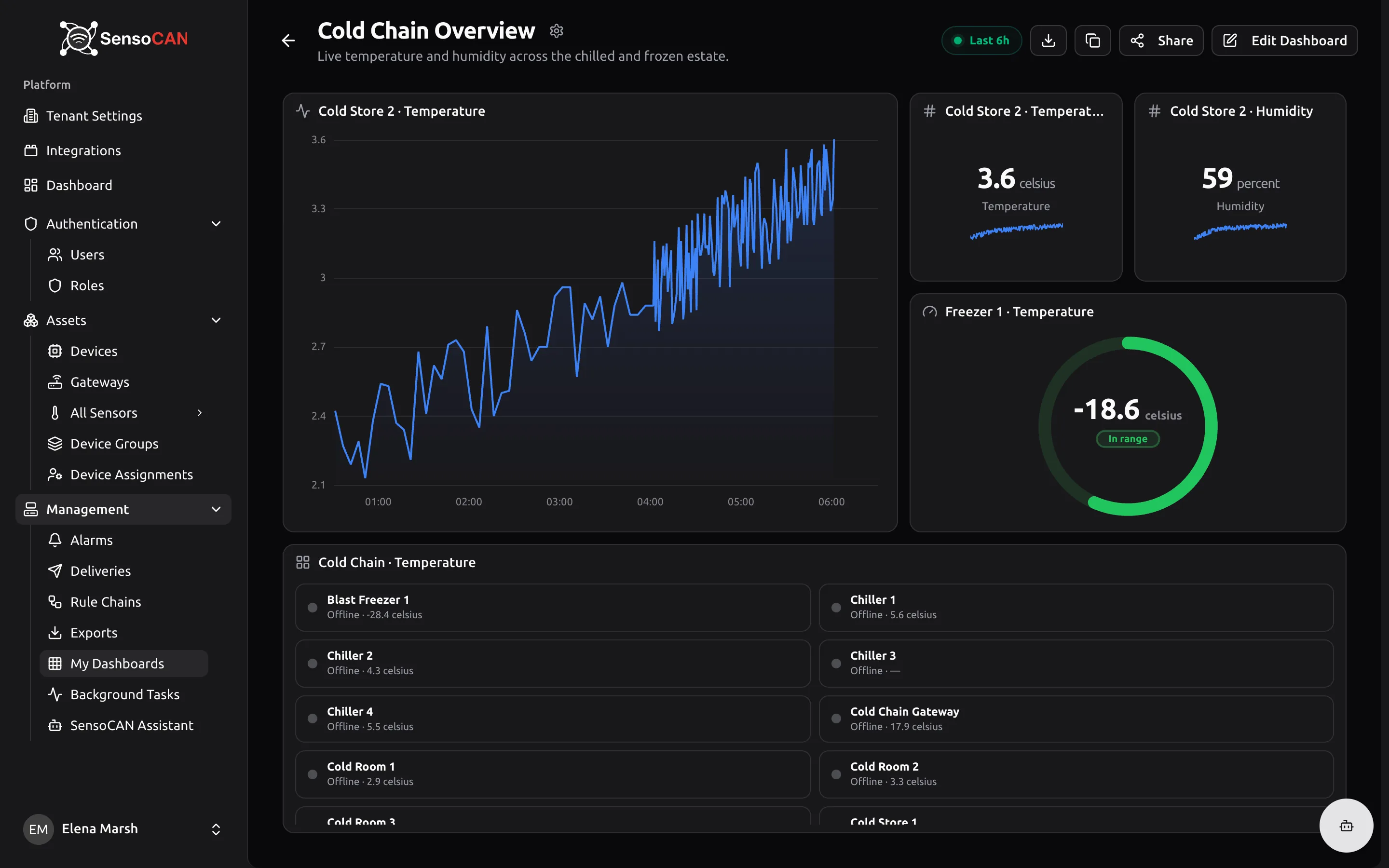
Das Start-Dashboard fasst die Organisation zusammen: die Verteilung der Gerätestatus, die Sensoraktivität, die Entwicklung der Alarme, die Benachrichtigungen nach Kanal und die aktivsten Sensoren. Unter Meine Dashboards bauen Sie Ihre eigenen, aus Zeitreihen- und Balkendiagrammen, Wertkarten und Statistikkarten, Anzeigen, Geräteringen, Statusrastern, Alarmtabellen und Alarmanzahlen. Widgets, also die Kacheln auf einem Dashboard, lesen aus Datenbindungen, die bei der Anzeige zu Geräten aufgelöst werden; so kann ein Dashboard ein einzelnes Gerät, eine ganze Gruppe oder jedes Gerät mit einem bestimmten Sensortyp bedienen. Fügen Sie Zustände hinzu, also weitere Bildschirme desselben Dashboards, um aus der Übersicht über alle Geräte zu einem einzelnen Gerät zu wechseln, teilen Sie ein Dashboard mit Ihrer Organisation und veröffentlichen Sie einen schreibgeschützten Kiosk-Link für einen Wandbildschirm.
Siehe Meine Dashboards und Start-Dashboard.
Exporte
Machen Sie aus einem Zeitraum eine Datei. Exportieren Sie von einem Sensor oder einer Gerätegruppe aus, wählen Sie Excel oder PDF und Rohmesswerte oder Durchschnitte, und der Export läuft im Hintergrund: Sobald er fertig ist, erhalten Sie eine E-Mail mit einem Download-Link. Die Seite Exporte listet alles auf, was angefordert wurde, und Hintergrundaufgaben zeigt den Fortschritt, solange ein Auftrag läuft. Siehe Exporte.
KI-Assistent
Stellen Sie eine Frage, statt ein Dashboard zu bauen. Der Assistent nennt Ihnen, welche Geräte offline sind, welche Sensoren außerhalb ihrer Grenzwerte liegen, welche Batterien schwach sind, Minimum, Maximum und Durchschnitt eines Sensors über einen Zeitraum, wie zwei Sensoren im Vergleich dastehen und wie sich Alarme entwickelt haben; außerdem kann er einen Export für Sie anfordern. Der Gesprächsverlauf lässt sich durchsuchen, und Gespräche lassen sich herunterladen. Derselbe Assistent antwortet in Slack, sobald ein Administrator Ihren Workspace verbindet und jede Person ihr eigenes Konto verknüpft. Er gibt immer nur die Daten aus, die Ihre Berechtigungen zulassen. Siehe SensoCAN fragen und Integrationen.
Benutzer, Rollen und Berechtigungen
Fügen Sie Personen per Einladung hinzu oder mit einem Passwort, das Sie festlegen, senden Sie eine abgelaufene Einladung erneut und löschen Sie ein Konto oder stellen Sie es wieder her. Drei Rollen sind in jeder Organisation vorhanden, Admin, Manager und User, und sie decken die Aufteilung zwischen dem Betrieb der Plattform, der täglichen Arbeit damit und dem reinen Lesen ab. Brauchen Sie etwas anderes? Klonen Sie eine Systemrolle und passen Sie ihre Berechtigungen an. Über den Rollen steht die Sichtbarkeit von Geräten pro Benutzer: Eine Person sieht nur die Geräte, die ihr zugewiesen sind. Siehe Benutzer und Rollen und Berechtigungen.
Beraterzugang
Ein externer Fachmann, etwa ein Installateur oder ein Servicepartner, kann einen Beraterzugang für mehrere Organisationen haben und wählt auf der Seite Organisation auswählen aus, in welcher er arbeitet. Innerhalb einer Organisation sieht er deren Geräte, Gateways, Sensoren und Gerätegruppen und kann Geräte, Sensoren und Sensorprofile bearbeiten sowie Befehle an Gateways senden. Ihre Alarme, Regelketten, Exporte, Dashboards, Benutzer und Einstellungen sieht er nicht. Siehe Beraterzugang und den Leitfaden für Berater.
Mobile App
Eine begleitende App für iOS und Android deckt die Arbeit vor Ort ab: eine Übersicht, die mit dem beginnt, was Aufmerksamkeit braucht, Listen von Geräten und Sensoren mit Filtern, Messwerte mit Anzeigen und Diagrammen, Alarme, die Sie bestätigen können, und angeforderte Exporte. Push-Benachrichtigungen führen direkt zu dem Alarm oder dem Gerät, um das es geht, und die biometrische Anmeldung bringt Sie schnell hinein. Das Einrichten selbst, also Geräte, Regelketten, Dashboards und Benutzer anzulegen, bleibt im Web. Siehe Mobile App.
Sprachen
Die Oberfläche gibt es in English, Deutsch, Français und العربية. Jede Person wählt ihre eigene Sprache in ihren Einstellungen oder über die Umschaltung auf den Anmeldeseiten, und die Wahl bleibt an ihrem Konto hängen, einschließlich der Sprache, in der ihre Benachrichtigungen per E-Mail eintreffen. Auf Arabisch wird die Anwendung von rechts nach links dargestellt, die Seitenleiste eingeschlossen. Siehe Kontoeinstellungen.
Sicherheit
Die Zwei-Faktor-Authentifizierung steht allen über eine Authenticator-App offen, abgesichert durch Wiederherstellungscodes und einen einmaligen Code per E-Mail oder WhatsApp, falls Sie Ihr Gerät verlieren; der Inhaber der Organisation muss sie einrichten. Neue Mitglieder Ihres Teams werden in der Regel eingeladen, statt ein Passwort direkt zu erhalten, ein Administrator kann aber auch eines für sie festlegen, und ein Einladungslink läuft nach 48 Stunden ab, wobei die eingeladene Person ihr Passwort selbst wählt. Die Anmeldung mit Google funktioniert für Konten, die bereits bestehen, und der Zugriff wird Gerät für Gerät gewährt, nicht alles oder nichts. Siehe Kontoeinstellungen und Benutzer.