So funktioniert SensoCAN
Alles in SensoCAN hängt an einer einzigen Idee: Ein Messwert trifft ein, genau eine Regelkette entscheidet, was mit ihm geschieht, und alles, was Sie danach ansehen, ist eine Sicht auf das, was diese Kette gespeichert oder ausgelöst hat.
Einen Messwert verfolgen
- Ihre Organisation ist der Rahmen. Geräte, Sensoren, Gerätegruppen, Benutzer, Rollen, Regelketten, Dashboards und Alarme gehören alle zu ihr, und nichts geht über die Grenzen einer Organisation hinaus.
- Ein Gerät sendet eine Nachricht. Das Badge mit seinem Status springt in dem Moment auf Online, in dem diese Nachricht verarbeitet wird.
- Ein Sensor auf diesem Gerät nimmt den Messwert auf: ein Messkanal mit einem Sensortyp und einem Sensorprofil, das seine Grenzwerte enthält.
- Eine Regelkette nimmt ihn über den Knoten Sensor Input (den Eingangsknoten) entgegen. Genau eine Kette greift: die dem Gerät zugewiesene Kette, sofern sie aktiv ist, sonst die Standard-Regelkette Ihrer Organisation.
- Filter leiten ihn weiter. Jeder Filter schickt den Messwert über einen benannten Ausgang: True oder False, Severity 1 Alert, Recovered, Changed, Passed. Eine Verbindung trägt nur die Messwerte des Ausgangs, an den sie angeschlossen ist.
- Aktionen reagieren darauf. Eine Aktion sendet eine E-Mail, eine SMS, eine WhatsApp-Nachricht oder eine Push-Benachrichtigung. Sie löst einen Alarm aus, behebt ihn oder bestätigt ihn.
- Save to Database speichert ihn. Nur über diesen Knoten (Speichern in der Datenbank) gelangt ein Messwert in den Verlauf und in den aktuellen Wert der Live-Ansicht.
- Das Ergebnis wird sichtbar. Alarme auf der Seite Alarme und an der Alarmglocke in der Kopfzeile, Meldungen unter Zustellungen, gespeicherte Messwerte in Dashboards, in Exporten und im Assistenten.
Organisation, Geräte, Sensoren
Ihre Organisation wird mit drei Rollen angelegt, Admin, Manager und User, und die Person, die sich registriert, wird ihr Inhaber. Der Inhaber sieht jedes Gerät. Alle anderen sehen nur die Geräte, die ihnen zugewiesen sind, unabhängig von ihrer Rolle, und diese Zuweisung entscheidet auch darüber, welche Sensoren, Gruppen und Alarme sie sehen. Das ist der häufigste Grund dafür, dass jemand aus Ihrem Team einen leeren Bildschirm meldet.
Ein Gerät ist das, was sich verbindet: Ihre eigene Hardware oder ein Gateway, das BLE-Beacons weiterleitet. Es trägt einen Namen, einen Standort, eine Stromquelle und ein Offline-Zeitfenster: die Funkstille, die erlaubt ist, bevor es als offline gilt.
Ein Sensor ist ein Messkanal auf diesem Gerät. Sein Sensortyp (Temperatur, Luftfeuchtigkeit, Strom, Druck, Tür, Wasser) bestimmt, was sein Profil enthält: Unter- und Obergrenze, die Empfindlichkeit als Toleranzbereich um diese Grenzwerte, die Geschäftszeiten und die Schalter für Meldungen per E-Mail und SMS je Sensor. Genau diese Werte liest eine Regelkette, wenn sie einen Messwert beurteilt. Ein Gerät der Geräteklasse Standard trägt nur einen Sensor je Sensortyp; Gateways sind davon ausgenommen, weil jeder Beacon eigene Sensoren mitbringt.
Siehe Geräte, Sensoren und Gerätegruppen.
Regelketten: der Teil, der entscheidet
Regelketten sind visuelle Workflows auf einer Arbeitsfläche. Messwerte treten bei Sensor Input ein, laufen über die Verbindungen, die Sie ziehen, und verlassen die Kette über die Aktionen, die Sie anhängen. Nichts geschieht implizit:
- Nichts wird gespeichert, solange ein Messwert nicht Save to Database erreicht. Genau deshalb wird jede Kette mit diesem Knoten angelegt.
- Ein nicht verbundener Ausgang verwirft seine Messwerte stillschweigend. Ein Filter, der die Hälfte seines Verkehrs ins Nichts leitet, ergibt eine funktionierende Kette mit einem Loch darin.
- Ein Gerät ohne zutreffende aktive Kette speichert nichts. Die Geräteseite weist in Rot darauf hin, wenn das der Fall ist.
Die Filter übernehmen das Denken: Sie vergleichen einen Wert, prüfen die Geschäftszeiten, zählen aufeinanderfolgende Grenzwertverletzungen und stufen über drei Schweregrade hoch, drosseln, wie oft die Kette handeln darf, oder lassen nur Messwerte durch, die sich tatsächlich bewegt haben.
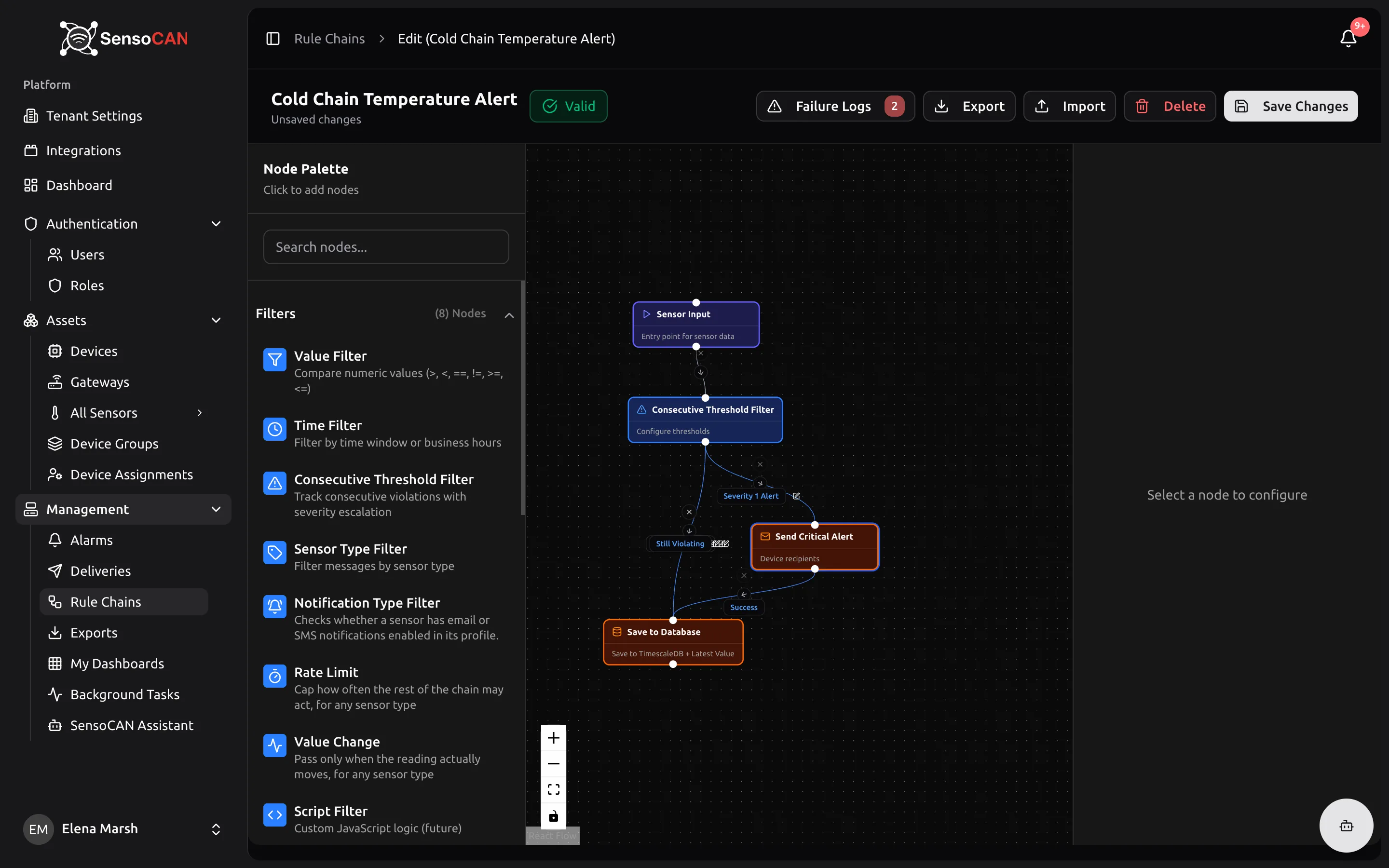
Alarme und Zustellungen
Alarme sind Bedingungen, um die sich ein Mensch kümmern muss. Ein Alarm trägt zwei voneinander unabhängige Merkmale: Die Bedingung ist Aktiv oder Behoben, und die Aufmerksamkeit ist Nicht bestätigt oder Bestätigt. Er bleibt offen, bis beides geklärt ist; eine Grenzwertverletzung, die sich über Nacht erledigt hat, wartet am Morgen also immer noch. Die Schweregrade sind Warnung, Schwerwiegend und Kritisch; wird eine offene Bedingung erneut ausgelöst, zählt das als weitere Auslösung und kann den Schweregrad hochstufen, statt neue Zeilen anzuhäufen. Eine Bestätigung gilt für alle in Ihrer Organisation.
Meldungen laufen auf einem eigenen Weg. Die Seite Zustellungen ist ein schreibgeschütztes Protokoll mit einer Zeile je Empfänger und Meldung, über E-Mail, SMS und WhatsApp hinweg; eine Zeile wandert von In Warteschlange über Gesendet zu Zugestellt oder Fehlgeschlagen, und bei einer fehlgeschlagenen Zeile steht der Grund dabei. Bei E-Mail endet der Weg bei Gesendet, weil es dafür keine Zustellnachweise gibt. Push-Benachrichtigungen werden nicht protokolliert.
Dieselben Daten befragen
Alles, was die Plattform aufzeichnet, lässt sich auch in normaler Sprache abfragen. Die Funktion SensoCAN fragen liest genau dieselben Daten wie die Seiten der Anwendung: Ihre Geräte und deren Sensoren, die Messwerte, die Save to Database erreicht haben, die Alarme, die diese Messwerte ausgelöst haben, die Meldungen im Zustellprotokoll und das Änderungsprotokoll darüber, wer was geändert hat. Aus diesen Daten antwortet der Assistent in der App, in Slack oder über WhatsApp. Eine einzige Frage reicht über den gesamten Weg oben hinweg, vom Alarm, den ein Filter ausgelöst hat, bis zum Messwert, der ihn ausgelöst hat:
Welche Sensoren liegen außerhalb ihrer Grenzwerte?
Diese Sensoren liegen derzeit außerhalb ihrer Grenzwerte:
- Temperature Sensor auf Sensor Hub 10
- Typ: Temperatur
- Schweregrad: Warnung
- Bedingung: ABOVE_MAX (über dem konfigurierten Maximum)
- Aufeinanderfolgende Messwerte außerhalb der Grenzwerte: 2
- Letzter Messwert außerhalb der Grenzwerte: 2026-08-14T20:25:41-04:00 (America/Toronto)
KI kann Fehler machen
Ein echtes Gespräch mit dem Assistenten, aus dem Englischen übersetzt; der Name der Organisation wurde geändert.
Der Assistent ist keine zweite Kopie Ihrer Daten und kein zweiter Satz Regeln. Jede Fähigkeit steht ihm nur offen, wenn Ihre Rolle das passende Recht enthält, und er sieht nur die Geräte, die Ihnen zugewiesen sind. Zwei Personen aus Ihrem Team können dieselbe Frage stellen und verschiedene Antworten bekommen, aus demselben Grund, aus dem sich ihre Gerätelisten unterscheiden. Nichts, was er meldet, wäre Ihnen auf einer Seite verborgen; er spart Ihnen den Weg dorthin, den Filter und den Zeitraum. Beispiele dafür sammelt Was Sie fragen können.
Wo alles sichtbar wird
Das Start-Dashboard zeigt die Organisation auf einen Blick, und unter Meine Dashboards bauen Sie eigene Bildschirme. Unter Exporte wird aus einem Zeitraum eine Datei, die per E-Mail zugeht, sobald sie fertig ist.