Kontoeinstellungen
Alles auf diesen Seiten gehört Ihnen: Es ändert Ihr Konto, nicht das Ihrer Organisation, und der Zugang dazu erfordert weder eine Rolle noch eine Berechtigung. Öffnen Sie unten in der Seitenleiste das Benutzermenü und wählen Sie Einstellungen. In der Seitenleiste der Einstellungen liegen fünf Seiten: Profil, Passwort, Zwei-Faktor-Auth., Verknüpfte Konten und Erscheinungsbild.
Profil
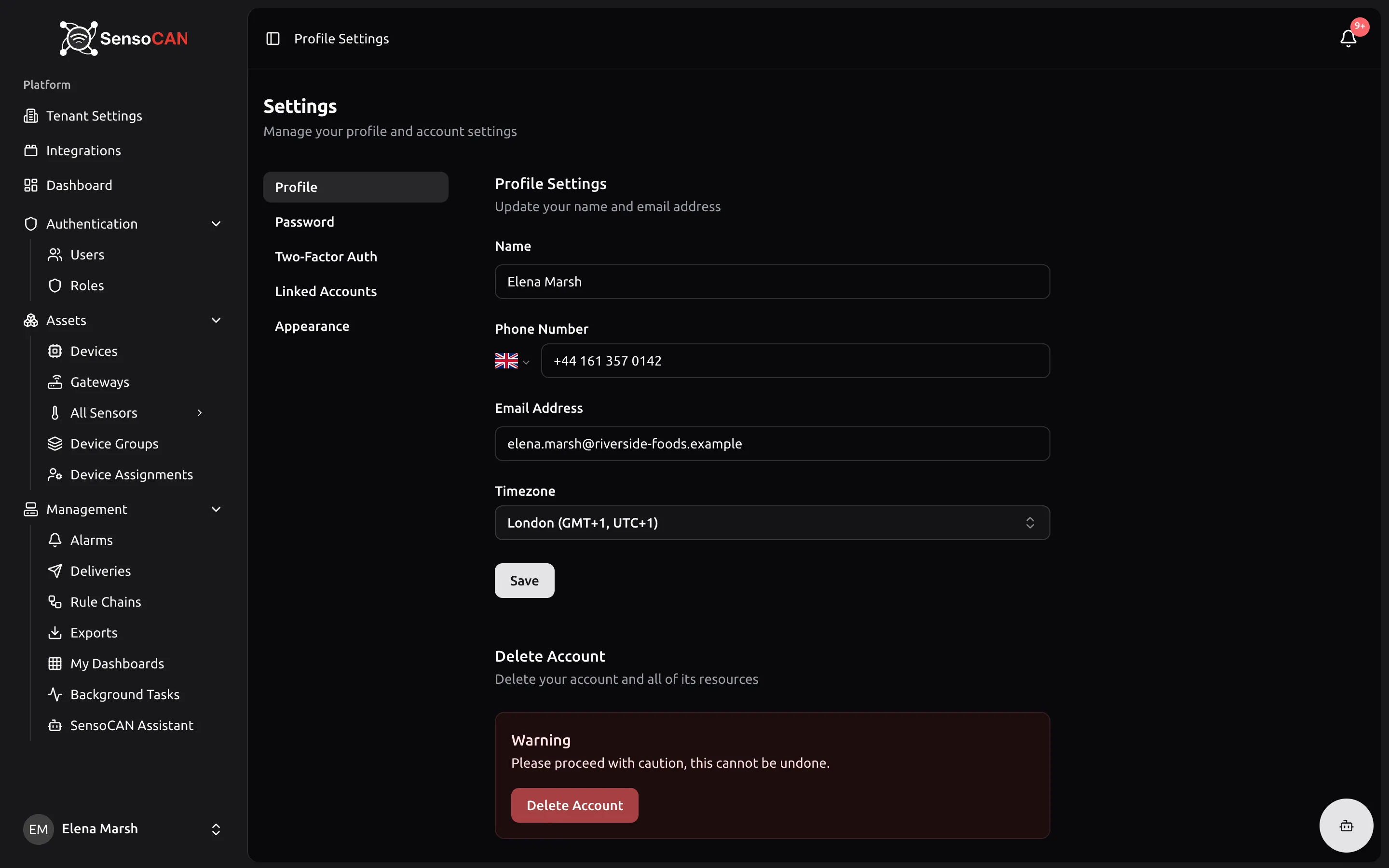
Einstellungen → Profil ist überschrieben mit „Profileinstellungen – Name und E-Mail-Adresse aktualisieren“.
- Name: erforderlich, bis zu 255 Zeichen. Diesen Namen sehen die anderen in Ihrem Team neben Ihren Zuweisungen und Bestätigungen.
- Telefonnummer: optional, wird über eine Länderauswahl eingegeben. Sie lohnt sich: An diese Nummer kann ein Anmeldecode über WhatsApp gesendet werden.
- E-Mail: erforderlich, und die Adresse darf nicht bereits zu einem anderen Konto gehören. Eine Änderung startet einen Bestätigungsvorgang, siehe unten.
- Zeitzone: eine durchsuchbare Liste, nach Regionen gruppiert, mit „Zeitzone auswählen...“ und „Zeitzonen suchen...“.
Speichern meldet anschließend „Gespeichert“.
Ihre Zeitzone
Jeder Zeitstempel in SensoCAN wird in der Zeitzone dieser Seite dargestellt: Diagrammachsen, Zuletzt verbunden, Alarmzeiten, Exportzeiträume. Wenn Sie sich zum ersten Mal anmelden und noch keine Zeitzone gespeichert ist, übernimmt SensoCAN stillschweigend die Zone, die Ihr Browser meldet. Das geschieht genau einmal, und ein Wert, den Sie selbst gesetzt haben, wird nie überschrieben. Wenn Sie also reisen oder Ihr Browser falsch rät, wählen Sie hier einfach die richtige Zone.
E-Mail-Adresse ändern
Eine neue Adresse einzutragen und zu speichern ändert Ihre E-Mail-Adresse nicht sofort. Die Bestätigungsnachricht geht an die neue Adresse, und Ihr Konto behält die alte, bis Sie den Link darin anklicken.
Solange das offen ist, zeigt die Seite Profil den Bereich Bestätigung ausstehend: „Eine Bestätigungs-E-Mail wurde gesendet an“ die neue Adresse, „Ihre E-Mail wird nach der Bestätigung aktualisiert.“, die Schaltfläche E-Mail erneut senden mit einer kurzen Wartezeit, bevor sie erneut verwendet werden kann, und Abbrechen, um die Änderung zu verwerfen. Jedes andere Feld, das Sie gleichzeitig gespeichert haben, also Name, Telefonnummer oder Zeitzone, wird sofort übernommen.
Der Link gilt sieben Tage. Folgen Sie ihm, wird Ihre Adresse aktualisiert und als bestätigt markiert. Lassen Sie ihn verfallen, erhalten Sie den Hinweis, dass der Link abgelaufen ist und Sie einen neuen anfordern müssen. Beansprucht in der Zwischenzeit jemand anders die Adresse, erhalten Sie den Hinweis, dass sie bereits verwendet wird.
Konto löschen
Am Fuß der Seite Profil verlangt Konto löschen Ihr Passwort, meldet Sie danach ab und entfernt Sie aus der Organisation. Ist das versehentlich geschehen, kann ein Administrator Ihr Konto wiederherstellen, siehe Benutzer.
Passwort
Einstellungen → Passwort ist überschrieben mit „Passwort aktualisieren – Stellen Sie sicher, dass Ihr Konto ein sicheres Passwort verwendet“ und enthält Aktuelles Passwort, Neues Passwort und Passwort bestätigen.
Ein Passwort muss mindestens 8 Zeichen lang sein und zweimal identisch eingegeben werden. Groß- und Kleinschreibung oder Sonderzeichen sind nicht vorgeschrieben, was eine lange Passphrase zur einfachsten starken Wahl macht. Dieselbe Regel gilt, wenn Sie ein vergessenes Passwort zurücksetzen oder eine Einladung annehmen.
Zwei verwandte Abläufe finden an anderer Stelle statt:
- Passwort vergessen? auf der Anmeldeseite schickt Ihnen einen Link zum Zurücksetzen per E-Mail, gültig für 60 Minuten; einen neuen können Sie einmal pro Minute anfordern.
- Hat ein Administrator Ihr Konto mit einem Passwort angelegt und die Option gesetzt, dass es geändert werden muss, führt Ihre erste Anmeldung zu Change Your Password (Passwort ändern), und nichts anderes öffnet sich, bevor Sie ein eigenes gesetzt haben. Siehe Team einladen.
Zwei-Faktor-Authentifizierung
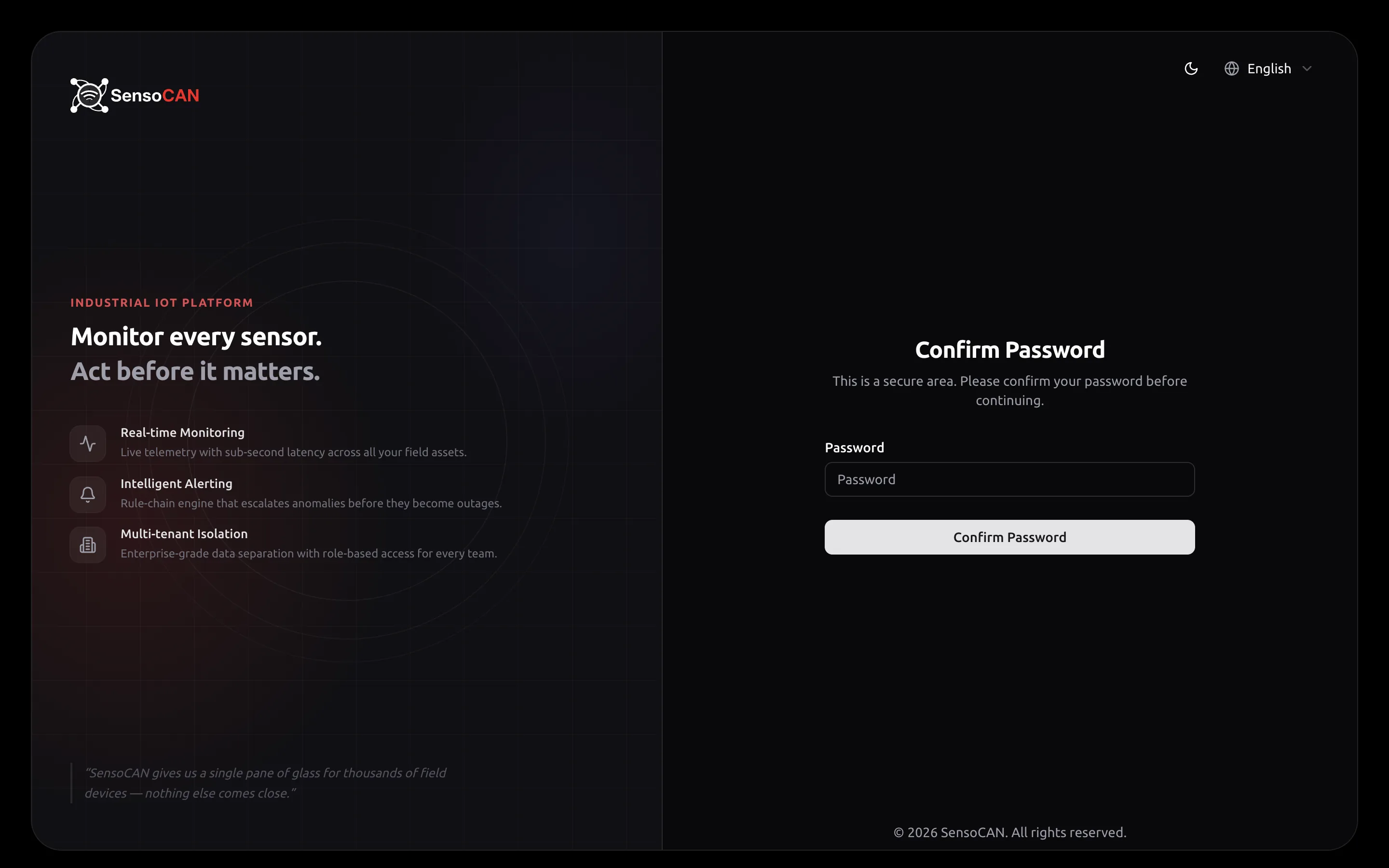
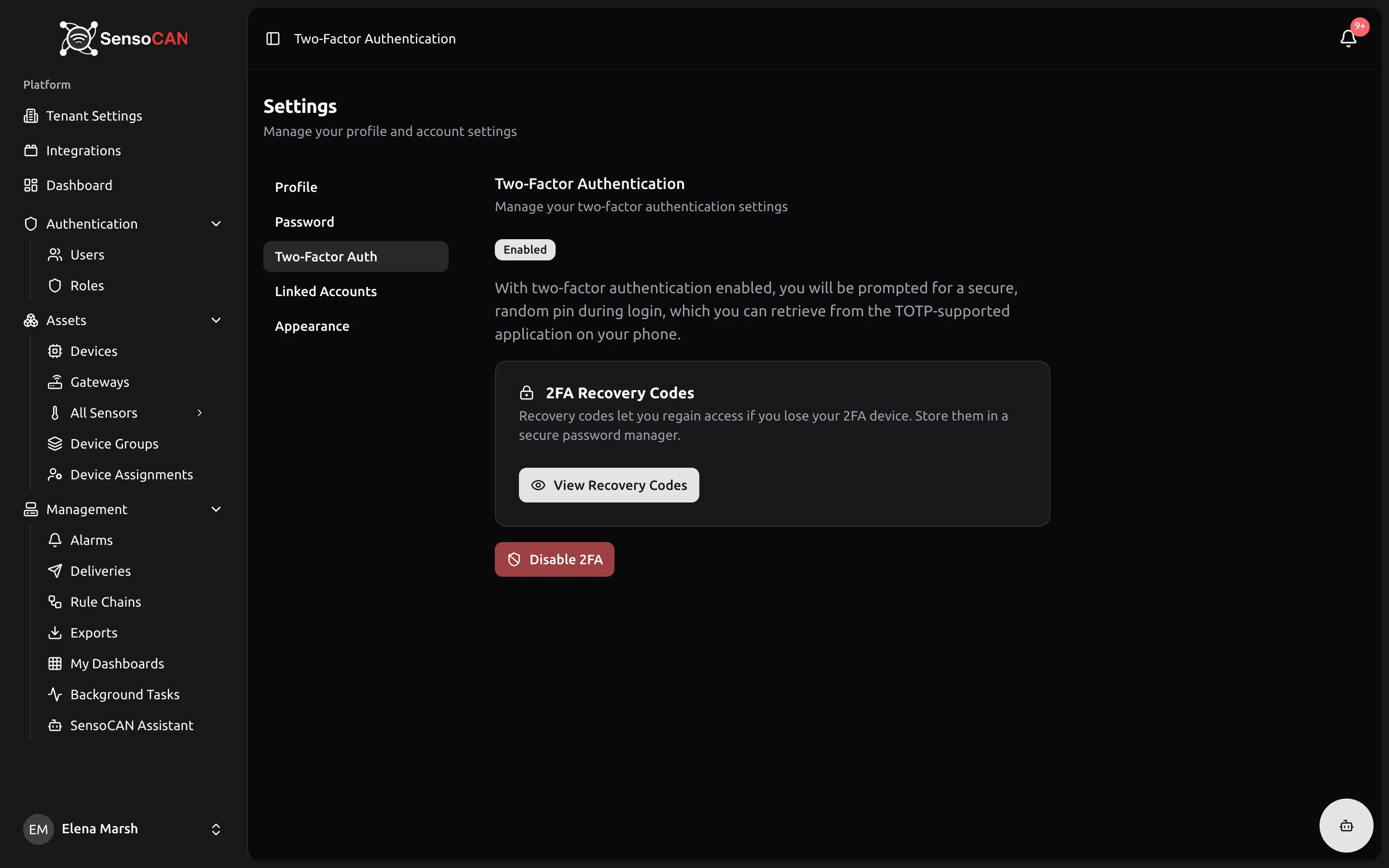
Einstellungen → Zwei-Faktor-Auth. ist überschrieben mit „Zwei-Faktor-Authentifizierung – Einstellungen zur Zwei-Faktor-Authentifizierung verwalten“. Beim Öffnen werden Sie zuerst aufgefordert, Ihr Passwort zu bestätigen; diese Bestätigung gilt danach drei Stunden, sodass Sie beim Einrichten nicht erneut gefragt werden.
Als Verfahren dient eine Authenticator-App auf Ihrem Telefon: alles, was sechsstellige zeitbasierte Codes erzeugt.
Zum Einschalten klicken Sie auf 2FA aktivieren. Ein Dialog zeigt einen QR-Code zum Scannen, einen Eingabeschlüssel zum Abtippen, falls Sie nicht scannen können, und ein Feld für den sechsstelligen Code, den Ihre App erzeugt. Geben Sie ihn ein, und das Badge wechselt von Deaktiviert auf Aktiviert. Brechen Sie auf halbem Weg ab, lautet die Schaltfläche Einrichtung fortsetzen.
Wiederherstellungscodes erscheinen, sobald die Zwei-Faktor-Authentifizierung aktiv ist, in einer Karte mit dem Hinweis: „Mit Wiederherstellungscodes erhalten Sie wieder Zugang, wenn Sie Ihr 2FA-Gerät verlieren. Bewahren Sie sie in einem sicheren Passwort-Manager auf.“ Mit Wiederherstellungscodes anzeigen lesen Sie die Codes, mit Codes neu generieren erzeugen Sie einen neuen Satz, der den alten ungültig macht.
Sie sind der Weg zurück, wenn das Telefon mit Ihrer Authenticator-App verloren geht. Ein Passwort-Manager oder ein Ausdruck an einem sicheren Ort erfüllen beide diesen Zweck; eine Notiz auf demselben Telefon nicht.
2FA deaktivieren schaltet die Funktion wieder aus, sofern sie für Ihr Konto nicht verpflichtend ist.
Anmelden mit aktivierter Zwei-Faktor-Authentifizierung
Nach E-Mail-Adresse und Passwort verlangt SensoCAN einen zweiten Faktor, und Sie können ihn auf drei Wegen erbringen:
- Authentifizierungscode: die sechs Ziffern aus Ihrer Authenticator-App.
- Wiederherstellungscode: einer der Codes, die Sie gespeichert haben. Jeder gilt genau einmal.
- Ein einmaliger Code, der Ihnen zugeschickt wird: Sie lassen sich einen Code an Ihre E-Mail-Adresse senden oder an WhatsApp, wenn Ihre Organisation WhatsApp aktiviert hat und in Ihrem Profil eine Telefonnummer hinterlegt ist. Codes gelten zehn Minuten, und eine Wartezeit bestimmt, wie bald Sie einen neuen anfordern können.
Dieser dritte Weg ist der Weg zurück, wenn sowohl die Authenticator-App als auch die Wiederherstellungscodes verloren sind.
Wann Zwei-Faktor-Authentifizierung Pflicht ist
Wenn Sie die Person sind, die die Organisation registriert hat, ist die Zwei-Faktor-Authentifizierung nicht optional. Ab Ihrer nächsten Anmeldung nach der Registrierung führt SensoCAN Sie auf eine Einrichtungsseite, und nichts anderes öffnet sich, bevor Sie den Code gescannt und geprüft und anschließend bestätigt haben, dass Sie Ihre Wiederherstellungscodes gespeichert haben. Der letzte Schritt der Registrierung weist Sie vorab darauf hin.
Diese letzte Bestätigung ist eine echte Sperre: Zum Dashboard wechseln lässt sich erst anklicken, wenn Ich habe meine Wiederherstellungscodes gespeichert gedrückt wurde und Gespeichert! anzeigt.
Der gesamte Ablauf wird in Konto erstellen Schritt für Schritt gezeigt.
Später eingeladene Personen aus Ihrem Team sind nicht dazu verpflichtet; sie können die Zwei-Faktor-Authentifizierung trotzdem aktivieren und sollten das auch tun.
Verknüpfte Konten
Einstellungen → Verknüpfte Konten: „Chatten Sie mit dem Assistenten über Slack oder WhatsApp. Nur hier verknüpfte Konten erreichen Ihre Daten.“ Jede Anbieterkarte zeigt Verknüpft samt der Identität, mit der sie verbunden ist, oder Nicht verknüpft, und nach dem Verknüpfen eine Schaltfläche Trennen.
WhatsApp: Geben Sie Ihre Telefonnummer ein und klicken Sie auf Code senden. Ein sechsstelliger Code kommt über WhatsApp an; tippen Sie ihn in das Bestätigungsfeld und klicken Sie auf Bestätigen.
Slack: verfügbar, sobald ein Administrator den Workspace Ihrer Organisation verbunden hat; bis dahin steht auf der Karte „Ihre Organisation hat Slack noch nicht verbunden.“ Klicken Sie auf Code anfordern und senden Sie den angezeigten Code an den SensoCAN-Bot in Slack. Er wird nur einmal angezeigt, und Sie haben zehn Minuten Zeit, ihn zu verwenden.
Bei beiden Anbietern haben die Codes sechs Ziffern, laufen nach zehn Minuten ab und erlauben fünf Fehlversuche; wer einen neuen Code anfordert, macht den vorherigen ungültig. Pro Anbieter lässt sich eine Identität verknüpfen, und eine Telefonnummer oder ein Slack-Mitglied kann nur zu einem SensoCAN-Konto gehören. Was Sie aus diesen Apps heraus tun können, steht in SensoCAN fragen.
Verknüpfte Konten dienen dem Gespräch mit dem Assistenten, nicht der Anmeldung. Der einzige Anmeldeanbieter im Web ist Google, angeboten auf der Anmeldeseite für Konten, die bereits bestehen: Er legt nie eines an, und die E-Mail-Adresse des Google-Kontos muss exakt mit Ihrer E-Mail-Adresse in SensoCAN übereinstimmen.
Erscheinungsbild
Einstellungen → Erscheinungsbild ist mit „Aussehen und Verhalten anpassen“ überschrieben und enthält zwei Einstellungen.
Design: Hell, Dunkel oder System, das dem Betriebssystem folgt. Die Wahl wirkt sofort und wird in diesem Browser gemerkt, sodass sie sich von Rechner zu Rechner unterscheiden kann.
Sprache: „Bevorzugte Sprache auswählen“, angeboten in vier Sprachen unter ihren eigenen Namen: English, العربية, Français und Deutsch. Eine Auswahl wird in Ihrem Konto gespeichert, im Browser gemerkt, und die Seite wird neu geladen, damit sich das Layout sauber setzt. E-Mails, die SensoCAN Ihnen schickt, folgen derselben Wahl. Beide Einstellungen stehen auch in der Ecke der Anmeldeseiten zur Verfügung, bevor Sie ein Konto haben, in dem sie gespeichert werden könnten.
Wählen Sie العربية, spiegelt sich die gesamte Oberfläche: Die Seitenleiste wandert nach rechts, und der Text fließt von rechts nach links. Codes, Schlüssel und Wiederherstellungscodes bleiben von links nach rechts, damit sie lesbar bleiben.