Alarme
Ein Alarm ist eine Bedingung, die ein Mensch ansehen muss. Anders als eine Meldung verschwindet er nicht, sobald er gesendet ist: Er bleibt sichtbar, bis jemand die Verantwortung dafür übernimmt.
„Welche Alarme sind gerade offen, die schwersten zuerst?“ Der Assistent antwortet aus Ihren eigenen Daten, ohne dass Sie diese Seite öffnen. Siehe SensoCAN fragen.
Sie finden sie unter Verwaltung → Alarme, überschrieben mit „Alarme Ihrer Geräte überwachen und bestätigen“.
Schweregrade
Es sind drei, und sie haben eine Rangfolge:
| Schweregrad | Badge |
|---|---|
| Warnung | Bernsteingelb |
| Schwerwiegend | Orange |
| Kritisch | Rot |
Wie ein Alarm ausgelöst wird
Alarme entstehen nur, wenn Sie sie einrichten: Von allein löst nichts einen aus. Es gibt genau zwei Quellen:
- Der Knoten Raise Alarm (Alarm auslösen) in einer Regelkette, siehe Regelketten. Sie geben ihm einen Alarm Type (die Kennung der Bedingung, etwa
high_temperature), einen Schweregrad unter Severity und einen Text unter Message. - Der Schalter Offline-Alarm auf einem Gerät, siehe Geräte; er ist unten beschrieben.
Die Identität eines Alarms ergibt sich aus seinem Alarmtyp und dem Sensor oder Gerät, von dem er stammt. Genau das macht aus einem anhaltenden Problem einen einzigen Vorfall statt einer Zeile je Messwert: Solange ein Alarm mit dieser Identität offen ist, geht eine erneute Auslösung in dem bereits vorhandenen Alarm auf. Der Zähler Auslösungen steigt und die Nachricht wird aktualisiert, ein zweiter Alarm erscheint aber nicht.
Der Lebenszyklus
Der Lebenszyklus läuft auf zwei voneinander unabhängigen Achsen, nicht auf einer einzigen Linie:
- Bedingung: Aktiv oder Behoben. Besteht das Problem noch?
- Aufmerksamkeit: Nicht bestätigt oder Bestätigt. Hat jemand die Verantwortung übernommen?
Ein Alarm bleibt Offen, bis beides geklärt ist, und erst dann wird er geschlossen. Genau darin liegt der Sinn dieses Aufbaus: Ein Gefriergerät, das um 3 Uhr seine Grenzwerte verletzt hat und um 5 Uhr wieder im Bereich war, ist Behoben und trotzdem Nicht bestätigt. Es wartet am Morgen also noch auf Sie, statt sich stillschweigend selbst gelöscht zu haben.
Jede Achse bewegt sich für sich:
- Ein Knoten Clear Alarm (Alarm beheben) markiert die Bedingung als behoben. Beheben ist nicht Schließen.
- Tritt die Bedingung wieder auf, bevor jemand den Alarm bestätigt hat, wird derselbe Alarm erneut aktiv. Es ist derselbe Vorfall, der wieder aufflammt, kein neuer.
- Bestätigen ist eine Handlung für die gesamte Organisation: „Der Alarm gilt damit für alle in Ihrer Organisation als übernommen.“ Ein privates Wegklicken für einzelne Personen gibt es nicht.
- Mit einem Knoten Acknowledge Alarm (Alarm bestätigen) kann eine Kette Bedingungen bestätigen, welche die Automatisierung wirklich selbst erledigt. Der Eintrag hält das auseinander und zeigt „von Regelkette name bestätigt“ statt des Namens einer Person.
- Wird ein bereits behobener Alarm bestätigt, schließt er sich und fällt damit aus der voreingestellten Ansicht Offen heraus.
- Wird das Gerät oder der Sensor gelöscht, schließen sich seine offenen Alarme automatisch und zeigen „Automatisch geschlossen · Gerät entfernt“.
Wer bestätigen darf. Zum Bestätigen ist die Berechtigung Alarme bearbeiten nötig; ohne sie wird die Aktion gar nicht erst angezeigt. Sie verschwindet außerdem, sobald ein Alarm bestätigt ist: Eine zweite Bestätigung würde nur überschreiben, wer ihn übernommen hat.
Eskalation
Eskalation bedeutet in SensoCAN genau eines: Innerhalb eines einzelnen offenen Alarms kann der Schweregrad nur steigen. Aus einer Warnung, deren Bedingung sich später verschärft, wird Schwerwiegend und danach Kritisch; solange der Alarm offen ist, sinkt der Schweregrad nie wieder. Ein neuer Vorfall beginnt mit dem Schweregrad, mit dem er ausgelöst wird.
Nur zwei Momente gelten als meldenswert: die erste Auslösung und eine echte Eskalation. Eine Grenzwertverletzung, die den ganzen Nachmittag anhält, geht mit jedem Messwert erneut im selben Alarm auf, ohne dessen Status zu ändern, und solche Wiederholungen werden nicht noch einmal gemeldet. Deshalb hat der Knoten Raise Alarm zwei Ausgänge: Hängen Sie Ihre Meldungen an Raised or escalated (ausgelöst oder hochgestuft) und lassen Sie Already open (bereits offen) unverbunden oder leiten Sie ihn in die Speicherung, damit Sie einmal statt fortlaufend informiert werden.
Kombinieren Sie das mit dem Consecutive Threshold Filter und stellen Sie den Schweregrad im Knoten Raise Alarm auf From threshold (aus dem Grenzwert), damit die Eskalationsregeln an einer einzigen Stelle liegen.
Die Alarmglocke und die Live-Aktualisierung
Die Glocke in der Kopfzeile zeigt die Anzahl der Alarme, die offen und nicht bestätigt und für Sie sichtbar sind, höchstens jedoch „9+“. Ein Klick darauf öffnet die Seite Alarme, vorgefiltert auf Nicht bestätigt.
Sie wird live aktualisiert. Ein neu ausgelöster Alarm erscheint als kurze Einblendung (Toast) mit seiner Nachricht, seinem Schweregrad und seiner Quelle sowie der Schaltfläche Anzeigen: bei Kritisch als Fehler, bei Schwerwiegend als Warnhinweis, bei Warnung als Information. Eskalationen melden sich mit „Auf kritisch hochgestuft“, die Bestätigung durch eine andere Person mit „Bestätigt von name“; behobene Bedingungen aktualisieren das Badge still.
Auf der Seite Alarme selbst werden Eskalationen, Behebungen und Bestätigungen unmittelbar in der Zeile nachgeführt. Neue Alarme sortieren die Liste nicht um, während Sie darauf schauen; stattdessen erscheint ein Banner mit „3 neue Alarme, seit Sie diese Seite geöffnet haben“ und der Schaltfläche Aktualisieren.
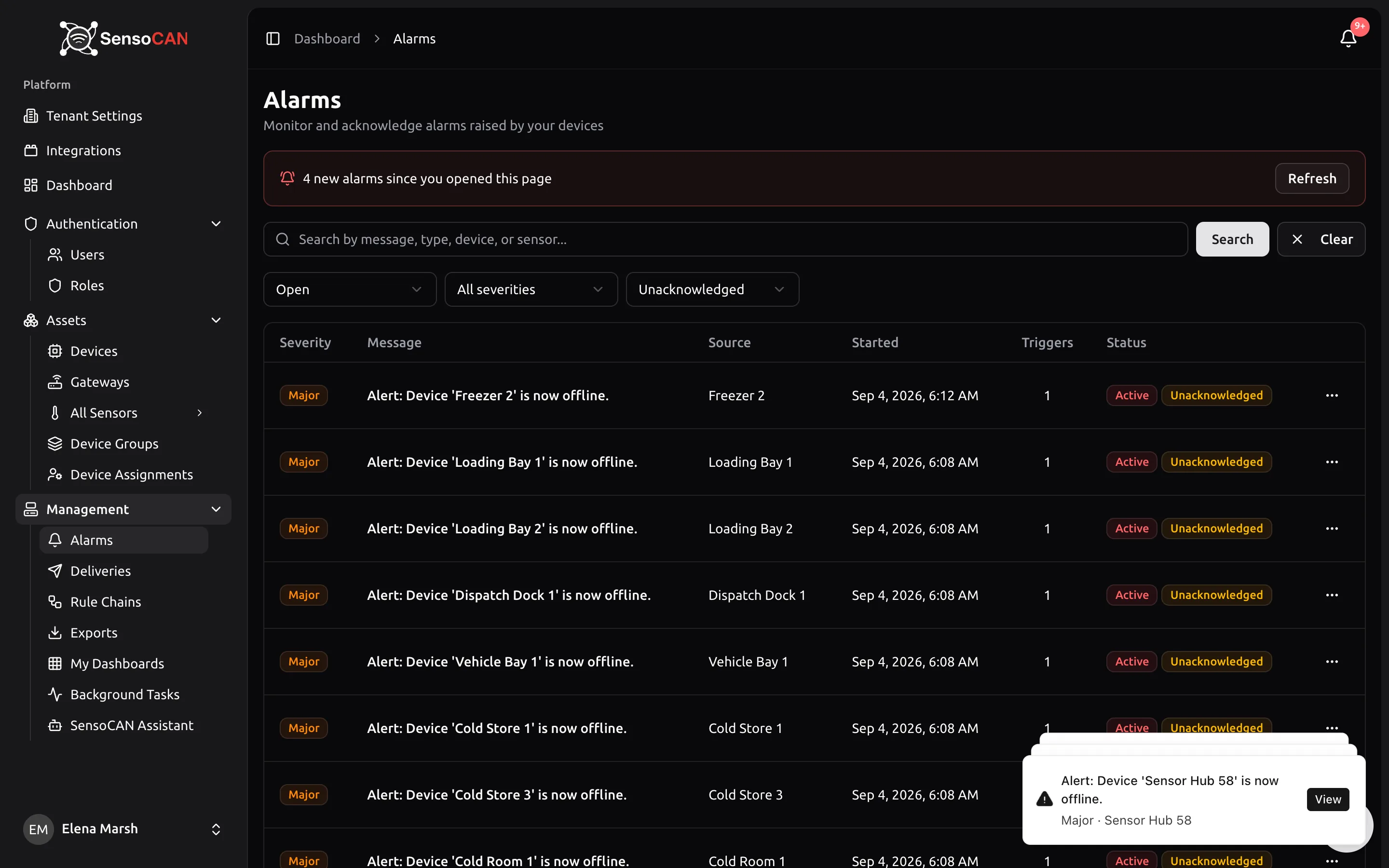
Die Seite Alarme
Oben stehen die Filter nebeneinander:
- Suchen: „Nach Nachricht, Typ, Gerät oder Sensor suchen...“
- Status: Offen (die Voreinstellung), Geschlossen oder Alle Status
- Schweregrad: Alle Schweregrade, Warnung, Schwerwiegend, Kritisch
- Bestätigt: Alle, Bestätigt, Nicht bestätigt
Sobald ein Filter von der Voreinstellung abweicht, erscheint die Schaltfläche Löschen.
Die Spalten sind Schweregrad, Nachricht, Quelle, Beginn, Auslösungen und Status. Nach Schweregrad, Beginn und Auslösungen lässt sich sortieren: Klicken Sie dazu auf die Überschrift der Spalte. Quelle nennt den Sensor, ersatzweise das Gerät, und zeigt „Gelöschte Hardware“, wenn es beides nicht mehr gibt.
Die Zelle Status trägt zwei Badges, eines je Achse: Aktiv (rot) oder Behoben (grün) sowie Nicht bestätigt (bernsteingelb) oder Bestätigt (grau). Unter einem bestätigten Alarm steht, wer ihn übernommen hat: „von name“, „von Regelkette name bestätigt“ oder „Automatisch geschlossen · reason“.
Bestätigt wird über das Zeilenmenü, hinter einer Rückfrage, die den Alarm benennt. Geht es durch, erscheint „Alarm bestätigt.“; war jemand aus Ihrem Team schneller, erscheint „Dieser Alarm wurde bereits bestätigt.“, und die Zeile zeigt einfach den Namen dieser Person.
Die Leermeldungen lauten „Es wurden noch keine Alarme ausgelöst.“ oder, wenn Filter gesetzt sind, „Keine Alarme gefunden“ und „Verfeinern Sie Ihre Filter“.
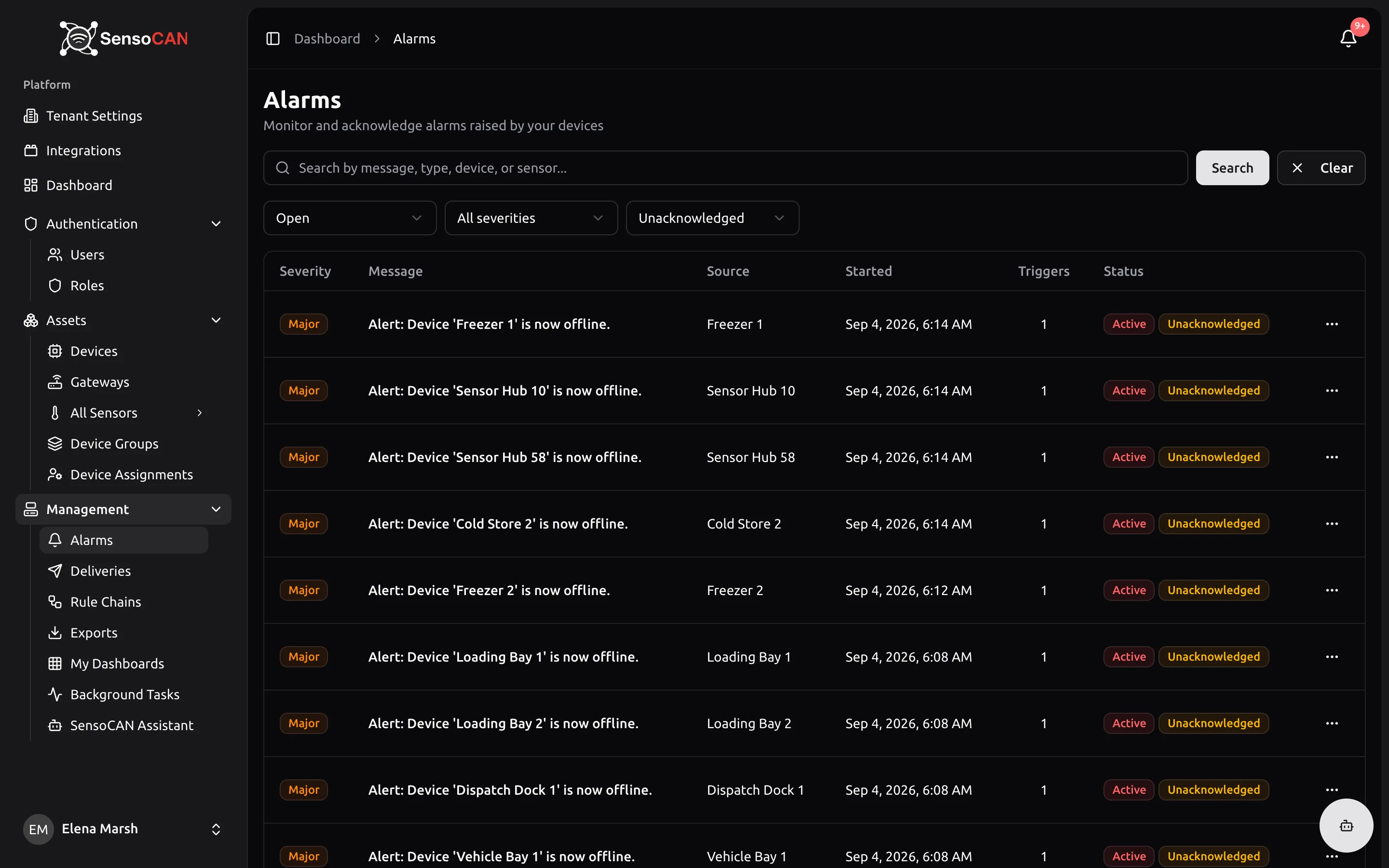
Alarme von Geräten und Benachrichtigungen zum Status
Zwei Geräteeinstellungen stehen nebeneinander und werden oft verwechselt. Beide sitzen auf der Karte Benachrichtigungseinstellungen des Geräts.
Offline-Alarm: „Erfasst den Ausfall dieses Geräts als Alarm, den jemand bestätigen muss.“ Meldet sich das Gerät länger als sein Offline-Zeitfenster nicht, wird ein Alarm mit dem Schweregrad Schwerwiegend ausgelöst, der „Meldung: Gerät ‚name‘ ist jetzt offline.“ lautet. Kommt das Gerät zurück, behebt das die Bedingung. Wie immer bleibt der Alarm aber offen, bis ihn jemand bestätigt, sodass ein Gerät, das über Nacht ausgefallen ist, diesen Ausfall nicht verbergen kann.
Statusänderungsbenachrichtigungen: „Benachrichtigungen empfangen, wenn dieses Gerät online oder offline geht (E-Mail- oder SMS-Benachrichtigungen müssen aktiviert sein)“. Das löst überhaupt keinen Alarm aus, sondern entscheidet nur, wer angeschrieben wird. Die für das Gerät hinterlegten Empfänger werden über jeden aktivierten Kanal und über jede Kennzeichnung angeschrieben, und die Ergebnisse erscheinen auf der Seite Zustellungen.
Sie können das eine, das andere, beides oder nichts davon einschalten: Offline-Alarme liefern den Eintrag, Statusänderungsbenachrichtigungen den Anstoß. Beacons hinter einem Gateway haben ihre eigenen, davon getrennten Offline-Meldungen, siehe Gateways und Beacons.
Berechtigungen
| Sie brauchen | Damit können Sie |
|---|---|
| Alarme anzeigen | die Seite Alarme und die Glocke in der Kopfzeile sehen |
| Alarme bearbeiten | einen Alarm bestätigen |
Standardmäßig haben Admin und Manager beide Berechtigungen. Die Rolle User hat bewusst nur Alarme anzeigen: Eine Bestätigung erledigt einen Alarm für die gesamte Organisation, deshalb gehört sie zu den Rollen, die dafür geradestehen. Siehe Rollen und Berechtigungen.
Benutzer ohne organisationsweiten Zugriff sehen nur Alarme zu den Geräten und Sensoren, die ihnen zugewiesen sind. Zwei Personen aus Ihrem Team können deshalb am selben Tag verschiedene Zahlen an der Glocke sehen, und beide sind richtig.