Hintergrundaufgaben
Manche Arbeiten dauern zu lange, um sie beim Laden einer Seite abzuwarten; deshalb führt SensoCAN sie im Hintergrund aus. Auf der Seite Hintergrundaufgaben verfolgen Sie, wie diese Arbeit vorankommt.
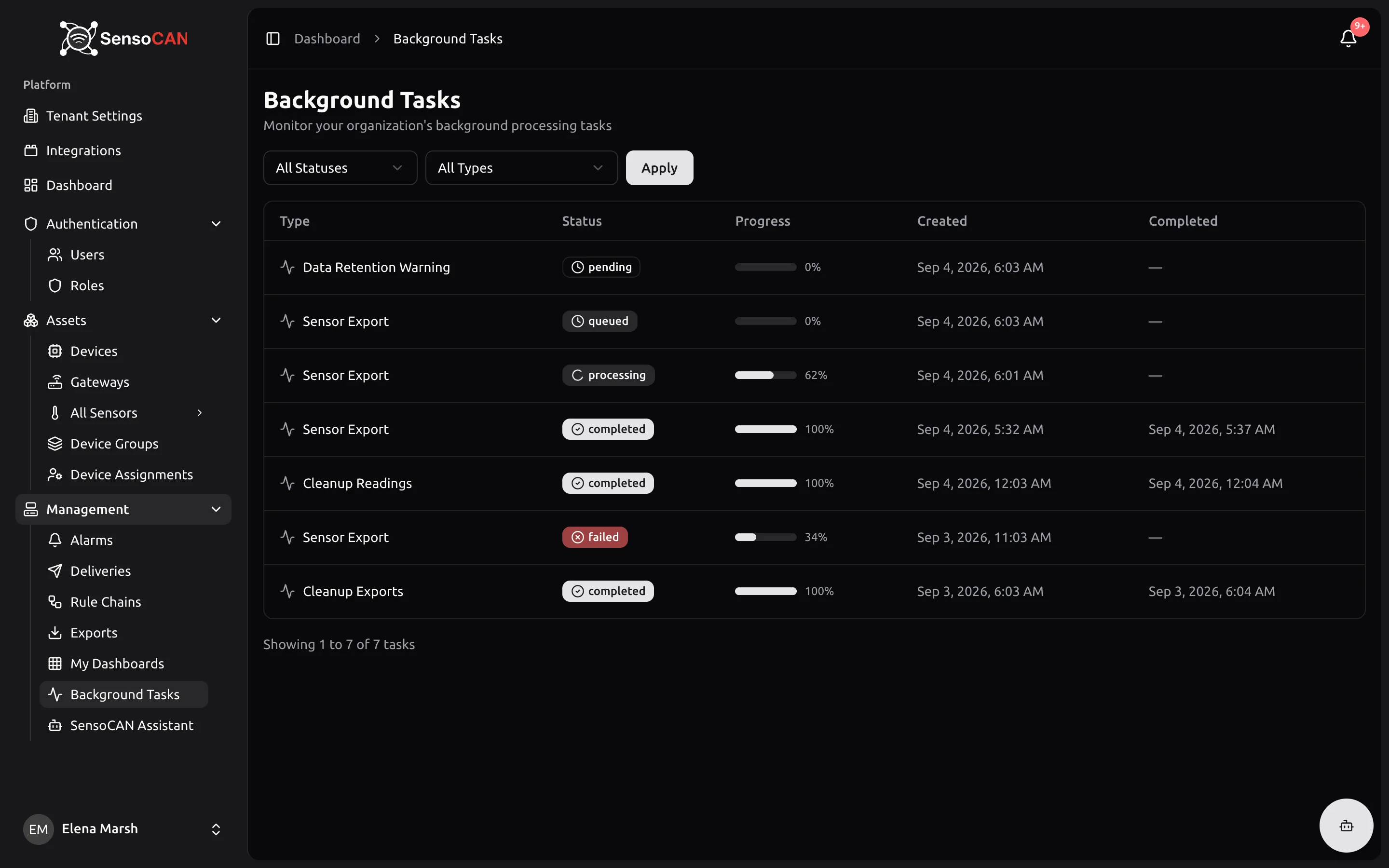
Öffnen Sie sie über Verwaltung → Hintergrundaufgaben. Die Seite trägt den Untertitel „Die Hintergrundaufgaben Ihrer Organisation überwachen“ und zeigt ausschließlich die Aufgaben Ihrer eigenen Organisation.
Was hier erscheint
Die Aufgaben, die Sie selbst anstoßen, sind Exporte von Sensordaten: Jeder Export, den Sie anfordern, erscheint hier als Aufgabe Sensorexport, solange er erzeugt wird. Daneben können Wartungsaufgaben auftauchen, die SensoCAN für Ihre Organisation ausführt, etwa Benachrichtigungen zur Datenaufbewahrung und regelmäßige Aufräumarbeiten. Diese dienen nur der Information: Sie stoßen sie nicht an, und es gibt nichts daran zu tun.
Die Liste lesen
Jede Zeile nennt den Aufgabentyp, ein Status-Badge, einen Fortschrittsbalken mit Prozentwert sowie den Zeitpunkt, zu dem die Aufgabe angelegt wurde, und den, zu dem sie abgeschlossen war. Über der Tabelle stehen zwei Filter, einer für Status und einer für Typ, dazu die Schaltfläche Anwenden. Längere Listen werden auf Seiten verteilt, und wenn nichts passt, erscheint die Leermeldung „Keine Hintergrundaufgaben gefunden“.
Die Status folgen der Reihenfolge, die Sie erwarten:
- Ausstehend: Angenommen, der Start steht noch aus.
- In Warteschlange: Angenommen, der Start steht noch aus.
- In Bearbeitung: Läuft gerade, der Fortschrittsbalken füllt sich.
- Abgeschlossen: Erfolgreich beendet. Bei einem Export ist das der Moment, in dem die Datei zum Herunterladen bereitsteht.
- Fehlgeschlagen: Ohne Abschluss gestoppt. Eine Aufgabe, die zu lange in der Warteschlange oder in Bearbeitung bleibt, gilt automatisch als fehlgeschlagen, statt endlos hängen zu bleiben.
- Abgebrochen: Vor dem Abschluss gestoppt.
Live-Aktualisierung
Sie müssen die Seite nicht neu laden. Status und Fortschrittsbalken ändern sich an Ort und Stelle, während die Arbeit vorankommt, und die Liste aktualisiert sich selbst, sobald eine Aufgabe abgeschlossen ist oder fehlschlägt.
Aufgabendetails
Wählen Sie in einer Zeile den angezeigten Aufgabentyp aus, um die Detailseite dieser Aufgabe zu öffnen. Oben stehen die Aufgabe und ihre Kennung, darunter drei Karten:
- Status: das Badge mit dem Status und der Fortschrittsbalken, dazu ein rotes Feld mit der Fehlermeldung, wenn die Aufgabe fehlgeschlagen ist.
- Timeline (der Zeitverlauf): wann die Aufgabe angelegt und gestartet wurde und wann sie abgeschlossen war oder fehlgeschlagen ist.
- Result (das Ergebnis): die Ausgabe einer abgeschlossenen Aufgabe, sofern sie eine erzeugt hat.
Die Fehlermeldung ist der nützliche Teil einer fehlgeschlagenen Aufgabe. Geben Sie sie im Wortlaut weiter, wenn Sie das Problem an einen Administrator herantragen.
Berechtigungen
Der Zugriff auf die Hintergrundaufgaben ist eine eigene Berechtigung und nicht standardmäßig in jeder Rolle enthalten; deshalb kann die Seite in Ihrer Navigation fehlen. Was Ihre Rolle umfasst, steht unter Rollen und Berechtigungen.
Die Seite Hintergrundaufgaben ist schreibgeschützt. Aufgaben lassen sich hier weder abbrechen noch erneut starten; schlägt ein Export fehl, fordern Sie ihn einfach erneut beim Sensor oder bei der Gerätegruppe an.