Meine Dashboards
Unter Meine Dashboards bauen Sie sich eigene Ansichten Ihrer Daten. Ein Dashboard ist ein Raster aus Widgets (den Kacheln auf einem Dashboard), von denen jedes die Geräte und Sensoren liest, auf die Sie es richten. Sie wählen die Widgets, die Anordnung, das Zeitfenster und wer das Ergebnis sehen darf.
„Welche Sensoren liegen gerade außerhalb ihrer Grenzwerte?“ – der Assistent antwortet aus Ihren eigenen Daten, in der App oder in Slack. Siehe SensoCAN fragen.
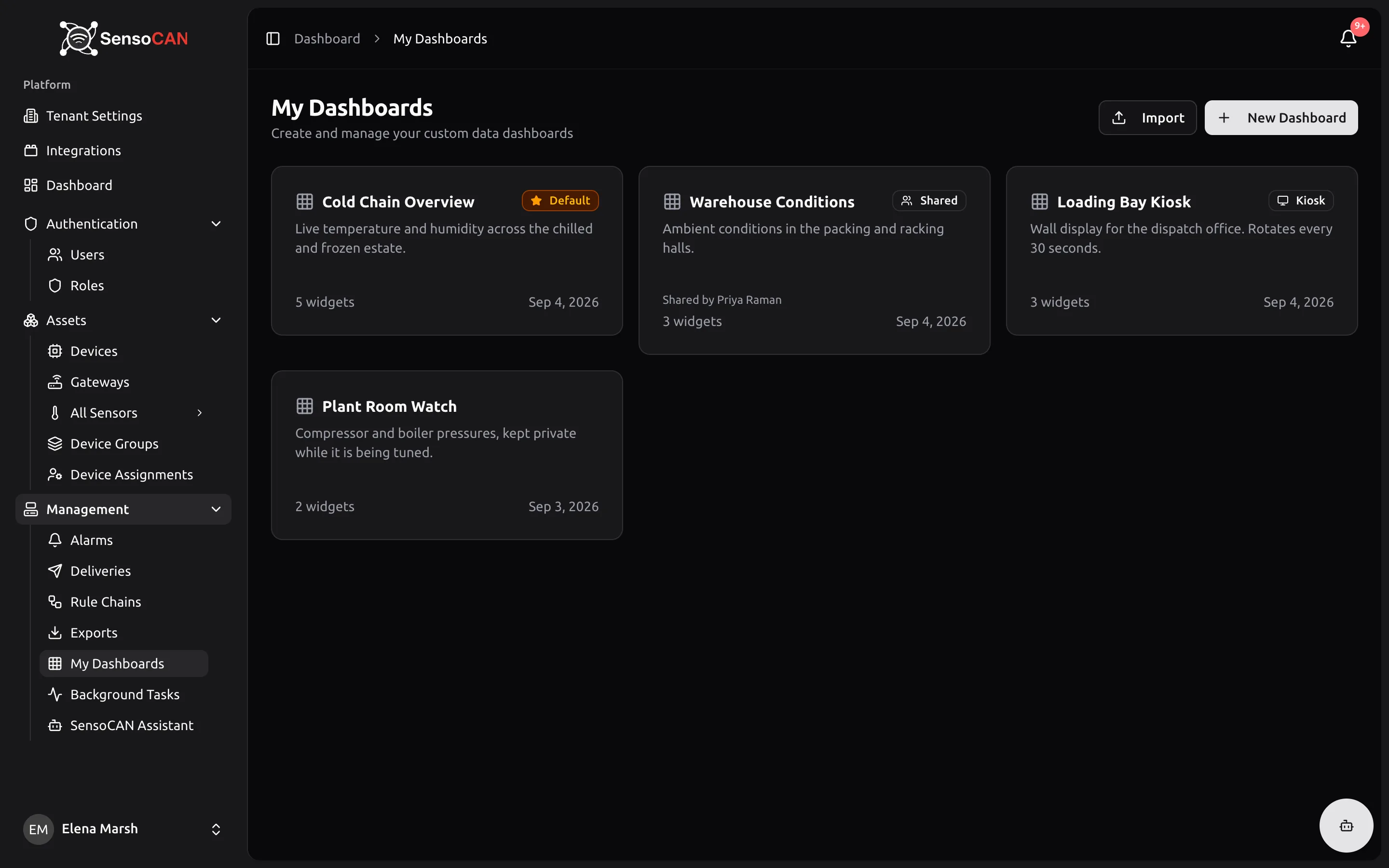
Öffnen Sie die Seite über Verwaltung → Meine Dashboards. Sie listet die Dashboards auf, die Sie angelegt haben, dazu alle, die jemand aus Ihrem Team mit Ihrer Organisation geteilt hat. Ihr Standard-Dashboard steht oben, danach folgen die übrigen, zuletzt geändert zuerst.
Jede Karte zeigt Name, Beschreibung, Anzahl der Widgets und das Datum der letzten Änderung, dazu die jeweils zutreffenden Badges: Standard, Geteilt (für Ihre Organisation sichtbar), Kiosk (ein öffentlicher Link ist aktiv) und Geteilt von mit dem Namen des Inhabers, wenn das Dashboard nicht Ihnen gehört.
Dashboard erstellen
- Wählen Sie Neues Dashboard.
- Füllen Sie Name (Pflichtfeld) aus und optional Beschreibung.
- Aktivieren Sie Als Standard festlegen, wenn dieses Dashboard oben in der Liste stehen und das Badge Standard tragen soll. Nur ein Dashboard kann Ihr Standard sein; legen Sie ein neues fest, wird das bisherige zurückgesetzt.
- Wählen Sie Dashboard erstellen. SensoCAN speichert es und öffnet es sofort.
Ein leeres Dashboard zeigt Noch keine Widgets. Wählen Sie Widget hinzufügen, um das erste zu platzieren. Die Schaltfläche ist erst verfügbar, wenn Ihre Organisation mindestens ein Gerät hat.
Importieren auf der Listenseite lädt ein Dashboard, das jemand aus SensoCAN als .json-Datei exportiert hat. Importierte Dashboards kommen immer privat an und nie als Ihr Standard; eine Bindung, die auf ein Gerät zeigt, das Ihre Organisation nicht hat, bleibt erhalten und wird als ungelöst gekennzeichnet, damit Sie sie neu ausrichten können. Aus einem geöffneten Dashboard heraus bietet die Symbolleiste außerdem Exportieren (lädt die Anordnung herunter, um sie anderswo zu importieren) und Duplizieren (eine private Kopie, die für Sie geöffnet wird).
Alles, was Sie selbst bauen, dürfen Sie auch bearbeiten. Ein Dashboard, das jemand aus Ihrem Team mit Ihnen geteilt hat, ist schreibgeschützt: Ein Banner meldet, dass es mit Ihrer Organisation geteilt wurde und dass Sie es ansehen, aber nicht ändern können.
Dashboard bearbeiten
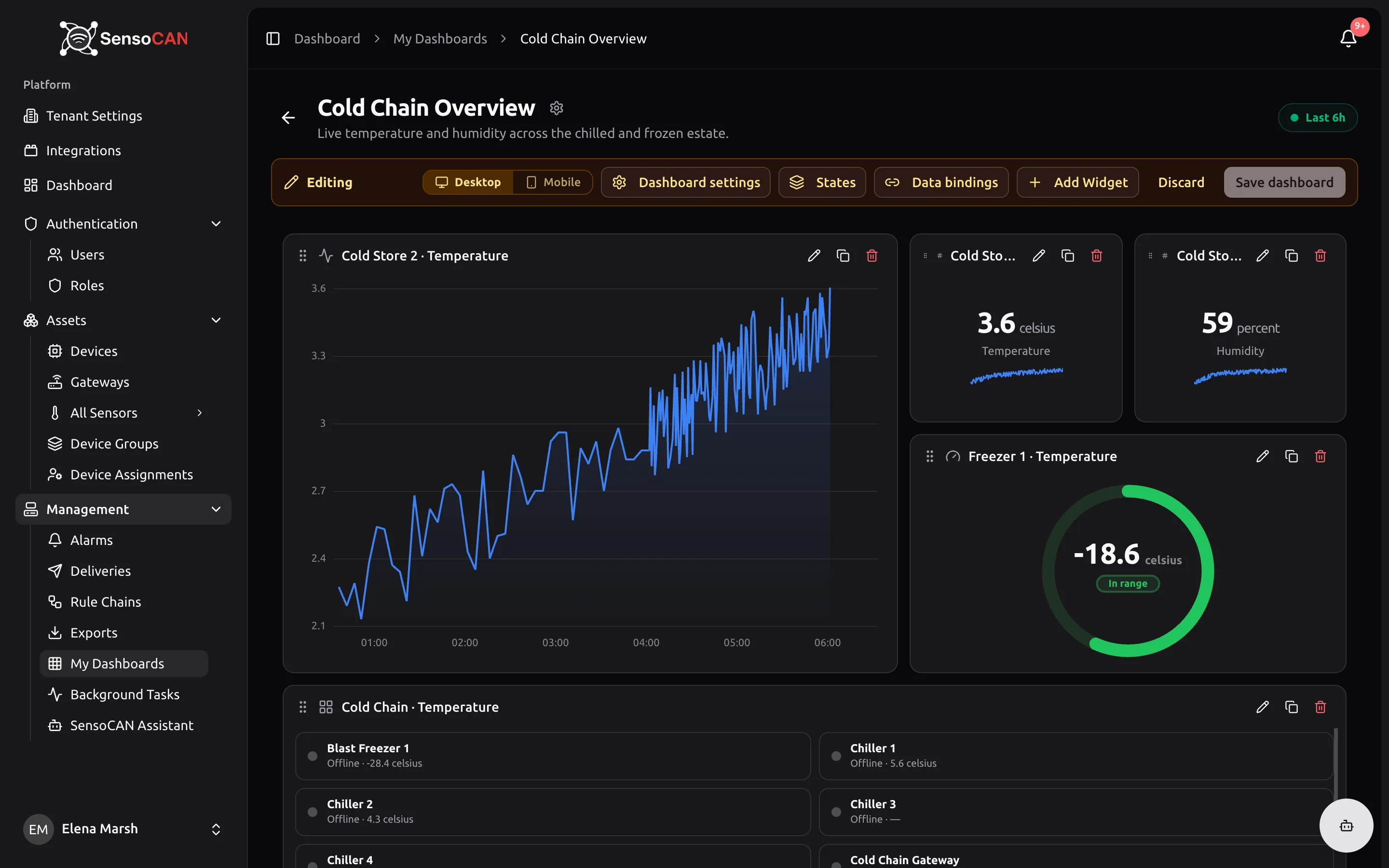
Wählen Sie Dashboard bearbeiten, um eine Bearbeitungssitzung zu beginnen. SensoCAN legt eine Arbeitskopie an: Eine bernsteinfarbene Leiste zeigt Bearbeitung und, sobald Sie etwas ändern, Ungespeicherte Änderungen; gespeichert wird nichts, bis Sie Dashboard speichern wählen. Verwerfen wirft den ganzen Entwurf weg.
Die Bearbeitungsleiste bietet einen Schalter zwischen Desktop und Mobil (die mobile Ansicht bearbeitet eine einspaltige Anordnung in Telefonbreite), einen Umschalter Aktueller Zustand, sobald das Dashboard mehr als einen Zustand hat, sowie Schaltflächen für Dashboard-Einstellungen, Zustände, Datenbindungen und Widget hinzufügen.
Beim Bearbeiten bekommt jedes Widget einen Ziehpunkt zum Verschieben und zum Ändern der Größe und dazu drei Schaltflächen: Ein Stift öffnet den Konfigurationsbereich, eine Schaltfläche legt ein Duplikat unten im Raster ab, und eine Schaltfläche zum Löschen fragt Widget entfernen?, bevor sie es aus dem Entwurf nimmt.
Die Widget-Bibliothek
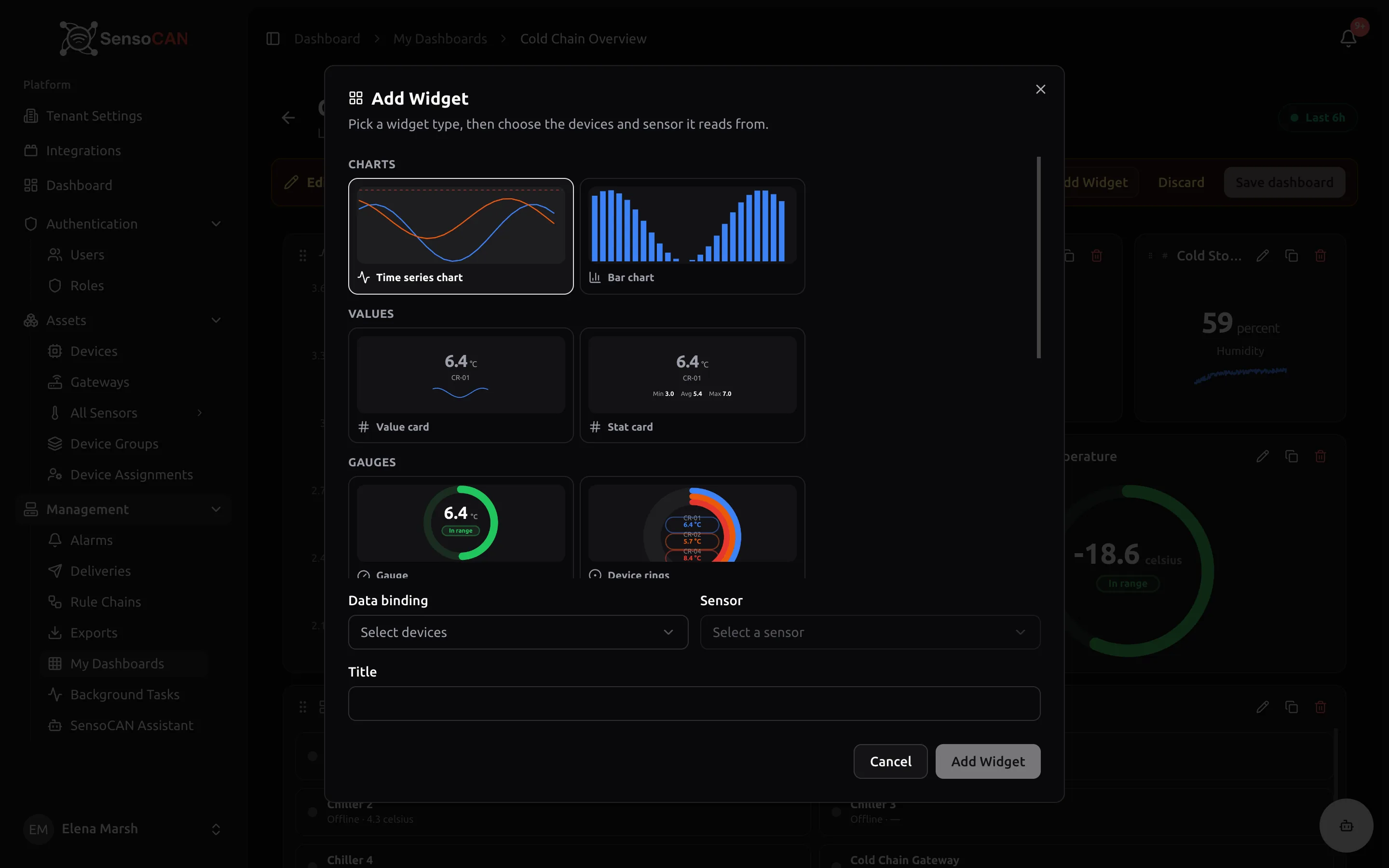
Widget hinzufügen öffnet eine Bibliothek, geordnet nach den Kategorien der Oberfläche, jeder Typ mit einer Live-Vorschau als Beispiel. Wählen Sie einen Typ, dann die Datenbindung (welche Geräte das Widget liest) und den Sensor; SensoCAN schlägt einen Titel vor, den Sie überschreiben können.
Diagramme
- Zeitreihendiagramm: Werte über das gewählte Zeitfenster als Linien, eine Reihe je Gerät und Sensor. Rot gestrichelte Grenzwertlinien erscheinen, wenn alle Reihen dieselben Grenzwerte haben, und die Achse bleibt an Ihr Zeitfenster geheftet, sodass Lücken in den Daten sichtbar bleiben.
- Balkendiagramm: dieselben Daten als Balken gezeichnet, nützlich für aggregierte Zeitabschnitte wie Stundendurchschnitte.
Werte
- Wertkarte: der letzte Messwert in großer Schrift mit Einheit und Beschriftung, in Rot, sobald er einen Grenzwert verletzt, dazu eine kleine Sparkline, sobald mindestens zwei Punkte vorliegen, und wahlweise eine Zeile mit der Veränderung gegenüber einem früheren Zeitraum.
- Statistikkarte: derselbe letzte Wert, aber mit Min, Ø und Max über das Zeitfenster statt der Sparkline.
Anzeigen
- Anzeige (Gauge): ein Ring, der den letzten Wert auf einer Skala zeigt, die aus den Grenzwerten des Sensors abgeleitet ist, mit farbigen Zonen. Ohne Grenzwerte umschließt die Skala einfach den aktuellen Wert.
- Geräteringe: bis zu drei Ringe nebeneinander für die ersten drei Reihen im Widget, jeder mit eigenen Grenzwerten. Liest aus mehreren Geräten gleichzeitig.
Alarme
- Alarmtabelle: eine Zeile für jeden Sensor, der gerade über seinem Maximum oder unter seinem Minimum liegt, mit dem Badge Über Max oder Unter Min, dem Wert in Rot und einer Spalte Seit, die den Beginn angibt. Liegt nichts außerhalb der Grenzwerte, zeigt sie grün 0 — Keine aktiven Alarme.
- Alarmanzahl: nur die Anzahl der Sensoren außerhalb ihrer Grenzwerte, in Rot, mit einer Unterzeile, die aufschlüsselt, wie viele über dem Maximum und wie viele unter dem Minimum liegen.
Status
- Statusraster: eine Kachel je Gerät mit farbigem Punkt und der Beschriftung Alarm, Online oder Offline, dazu die letzten Messwerte. Kacheln außerhalb der Grenzwerte bekommen einen roten Rahmen.
Tabellen
- Tabelle: die jüngsten Messwerte, die neuesten zuerst, mit Zeit, der Beschriftung der Reihe und dem Wert samt Einheit. Werte außerhalb ihrer Grenzwerte erscheinen in Rot.
Alle Widget-Typen verhalten sich in der Leeransicht gleich: Keine Daten in diesem Zeitfenster (mit dem Zeitstempel des letzten Messwerts, sofern der Sensor ältere Daten hat) oder Keine Daten verfügbar. Ein Alarm-Widget behauptet deshalb nie, es gebe null Alarme, wenn es schlicht nichts zu lesen hat. Ein Widget, das Sie noch auf nichts gerichtet haben, meldet Noch keine Datenbindung — Widget konfigurieren.
Der Konfigurationsbereich eines Widgets
Der Stift auf einem Widget öffnet einen Bereich mit einem Schalter zwischen Erweiterter Modus und Basismodus und mit diesen Tabs.
Daten: eine oder mehrere Datenquellen. Jede wählt eine Datenbindung und einen oder mehrere Sensorschlüssel; mit Schlüssel hinzufügen oder Datenquelle hinzufügen fassen Sie mehrere Messwerte in einem Widget zusammen. Im erweiterten Modus lässt sich jeder Schlüssel weiter aufklappen: Beschriftung, Farbe, Einheiten, Dezimalstellen, ein Schalter Delta ggü. früherer Periode, der mit dem vorigen Intervall, mit gestern, mit der letzten Woche oder mit dem letzten Monat vergleicht und das Ergebnis als absolute Veränderung, als Prozentwert oder als vorherigen Wert zeigt, und ein Feld Nachverarbeitung, mit dem jeder Punkt vor dem Zeichnen angepasst wird (gibt es nichts zurück, entfällt der Punkt).
Aktionen: macht das Widget interaktiv. Siehe Widget-Aktionen weiter unten.
Darstellung: Schalter für Legende, Flächenfüllung und Grenzwertlinien, die überschreiben, was das Widget von sich aus wählen würde. Diesen Tab gibt es nur, wenn Erweiterter Modus aktiv ist.
Karte: der Titel des Widgets und der Kartenstil. Standard zeichnet die übliche Karte mit Rahmen; Transparent lässt Rahmen und Hintergrund beim Ansehen weg, sodass das Widget mit dem Dashboard verschmilzt.
Datenbindungen
Eine Bindung ist die Regel, die entscheidet, welche Geräte ein Widget liest. Öffnen Sie Datenbindungen in der Bearbeitungsleiste, um sie zu verwalten. Widgets, die Sie aus der Bibliothek hinzufügen, legen automatisch eine Bindung an; sie trägt das Badge auto.
Jede Bindung hat einen Namen und einen Typ unter Auflösung nach:
- Einzelnes Gerät: ein namentlich benanntes Gerät.
- Geräteliste: eine von Hand ausgewählte Menge von Geräten.
- Gerätename-Präfix: jedes Gerät, dessen Name mit dem eingegebenen Text beginnt.
- Alle Geräte: der gesamte Gerätebestand.
- Gerätegruppe: eine der Gerätegruppen, auf Wunsch weiter eingegrenzt durch ein Namenspräfix.
- Geräte nach Sensortyp: jedes Gerät, das einen Sensor des gewählten Typs hat.
- Gerät aus dem Zustand: das Gerät, das der aktuelle Zustand des Dashboards beim Drill-down mitführt.
Der Schalter Zu mehreren Geräten auflösen steuert, ob die Bindung alles zurückgibt, was sie trifft, oder nur den ersten Treffer. Während Sie bearbeiten, listet eine Vorschau unter Löst auf zu die Geräte auf, die sie gerade trifft, sodass Sie das Ergebnis vor dem Speichern sehen. Jede Bindung zeigt, wie viele Widgets sie verwenden, und eine Bindung, die in Gebrauch ist, lässt sich erst löschen, wenn Sie diese Widgets neu ausgerichtet haben.
Zustände und Navigation
Ein Dashboard kann mehrere Zustände haben: Betrachten Sie sie als seine Bildschirme. Öffnen Sie Zustände in der Bearbeitungsleiste, um sie umzubenennen, sie zu duplizieren, mit Neuer Zustand einen weiteren anzulegen oder mit Als Home festlegen zu entscheiden, welcher zuerst öffnet. Jedes Dashboard hat genau einen Home-Zustand, und dieser lässt sich nicht löschen. Löschen Sie einen anderen Zustand, verschwinden auch die Widgets, die nur dieser Zustand genutzt hat; speichern Sie also vorher eine Kopie, wenn Sie unsicher sind.
Über Zustände funktioniert der Drill-down. Eine Widget-Aktion kann einen anderen Zustand öffnen und das angeklickte Gerät mitnehmen; jede Bindung Gerät aus dem Zustand auf diesem Bildschirm löst dann zu diesem Gerät auf. Verwenden Sie ${deviceName} oder ${deviceId} in einem Zustandsnamen oder in einem Widget-Titel, und SensoCAN setzt dort das Gerät ein, zu dem Sie gewechselt sind.
Wenn Sie ein Dashboard ansehen und in einen Zustand wechseln, erscheint über dem Raster ein Navigationspfad; wählen Sie einen früheren Schritt, um zurückzugehen. Ihre Position steht in der Adresse der Seite, deshalb landen Sie nach einem Neuladen, über die Zurück-Schaltfläche des Browsers oder über einen geteilten Link auf demselben Bildschirm.
Widget-Aktionen
Der Tab Aktionen macht aus Klicks Navigation. Jede Aktion hat einen Auslöser und eine Aktion.
Welche Auslöser es gibt, hängt vom Widget ab: Klick auf Zeile bei der Tabelle, der Alarmtabelle und dem Statusraster; Klick auf Datenpunkt beim Zeitreihen- und beim Balkendiagramm; Klick auf Karte für das Widget als Ganzes; und Schaltfläche in der Kopfzeile, die dem Widget oben eine beschriftete Schaltfläche hinzufügt. Pro Auslöser ist eine Aktion möglich, ausgenommen Schaltflächen in der Kopfzeile: davon lassen sich mehrere anlegen.
Zur Auswahl stehen:
- Zu Zustand navigieren: öffnet einen anderen Zustand und nimmt das angeklickte Gerät mit. Der eigene Zustand des Widgets steht nicht in der Zielliste.
- Aktuellen Zustand aktualisieren: bleibt, wo Sie sind, tauscht aber das mitgeführte Gerät aus, sodass Bindungen vom Typ Gerät aus dem Zustand auf das Angeklickte umschalten.
- Geräteseite öffnen: springt auf die vollständige Geräteseite, siehe Geräte.
- URL öffnen: öffnet eine Adresse, die Sie angeben und die die Platzhalter
${deviceId}und${deviceName}enthalten darf, auf Wunsch in einem neuen Tab.
Hat das Dashboard nur einen Zustand, weist SensoCAN Sie darauf hin, zuerst einen weiteren Zustand anzulegen, denn ein Drill-down braucht ein Ziel zum Öffnen.
Das Zeitfenster
Jedes Dashboard hat ein Zeitfenster, das in der Symbolleiste als abgerundete Schaltfläche mit einem grün pulsierenden Punkt erscheint, solange es live läuft. Wählen Sie es, um die Auswahl zu öffnen.
Echtzeit hält das Fenster bis zum aktuellen Zeitpunkt in Bewegung und aktualisiert alle 30 Sekunden; steht die Aggregation auf Keine, erscheinen neue Messwerte außerdem, sobald sie eintreffen. Verlauf betrachtet einen bereits vergangenen Zeitraum.
Die schnellen Voreinstellungen sind Letzte 15 Min., 30 Min., 1 Std., 6 Std., 12 Std., 1 T., 7 T. und 30 T.; die relativen folgen dem Kalender: Diese Stunde, Heute, Diese Woche, Dieser Monat, Gestern, Letzte Woche und Letzter Monat. Sie springen von selbst weiter, sobald eine Grenze überschritten ist. In Verlauf setzen Sie über Fester Zeitraum mit Von und Bis außerdem einen eigenen Zeitraum.
Darunter wählt Aggregation die Funktion, die jeden Zeitabschnitt zusammenfasst: Keine, Durchschnitt, Minimum, Maximum, Summe oder Anzahl. Intervall legt fest, wie groß ein Zeitabschnitt ist (Auto oder 1 Minute, 5 Minuten, 15 Minuten, 1 Stunde oder 1 Tag), und Max. Werte begrenzt, wie viele Punkte ein Widget anfordert.
Zeitzone entscheidet, wo eine Voreinstellung nach Kalender beginnt. Lassen Sie sie auf Browser-Zeitzone, um dem Rechner zu folgen, an dem Sie sitzen, oder wählen Sie eine benannte Zone, damit „Heute“ für alle dasselbe bedeutet, die auf das Dashboard schauen.
Was Sie in der Auswahl ändern, gilt nur vorübergehend; der Hinweis lautet „Änderungen gehen ohne Speichern beim Neuladen verloren“. Wenn Ihnen das Dashboard gehört und Sie es bearbeiten dürfen, machen Sie mit Als Standard speichern in der Auswahl das aktuelle Zeitfenster zu dem, das alle beim Öffnen sehen.
Dashboard-Einstellungen
Dashboard-Einstellungen in der Bearbeitungsleiste umfasst die Geometrie des Rasters und das, was Betrachter tun dürfen. Änderungen werden mit dem Dashboard gespeichert.
Unter Raster wählen Sie die Zahl der Spalten (12, 24 oder 48), den Abstand zwischen den Widgets und die Zeilenhöhe, alles in Pixeln. Unterhalb von rund 640 Pixeln Breite wechselt das Raster in eine einspaltige mobile Anordnung, die Sie mit dem Schalter Mobil in der Bearbeitungsleiste selbst einrichten können.
Unter Zeitfenster:
- Zeitfenster anzeigen: ob Betrachter die Zeitfenster-Steuerung sehen und nutzen.
- Verlaufsmodus erlauben: ob Betrachter von Echtzeit auf historische Zeiträume wechseln dürfen.
- Aggregation sperren: ist der Schalter an, können Betrachter Funktion, Intervall und Max. Werte nicht ändern.
Sobald das Dashboard mehr als einen Zustand hat, erscheint ein Abschnitt Kiosk-Anzeige mit Zustände wechseln alle (Sekunden). Lassen Sie das Feld leer, bleibt die Anzeige auf dem Home-Zustand.
Teilen und Kiosk-Links
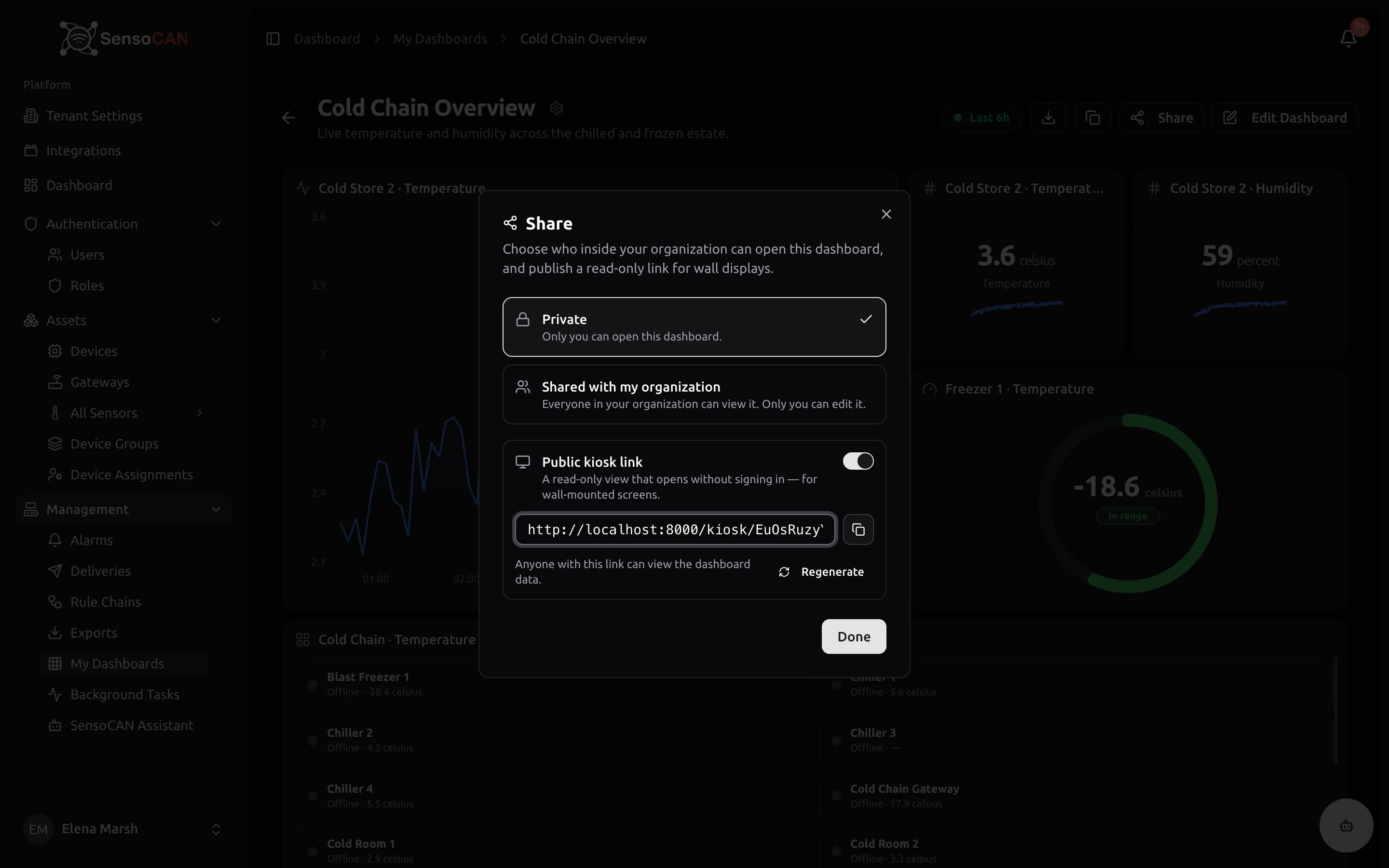
Wählen Sie Teilen (nur als Inhaber), um zu entscheiden, wer das Dashboard öffnen darf:
- Privat: Nur Sie können dieses Dashboard öffnen.
- Mit meiner Organisation geteilt: Alle in Ihrer Organisation können es ansehen. Nur Sie können es bearbeiten.
Darunter veröffentlicht der Schalter Öffentlicher Kiosk-Link eine Nur-Lese-Ansicht, die sich ohne Anmeldung öffnet und für Wandbildschirme gedacht ist. Schalten Sie ihn ein, erscheint der Link mit einer Schaltfläche Link kopieren und dazu der Hinweis, dass jeder mit diesem Link die Daten des Dashboards sehen kann. Der Link enthält einen langen zufälligen Token, behandeln Sie ihn also wie ein Passwort: Wer ihn hat, kommt hinein.
Der Link bleibt gültig, bis Sie etwas unternehmen. Schalten Sie Öffentlicher Kiosk-Link aus, funktioniert die alte Adresse sofort nicht mehr, und Neu erzeugen gibt einen frischen Link aus und macht den vorherigen ungültig. Schalten Sie den Schalter wieder ein, wird derselbe Link weiterverwendet, sofern Sie ihn nicht neu erzeugt haben; und beim Export eines Dashboards ist ein Kiosk-Link nie enthalten.
Wer den Kiosk ansieht, bekommt eine bildschirmfüllende dunkle Darstellung des Dashboards: den Namen, den Namen des aktuellen Zustands, einen Live-Punkt mit der Bezeichnung des Zeitfensters und die Widgets selbst in der Desktop-Anordnung, aktualisiert alle 30 Sekunden. Es gibt keine Anmeldung, keine Bearbeitung, keinen Drill-down und keine Steuerung des Zeitfensters: Der Kiosk verwendet das Zeitfenster, das Sie gespeichert haben. Ist ein Wechselintervall gesetzt, läuft die Ansicht mit Fortschrittspunkten durch die Zustände und überspringt jeden Zustand, der ein Gerät aus einem Drill-down braucht.
Berechtigungen
Dashboards anzeigen, erstellen, bearbeiten und löschen sind getrennte Berechtigungen, und Löschen gilt immer nur für Dashboards, die Ihnen gehören. Fehlt eine hier beschriebene Schaltfläche, deckt Ihre Rolle sie womöglich nicht ab; siehe Rollen und Berechtigungen.
Verwandte Seiten
- Geräte und Sensoren: woraus Widgets lesen
- Alarme: die Grenzwerte hinter den Alarm-Widgets
- Exporte: Messwerte als Datei mitnehmen
- Kontoeinstellungen: die Zeitzone in Ihrem Profil