Gerätegruppen
Eine Gerätegruppe ist eine benannte Menge von Geräten: ein Standort, eine Etage, ein Gerätepark. Eine Gruppe gibt Ihnen eine Seite, die alle Geräte der Menge gemeinsam in einem Diagramm zeigt, ein einziges Ziel für Exporte und eine Kurzform, die Sie in Dashboards und im Gespräch mit dem Assistenten wiederverwenden können.
„Wie viele Geräte sind in jeder meiner Gruppen?“ Der Assistent antwortet aus Ihren eigenen Daten, und Sie können im selben Gespräch nachfragen. Siehe SensoCAN fragen.
So funktioniert die Hierarchie
Gruppen bilden einen Baum, und dafür gelten drei Regeln.
Jede Organisation hat eine Stammgruppe an der Spitze. Sie ist ein Container, keine Arbeitsgruppe: Beim Öffnen oder Bearbeiten erscheint der Hinweis „Stammgruppe – Dies ist eine Stammgruppe und kann nicht bearbeitet werden. Stammgruppen dienen als übergeordneter Container in der Hierarchie und haben keine direkt zugeordneten Geräte. Bitte verwalten Sie stattdessen Untergruppen.“ Löschen lässt sie sich ebenso wenig. Bauen Sie Ihre Struktur als Untergruppen darunter auf.
Jede Gruppe braucht eine übergeordnete Gruppe, eine neue Gruppe entsteht also immer an einer Stelle im Baum. Eine Gruppe kann nicht sich selbst übergeordnet sein, und sie lässt sich nicht unter eine ihrer eigenen nachgeordneten Gruppen verschieben.
Geräte hängen nur an Endgruppen: an Gruppen ohne eigene Untergruppen. Jeder andere Versuch wird mit der Meldung „Geräte können nicht Gruppen mit Untergruppen zugewiesen werden. Geräte können nur Blattgruppen zugewiesen werden.“ abgelehnt.
Legen Sie unter einer Gruppe, die bereits Geräte enthält, eine Untergruppe an, werden diese Geräte stillschweigend von der übergeordneten Gruppe gelöst, weil diese keine Endgruppe mehr ist. Weisen Sie sie der neuen Untergruppe erneut zu. Eine bestehende Gruppe einer anderen Gruppe unterzuordnen, hat dieselbe Wirkung.
Ein Gerät kann mehreren Gruppen gleichzeitig angehören: Ein Gefriergerät in „Building A“ kann also auch in „Cold storage“ liegen.
Gruppe erstellen
Öffnen Sie Ressourcen → Gerätegruppen → Gerätegruppe erstellen.
- Gruppenname (erforderlich) – bis zu 255 Zeichen, Buchstaben, Ziffern, Leerzeichen, Unterstriche und Bindestriche. Platzhaltertext: „z. B. Bürogeräte“.
- Übergeordnete Gruppe (erforderlich) – wird als Pfad dargestellt, etwa „Root → Building A“. Der Hilfetext lautet „Optional: Wählen Sie eine übergeordnete Gruppe, um eine Untergruppe zu erstellen. Geräte können nur Blattgruppen zugewiesen werden.“, dennoch muss eine übergeordnete Gruppe gewählt werden: Für eine Gruppe der obersten Ebene wählen Sie die Stammgruppe.
- Beschreibung – optional.
- Geräte – eine Liste mit Kontrollkästchen unter der Überschrift „Wählen Sie ein oder mehrere Geräte, die dieser Gruppe hinzugefügt werden sollen“, die nur die Geräte enthält, die Sie sehen können.
Gerätegruppe bearbeiten ist dasselbe Formular. Hat die Gruppe Untergruppen, ist die Liste der Geräte deaktiviert und mit dem Hinweis „Geräte können nur Blattgruppen zugewiesen werden. Diese Gruppe hat Untergruppen.“ versehen.
Die Gruppe zu bearbeiten, ist einer der beiden Wege, die Mitgliedschaft zu ändern. Der andere ist die Liste der Geräte: Wählen Sie Geräte aus, wählen Sie Stapelbearbeitung und setzen Sie dort die Gerätegruppen. Beachten Sie dabei, dass die Gruppen, die Sie auswählen, die bisherigen Gruppen jedes Geräts ersetzen. Siehe Geräte.
Die Liste Gerätegruppen
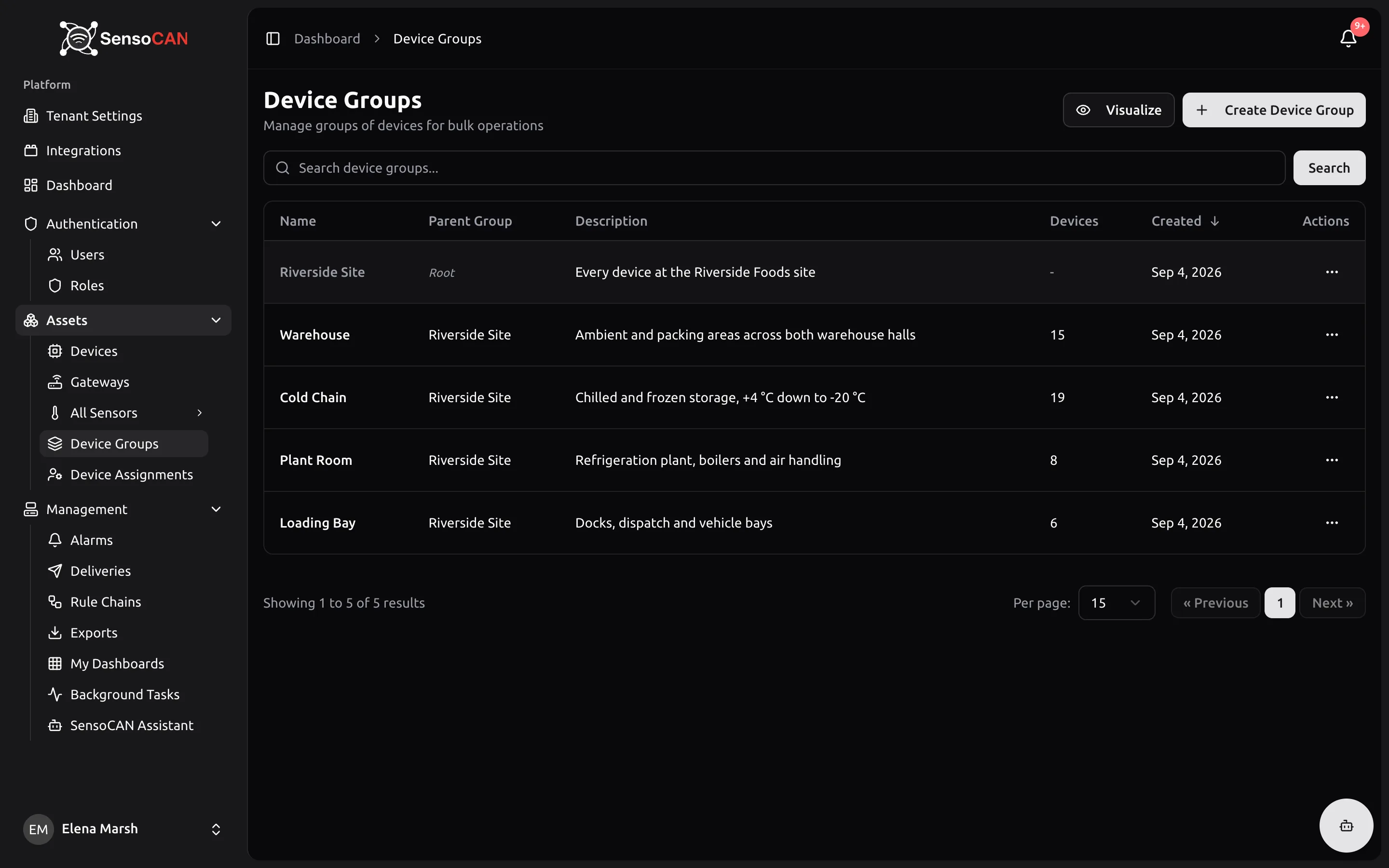
Ressourcen → Gerätegruppen trägt die Überschrift „Gerätegruppen für Stapeloperationen verwalten“, daneben stehen Visualisieren und Gerätegruppe erstellen. Die Suche erfasst Name und Beschreibung. Die Spalten sind Name, Übergeordnete Gruppe, Beschreibung, Geräte und Erstellt; die Zeile der Stammgruppe ist ausgegraut und zeigt statt einer Geräteanzahl einen Strich. Die Geräteanzahl umfasst immer nur Geräte, die Ihnen zugewiesen sind; zwei Personen können für dieselbe Gruppe also berechtigterweise unterschiedliche Zahlen sehen.
Visualisieren zeichnet die ganze Hierarchie als interaktiven Baum; jeder Knoten trägt die Beschriftung „Root“, „Parent“ oder seine Geräteanzahl. Klicken Sie auf einen beliebigen Knoten außer der Stammgruppe, um ihn zu öffnen.
Die Seite einer Gruppe
Öffnen Sie eine Gruppe: Sie finden dort drei Dinge.
Gruppeninformationen – Name, Beschreibung, Erstellungsdatum und die Geräteanzahl.
Geräte in der Gruppe – jedes Mitglied mit Standort, Status und Sensoranzahl, jeweils verlinkt auf das Gerät.
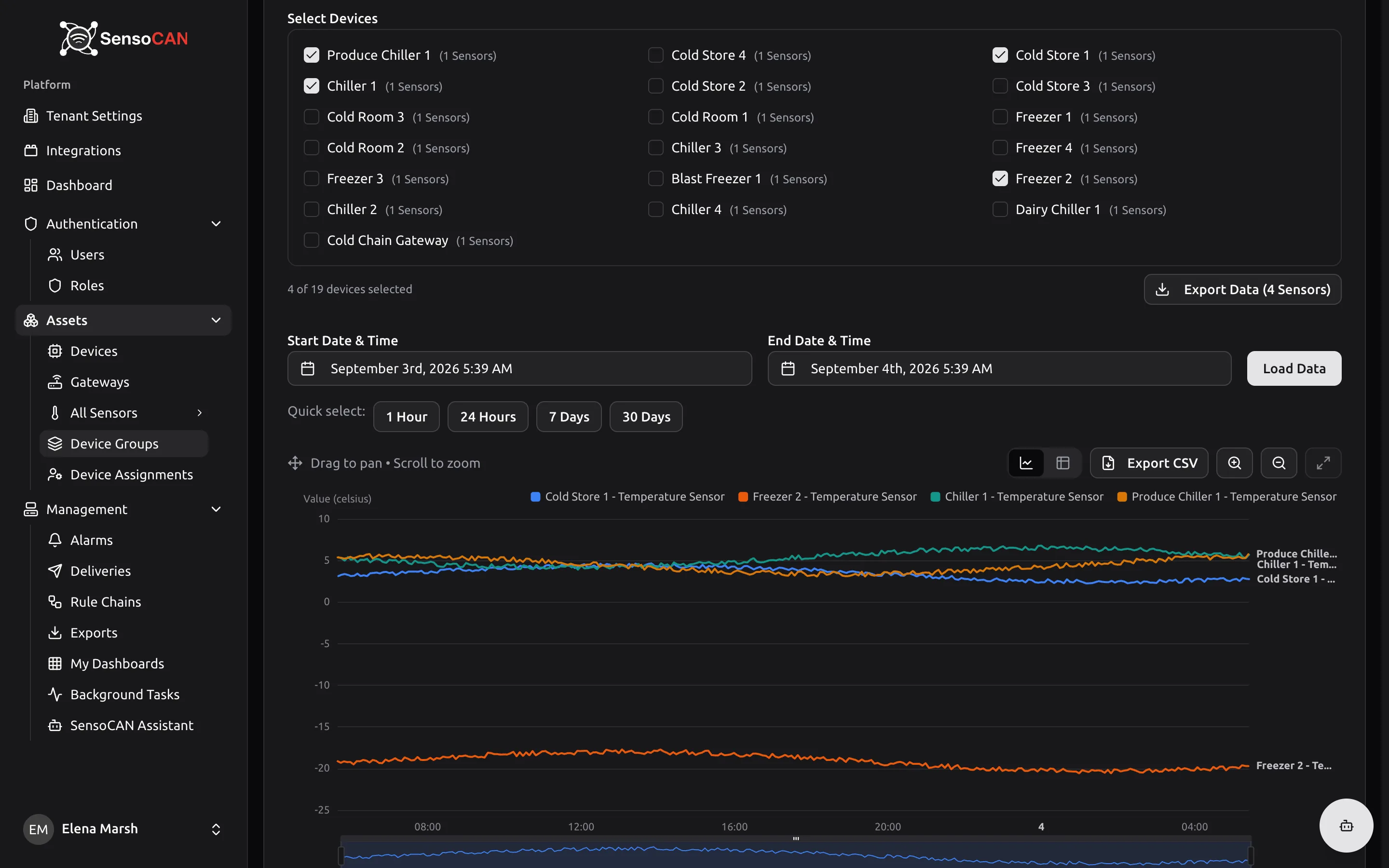
Messwert-Dashboard – Sensordaten aller Geräte in dieser Gruppe anzeigen ist für die meisten der Grund, eine Gruppe überhaupt zu öffnen. Wählen Sie einen Sensortyp (angeboten werden nur Typen, die in der Gruppe tatsächlich vorkommen), setzen Sie bei den gewünschten Geräten ein Häkchen, wählen Sie einen Zeitraum und klicken Sie auf Daten laden. Sie erhalten ein Diagramm mit einer Datenreihe je Gerät, sodass sich eine Reihe von Gefriergeräten oder mehrere Messgeräte auf denselben Achsen vergleichen lassen. Die ersten zehn Geräte sind für Sie vorausgewählt, und mehr als zehn lassen sich nicht gleichzeitig auswählen; der Zähler zeigt „8 von 12 Geräten ausgewählt“. Das Diagramm lässt sich in eine Tabelle umschalten und als CSV exportieren, und Daten exportieren erstellt einen formatierten Export für die gesamte Auswahl. Siehe Exporte.
Solange Sie nichts gewählt haben, zeigt der Bereich zuerst „Wählen Sie einen Sensortyp, um das Dashboard anzuzeigen“ und danach „Wählen Sie mindestens ein Gerät, um historische Daten anzuzeigen“.
Gruppe löschen entfernt die Gruppe, nicht ihre Geräte. Die Abfrage weist darauf hin, dass die Gruppe dauerhaft gelöscht wird und die Aktion nicht rückgängig gemacht werden kann; die Geräte sind danach schlicht keine Mitglieder mehr.
Gruppen an anderen Stellen in SensoCAN
In der Liste Geräte zeigt jedes Gerät seine Gruppen als Badges, die direkt auf die Seite der Gruppe führen.
In Dashboards kann ein Widget (die Kachel auf einem Dashboard) an eine Gerätegruppe statt an ein einzelnes Gerät gebunden werden, sodass es alle Mitglieder erfasst und sie auch dann weiter erfasst, wenn sich die Mitgliedschaft ändert. Siehe Meine Dashboards.
Mit dem Assistenten können Sie Ihre Gruppen mit Namen abfragen und bekommen deren Geräteanzahl zurück, begrenzt auf die Gruppen, die Ihr Konto sehen kann. Siehe SensoCAN fragen.
Berechtigungen
Gruppen anzuzeigen und ihre Daten zu exportieren, steht jeder Rolle offen, auch einfachen Benutzern. Gruppen anzulegen, zu bearbeiten und zu löschen, bleibt Administratoren und Managern vorbehalten. Unabhängig von Ihrer Rolle zeigt Ihnen eine Gruppe immer nur die Geräte, die Ihnen zugewiesen sind, und eine Gruppe, die keines Ihrer Geräte enthält, erscheint gar nicht erst. Siehe Rollen und Berechtigungen.