Geräte
Ein Gerät ist eine einzelne physische Einheit, die Daten an SensoCAN meldet. Alles, was es misst, ist ein Sensor auf diesem Gerät, und jeder Messwert, jedes Diagramm, jeder Alarm und jeder Export in der Plattform beruht auf dieser Zuordnung. Die Messseite beschreibt Sensoren.
„Welche Geräte sind gerade offline, und wie lange schon?“ – der Assistent antwortet aus Ihren eigenen Daten, in der App oder in Slack. Siehe SensoCAN fragen.
Jedes Gerät hat eine Geräteklasse, die beim Anlegen gewählt wird und danach feststeht:
- Standard: Das Gerät sendet seine eigenen Messwerte.
- Gateway: Das Gerät leitet Messwerte von unterstützten BLE-Beacons weiter, statt selbst zu messen. Siehe Gateways und Beacons.
Wer welche Geräte sieht
Die Sichtbarkeit gilt pro Benutzer, nicht pro Rolle. Der Inhaber der Organisation sieht jedes Gerät in der Organisation. Alle anderen, auch Administratoren, sehen nur die Geräte, die ihnen zugewiesen sind, dazu die Sensoren dieser Geräte und jede Gruppe, die mindestens eines davon enthält.
Legen Sie ein Gerät an, findet es zunächst nur der Inhaber der Organisation. Weisen Sie Benutzer über die Schaltfläche Zuweisungen verwalten des Geräts zu oder stapelweise über Ressourcen → Gerätezuweisungen. Siehe Benutzer und Rollen und Berechtigungen.
Was Sie mit einem sichtbaren Gerät tun dürfen, ist eine andere Frage und hängt von Ihrer Rolle ab: Anzeigen, Bearbeiten, Stapelbearbeitung, Löschen, Status ändern und Anmeldedaten einsehen sind jeweils eigene Berechtigungen.
Die Liste Geräte
Öffnen Sie Ressourcen → Geräte. Die Kopfzeile lautet „Geräte — Ihre IoT-Geräte verwalten“, rechts daneben steht Gerät hinzufügen, sofern Ihre Rolle Geräte anlegen darf.
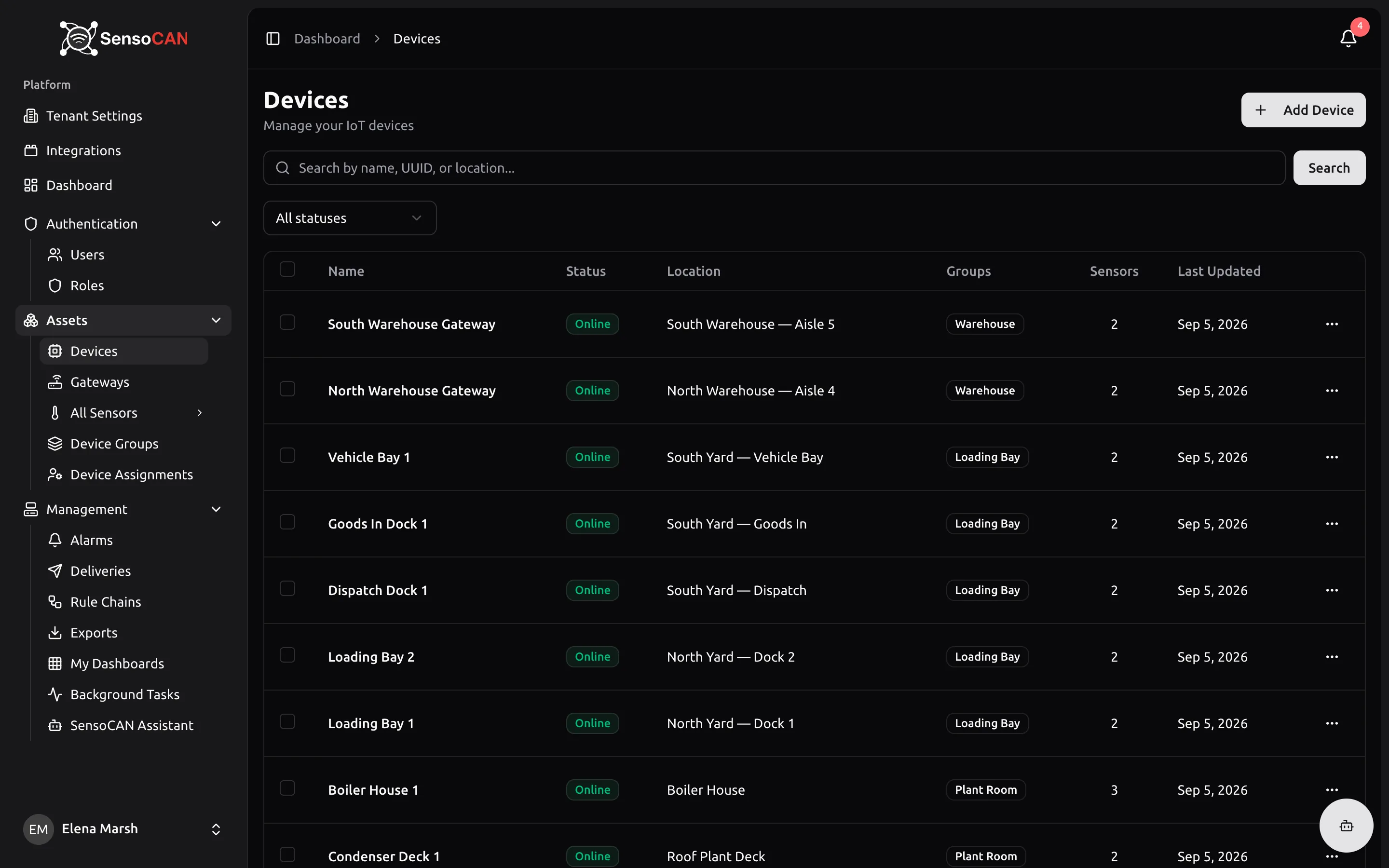
Suchen findet den Gerätenamen, den Standort oder die UUID und unterscheidet nicht zwischen Groß- und Kleinschreibung. Geben Sie etwas in „Nach Name, UUID oder Standort suchen...“ ein und klicken Sie auf Suchen. Eine Schaltfläche Löschen erscheint, sobald eine Suche oder ein Filter aktiv ist.
Filter über die Auswahlliste für den Status: Alle Status, Online, Offline oder Fehler.
Spalten sind Name, Status, Standort, Gruppen, Sensoren und Zuletzt aktualisiert, gefolgt von einem Zeilenmenü. Die Zelle Gruppen zeigt die ersten beiden Gruppen als Badges, die die jeweilige Gruppe öffnen, dann „+2 mehr“ für den Rest, oder „Keine“, wenn das Gerät in keiner Gruppe ist. Ein leerer Standort erscheint als Strich.
Sortierung. Die Geräte erscheinen zunächst nach ihrem Status sortiert: zuerst online, dann Fehler, dann offline, innerhalb jedes Blocks die neuesten zuerst. Klicken Sie auf Name, Status oder Zuletzt aktualisiert, um stattdessen nach dieser Spalte zu sortieren: Der erste Klick sortiert aufsteigend, ein zweiter Klick auf dieselbe Spaltenüberschrift kehrt die Reihenfolge um.
Pro Seite bietet 10, 25, 50 oder 100 neben der Voreinstellung 15, und die Fußzeile lautet „Zeige 1 bis 15 von 42 Geräten“.
Live-Aktualisierung. Die Badges für den Status und die Spalte Zuletzt aktualisiert ändern sich an Ort und Stelle, während Geräte sich verbinden und die Verbindung verlieren. Sie müssen die Liste nie neu laden.
Stapelbearbeitung. Sobald Sie Zeilen markieren, erscheint eine Leiste mit „3 Gerät(e) ausgewählt“ sowie Stapelbearbeitung und Löschen. Im Stapelformular hat jede Karte ein eigenes Kontrollkästchen zum Übernehmen, und nur angehakte Felder werden geschrieben: Standort, Regelkette, Gerätegruppen (die gewählten Gruppen ersetzen die vorhandenen), Offline-Zeitfenster, Stromquelle samt Batterietyp und die sechs Schalter für Benachrichtigungen. Geräte, denen Sie nicht zugewiesen sind, werden übersprungen, und das Ergebnis nennt Ihnen deren Anzahl.
Gerät hinzufügen
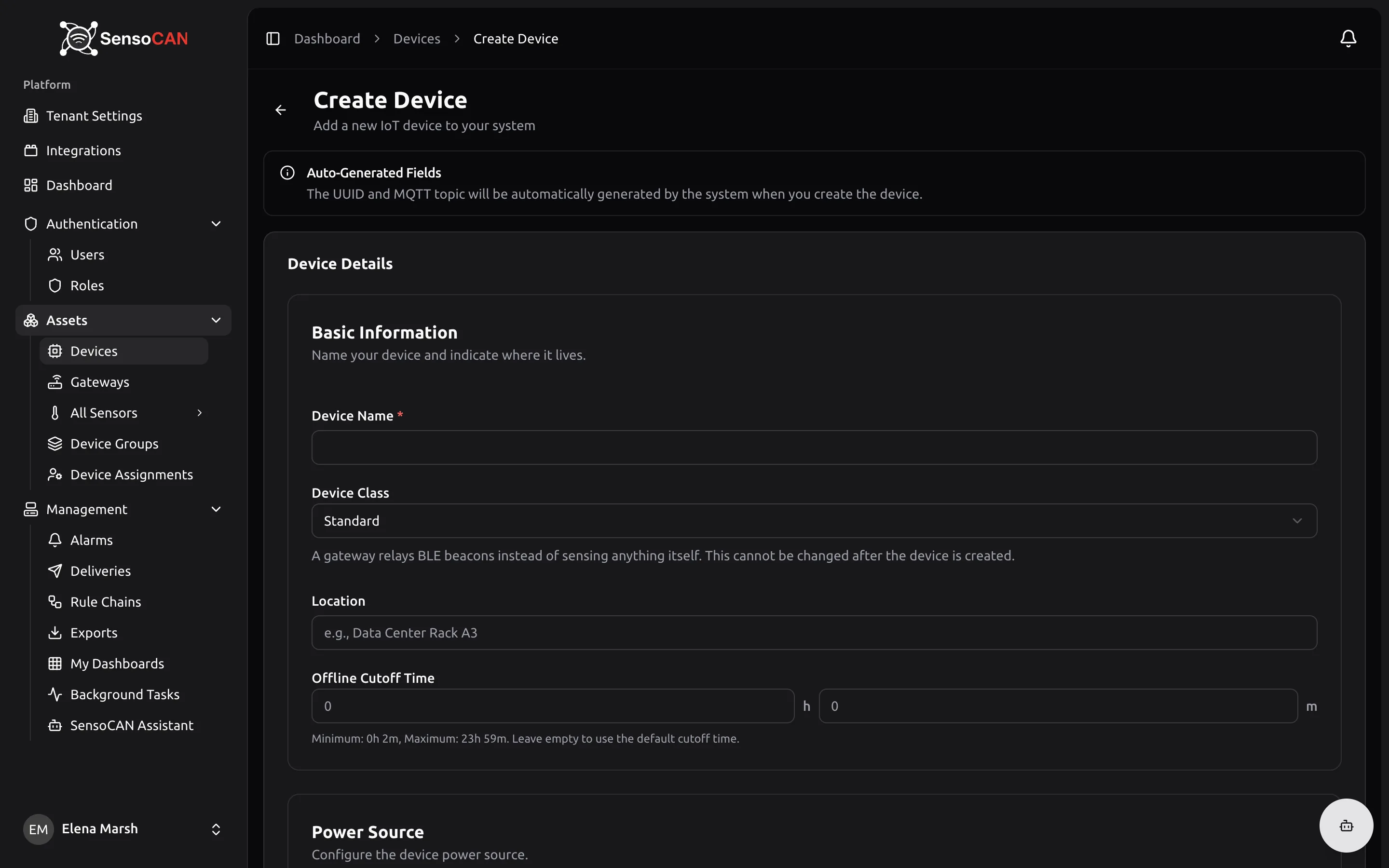
Öffnen Sie Geräte → Gerät hinzufügen. Ein Infofeld erklärt: „UUID und MQTT-Topic werden vom System automatisch bei der Geräteerstellung generiert“ – Sie müssen sich also nichts selbst ausdenken.
Grunddaten – „Benennen Sie Ihr Gerät und geben Sie den Standort an.“
- Gerätename (Pflichtfeld): bis zu 255 Zeichen, und nur Buchstaben, Zahlen, Leerzeichen, Unterstriche und Bindestriche. Alles andere wird mit „Der Name darf nur Buchstaben, Zahlen, Leerzeichen, Unterstriche und Bindestriche enthalten.“ abgewiesen.
- Geräteklasse (Pflichtfeld): Standard oder Gateway. Der Hilfetext warnt: „Ein Gateway leitet BLE-Beacons weiter, statt selbst zu messen. Diese Angabe kann nach dem Anlegen nicht mehr geändert werden.“ Im Bearbeitungsformular erscheint die Klasse als Badge, das Sie nicht ändern können.
- MQTT-Client-ID: nur für die Klasse Gateway und nur beim Anlegen. Optional. Der Hilfetext lautet „1-64 Zeichen: Buchstaben, Ziffern, Bindestrich oder Unterstrich. Wird als Client-ID des Brokers verwendet — leer lassen, um automatisch eine zu erzeugen.“ Das Feld stoppt bei 64 Zeichen, und der Wert muss plattformweit eindeutig sein: Eine bereits vergebene Kennung wird mit „Diese Geräte-ID ist bereits registriert.“ abgewiesen.
- Standort: optional, bis zu 255 Zeichen, Platzhaltertext „z. B. Serverraum Rack A3“. Der Standort ist durchsuchbar, es lohnt sich also, ihn auszufüllen.
- Offline-Zeitfenster: wie lange das Gerät schweigen darf, bevor SensoCAN es als offline markiert. Das Eingabefeld für Stunden und Minuten ist beschriftet mit „Minimum: 0 Std. 2 Min., Maximum: 23 Std. 59 Min. Leer lassen, um das Standard-Zeitfenster zu verwenden.“
Stromquelle – „Stromquelle des Geräts konfigurieren.“ Wählen Sie Direktstrom oder Batterie. Batterie blendet Batterietyp ein; das Feld ist dann Pflicht und führt jede unterstützte Zellchemie mit ihrer maximalen Spannung auf. Die Liste wird für Sie gepflegt, eigene Einträge können Sie nicht hinzufügen.
Benachrichtigungsempfänger – „Kontakte hinzufügen, die Meldungen von diesem Gerät erhalten sollen.“
- E-Mail-Empfänger: eine Adresse und dazu eine Kennzeichnung: Default, Severity L1, Severity L2 oder Severity L3. Klicken Sie für jeden Eintrag auf Hinzufügen.
- SMS-Empfänger: eine internationale Telefonnummer mit Ländervorwahl, dieselben Kennzeichnungen und je Empfänger die Kanalschalter SMS und WA. Neue Empfänger starten mit beiden eingeschaltet, und mindestens einer muss eingeschaltet bleiben. Eine fehlerhafte Nummer wird mit „Die Telefonnummer muss eine gültige internationale Nummer mit Ländervorwahl sein (z. B. +49123456789).“ abgewiesen.
Benachrichtigungseinstellungen – „Steuern, welche Benachrichtigungstypen dieses Gerät empfangen kann.“ Das Formular zum Anlegen enthält E-Mail, SMS, WhatsApp, Statusänderung und Offline-Alarm. Push und WhatsApp stellen Sie nach dem Anlegen auf der Seite zum Bearbeiten ein; im Formular zum Anlegen lässt sich der Schalter für WhatsApp nicht ausschalten, und neue Geräte werden mit aktiviertem WhatsApp angelegt.
Schließen Sie mit Abbrechen oder Gerät erstellen ab; die Schaltfläche zeigt währenddessen „Wird gespeichert...“. Was der Server ablehnt, steht über dem Formular unter „Bitte beheben Sie folgende Fehler:“. Bei Erfolg erscheint kurz „Gerät erfolgreich erstellt“, und Sie kehren zur Liste zurück.
Gerätedetails
Klicken Sie auf einen Gerätenamen, um dessen Seite zu öffnen. Solange Aktualisierungen in Echtzeit eintreffen, erscheinen ein Badge LIVE und eine Verbindungsanzeige; Status, Zuletzt gesehen, Batterie und Sensorwerte aktualisieren sich dann von selbst.
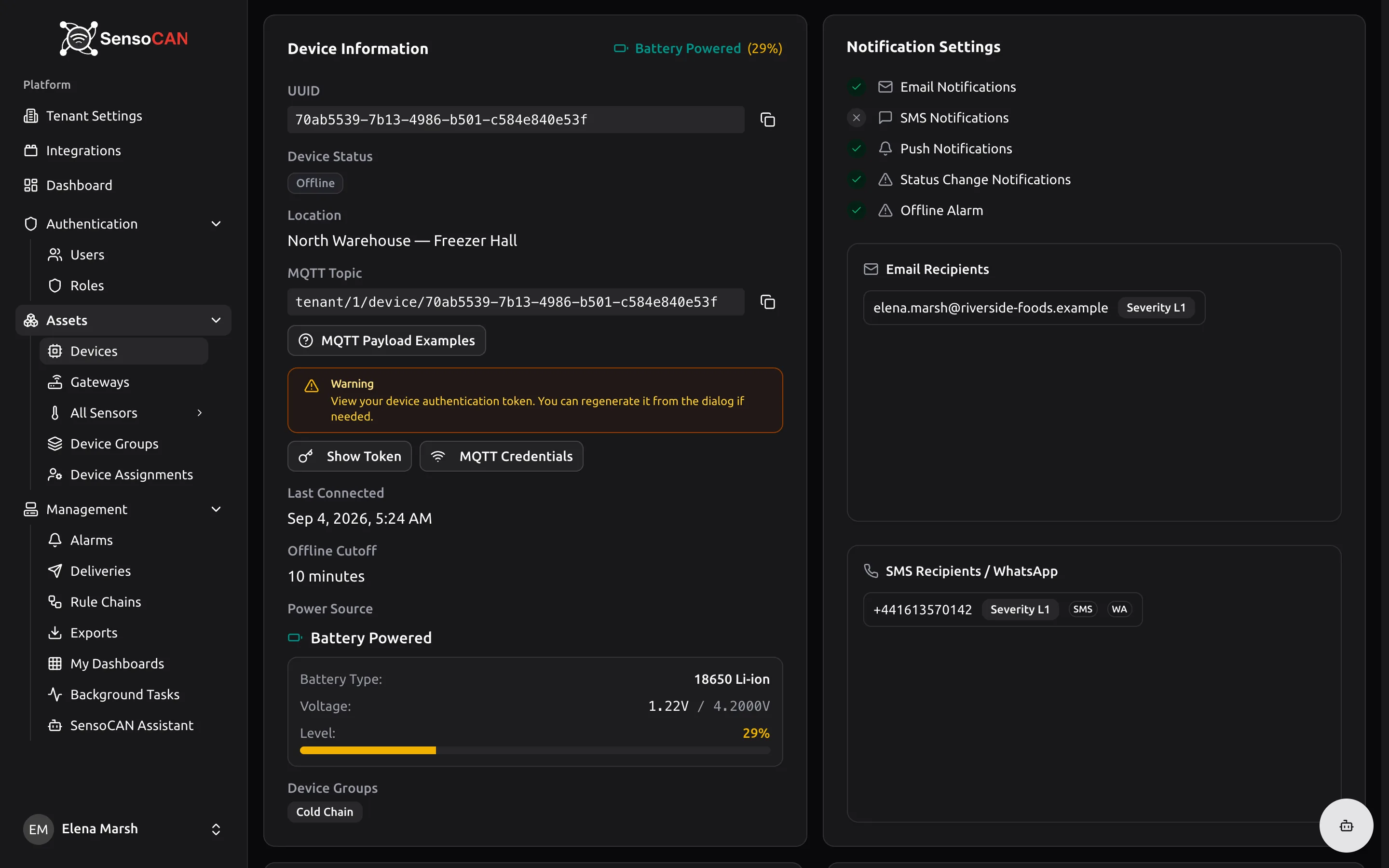
Geräteinformationen trägt in der Kopfzeile ein Badge zur Stromversorgung, „Batteriebetrieben (72 %)“ oder „Direktstrom“, und diese Zeilen:
- UUID, mit einer Schaltfläche zum Kopieren, die „UUID in Zwischenablage kopiert“ bestätigt. Sie ist die dauerhafte Kennung des Geräts.
- Gerätestatus, laufend aktualisiert.
- Standort, sofern einer gesetzt ist.
- MQTT-Topic, mit einer Schaltfläche zum Kopieren und daneben dem Dialog MQTT-Payload-Beispiele. Seine Tabs decken einen einzelnen Messwert, mehrere Messwerte für einen Sensor, mehrere Sensoren auf einmal und reine Batteriemeldungen ab und zeigen jeweils das genaue Topic (den Kanal, unter dem ein Gerät veröffentlicht) und die Nutzdaten (payload) für dieses Gerät. Solange das Gerät keine Sensoren hat, steht dort „Noch keine Sensoren konfiguriert. Beispiele zeigen Platzhalter-Sensornamen.“
- Ein bernsteinfarbener Bereich mit „Warnhinweis — Authentifizierungstoken des Geräts anzeigen. Bei Bedarf können Sie ihn über den Dialog neu generieren.“, der Token anzeigen und MQTT-Anmeldedaten enthält und nur den Rollen gezeigt wird, die sie sehen dürfen. Token anzeigen öffnet „Geräte-Authentifizierungstoken“ mit dem Token, einer Schaltfläche zum Kopieren, einer Schaltfläche Neu generieren und dem Hinweis „Bewahren Sie diesen Token an einem sicheren Ort auf. Die Neugenerierung macht den aktuellen Token ungültig.“ MQTT-Anmeldedaten öffnet Benutzername und Passwort mit Schaltflächen zum Kopieren und Beides kopieren. Die Anmeldedaten werden beim ersten Öffnen des Dialogs erzeugt, bei späteren Besuchen erscheint dasselbe Passwort. Bei einem Gateway ergänzt der Dialog die Werte für die Inbetriebnahme. Wie Sie all das verwenden, beschreiben Geräteanbindung, MQTT und die HTTP-API.
- Zuletzt verbunden, oder „Noch nie verbunden“.
- Offline-Zeitfenster, in Minuten, mit dem Vermerk Standard, wenn das Gerät kein eigenes Zeitfenster hat.
- Stromquelle. Batteriegeräte bekommen einen Bereich mit Batterietyp, der Spannung im Verhältnis zum Maximum des Typs und dem Ladezustand in Prozent mit einem Balken: grün ab 40 %, bernsteinfarben von 20 bis 39 %, rot unter 20 % – oder „Noch keine Batteriemesswerte empfangen“, solange das Gerät keine Spannung meldet.
- Gerätegruppen, als Badges.
Benachrichtigungseinstellungen wiederholt die Schalter als Zeilen mit Haken oder Kreuz und listet dann E-Mail-Empfänger und SMS-Empfänger mit ihren Kennzeichnungen und Kanal-Badges auf, oder „Keine E-Mail-Empfänger konfiguriert“ und „Keine SMS-Empfänger konfiguriert“.
Regelkettenzuweisungen zeigt, was die Daten dieses Geräts verarbeitet: die ihm zugewiesenen Ketten und die Auswahl Regelkette zuweisen. Ist nichts zugewiesen, meldet die Karte, dass die Standard-Regelkette der Organisation automatisch angewendet wird. Lesen Sie die beiden roten Warnhinweise genau: Sie besagen, dass die Standard-Regelkette inaktiv ist oder dass überhaupt keine Kette greift, und in beiden Fällen werden die Daten des Geräts nicht gespeichert. Siehe Regelketten.
Zugewiesene Benutzer listet die ersten beiden zugewiesenen Benutzer mit Zuweisung aufheben auf, dazu eine Schaltfläche Zuweisungen verwalten oder Zuweisungen anzeigen für die vollständige Liste.
Sensoren zeigt die ersten fünf Sensoren als Tabelle mit Name, Typ, Aktueller Wert samt Einheit, Zuletzt aktualisiert und Erstellt, darüber hinaus Alle anzeigen und in der Kopfzeile Sensor hinzufügen. Ein Badge LIVE markiert einen Wert, der gerade eingetroffen ist. Bei Geräten ohne Sensoren steht dort „Keine Sensoren gefunden — Sensoren hinzufügen, um die Überwachung zu starten“.
Gateways erhalten zusätzlich die Schaltflächen Diagnose und Befehle in der Kopfzeile der Seite und weiter unten einen Bereich für Beacons; all das beschreibt Gateways und Beacons.
Gerät bearbeiten
Gerät bearbeiten auf der Geräteseite öffnet dasselbe Formular mit gesperrter Klasse, dazu zwei seitliche Karten.
Benachrichtigungseinstellungen hat hier alle sechs Schalter:
| Schalter | Was er bewirkt |
|---|---|
| E-Mail-Benachrichtigungen | Diesem Gerät erlauben, E-Mail-Benachrichtigungen zu senden |
| SMS-Benachrichtigungen | Diesem Gerät erlauben, SMS-Benachrichtigungen zu senden |
| Push-Benachrichtigungen | Diesem Gerät erlauben, Push-Benachrichtigungen an Mobilgeräte zu senden |
| WhatsApp-Benachrichtigungen | Diesem Gerät erlauben, WhatsApp-Benachrichtigungen zu senden |
| Statusänderungsbenachrichtigungen | Benachrichtigungen empfangen, wenn dieses Gerät online oder offline geht (E-Mail- oder SMS-Benachrichtigungen müssen aktiviert sein) |
| Offline-Alarm | Erfasst den Ausfall dieses Geräts als Alarm, den jemand bestätigen muss. Unabhängig von den Statusänderungsbenachrichtigungen, die nur bestimmen, wer benachrichtigt wird. |
Die letzten beiden werden häufig verwechselt. Statusänderungsbenachrichtigungen entscheidet, ob Ihre Empfänger benachrichtigt werden, wenn das Gerät zwischen online und offline wechselt. Offline-Alarm entscheidet, ob der Ausfall zusätzlich einen Alarm auslöst, den jemand in Alarme bestätigen muss. Beide sind voneinander unabhängig, und bei einem Gateway ist der Offline-Alarm von Anfang an eingeschaltet.
Offline-Zeitfenster ist dasselbe Eingabefeld für die Dauer wie im Formular zum Anlegen, weiterhin beschriftet mit „Minimum: 0 Std. 2 Min., Maximum: 23 Std. 59 Min. Leer lassen, um das Standard-Zeitfenster zu verwenden.“
Beim Speichern erscheint kurz „Gerät erfolgreich aktualisiert“, und Sie kehren zur Geräteseite zurück.
Gerätestatus
| Status | Bedeutung |
|---|---|
| Online (grün) | Eine Nachricht des Geräts wurde verarbeitet. Jede Nachricht setzt das Gerät auf online und aktualisiert Zuletzt verbunden. |
| Offline (grau) | Das Gerät hat länger geschwiegen, als sein Offline-Zeitfenster erlaubt. Geräte, die sich nie verbunden haben, sind ebenfalls offline. |
| Fehler (rot) | Reserviert. Nichts in der Plattform setzt ihn für Sie, und die Oberfläche bietet keine Möglichkeit, ihn zu wählen. |
Die Prüfung auf Funkstille läuft in einem kurzen Zyklus statt durchgehend, deshalb kann ein Gerät bis zu zwei Minuten nach Ablauf seines Zeitfensters als offline gemeldet werden.
Das Zeilenmenü bietet Rollen, die den Status ändern dürfen, außerdem Online setzen und Offline setzen – nützlich während der Inbetriebnahme. Ein von Hand gesetzter Status ist nur ein Behelf: Die nächste Nachricht des Geräts oder die nächste Prüfung auf Funkstille überschreibt ihn.
Gerät löschen
Löschen im Aktionsmenü öffnet Gerät löschen?; der Dialog nennt das Gerät und warnt, dass sich das Löschen nicht rückgängig machen lässt.
Es gibt keinen Papierkorb und kein Wiederherstellen. Das Gerät, alle seine Sensoren und alle deren Messwerte verschwinden, Gruppenzugehörigkeiten und Benutzerzuweisungen entfallen, und alle offenen Alarme dazu werden geschlossen. Exportieren Sie vorher, was Sie brauchen – siehe Exporte.
Um den Verlauf eines einzelnen Sensors zu löschen und den Sensor selbst zu behalten, verwenden Sie stattdessen Daten löschen auf der Sensorseite – siehe Sensoren.