Exporte
Ein Export nimmt die Sensormesswerte eines Zeitraums und macht daraus eine Datei, die Sie außerhalb von SensoCAN öffnen können. Exporte werden im Hintergrund erstellt: Sie können einen starten und weiterarbeiten; SensoCAN schickt Ihnen eine E-Mail, sobald die Datei fertig ist.
Export erstellen
Sie starten einen Export aus den Daten selbst, nicht auf der Seite Exporte:
- Wählen Sie auf der Seite eines Sensors (siehe Sensoren) Daten exportieren.
- Wählen Sie auf der Seite einer Gerätegruppe (siehe Gerätegruppen) einen Sensortyp und die gewünschten Geräte und dann Daten exportieren: Die Schaltfläche zeigt an, wie viele Sensoren Ihre Auswahl umfasst.
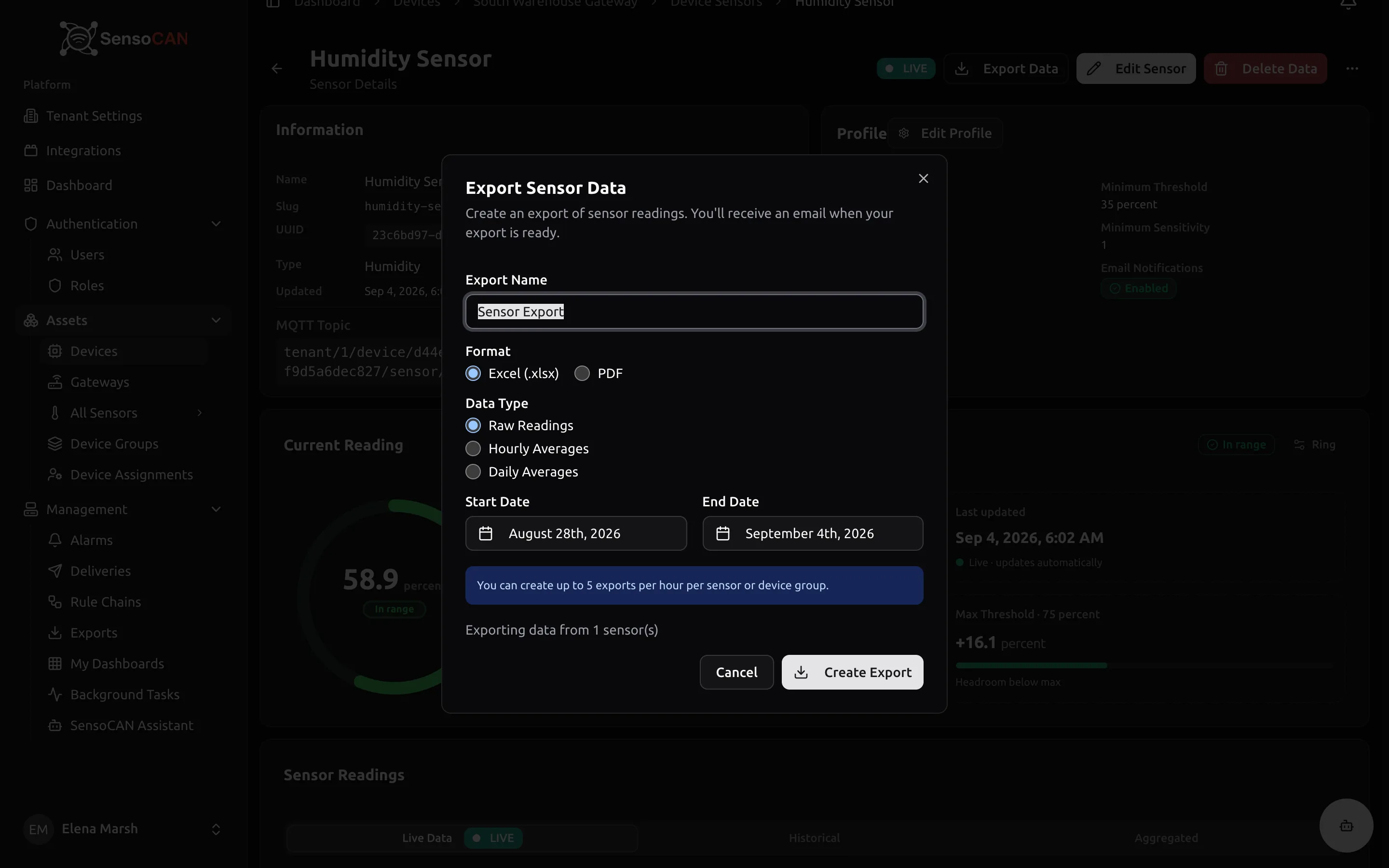
Beide Wege öffnen den Dialog Sensordaten exportieren, der darauf hinweist, dass Sie eine E-Mail erhalten, sobald Ihr Export fertig ist. Füllen Sie die Felder aus:
- Exportname: die Bezeichnung, unter der der Export in Ihrer Liste steht. SensoCAN hängt an das, was Sie eingeben, das Gerät oder die Gruppe und den Zeitraum an.
- Format: Excel (.xlsx) oder PDF.
- Datentyp: Rohmesswerte liefert jeden Messwert im Zeitraum; die Optionen mit Durchschnittswerten fassen die Messwerte zu Intervallen zusammen, statt jeden einzeln aufzuführen.
- Startdatum und Enddatum: der Zeitraum, der abgedeckt werden soll, vorbelegt mit der vergangenen Woche. Das Ende muss nach dem Beginn liegen, und bei einem größeren Zeitraum verhindert der Dialog das Absenden mit „Datumsbereich darf 30 Tage nicht überschreiten“.
Ein einzelner Export umfasst bis zu 50 Sensoren. Auch dafür, wie viele Exporte Sie pro Stunde für denselben Sensor oder dieselbe Gerätegruppe erstellen können, gibt es eine Höchstzahl, und der Dialog nennt sie.
Wählen Sie Excel, wenn der Zeitraum groß ist oder mehrere Sensoren auf einmal exportiert werden. Die PDF-Ausgabe ist auf eine begrenzte Zahl von Datensätzen beschränkt und behält die ältesten Daten des Zeitraums, sodass ein großer PDF-Export abgeschnitten sein kann. Der Dialog weist Sie darauf hin, wenn Ihre Auswahl diese Grenze voraussichtlich erreicht.
Nach dem Absenden landen Sie auf der Seite Exporte und erhalten die Bestätigung, dass die Anfrage erstellt wurde und dass Sie eine E-Mail bekommen, sobald der Export fertig ist.
Während der Erstellung
Die Anfrage wird in die Warteschlange gestellt und im Hintergrund als Aufgabe Sensorexport verarbeitet. Den Fortschritt verfolgen Sie auf der Seite Hintergrundaufgaben, und die Seite Exporte selbst aktualisiert sich alle zehn Sekunden von allein, solange etwas aussteht oder in Bearbeitung ist.
Ein einzelner Sensor ergibt eine einzelne .xlsx- oder .pdf-Datei. Mehrere Sensoren ergeben eine .zip-Datei mit einer Datei je Sensor, und die Spalte Format zeigt in diesem Fall ZIP. Ein Excel-Export enthält ein Übersichtsblatt und ein Blatt mit den Sensordaten: je Zeile ein Zeitstempel und ein Wert bei Rohmesswerten oder Zeitstempel, Mittelwert, Minimum, Maximum und Anzahl bei den Typen mit Durchschnittswerten.
Die Seite Exporte
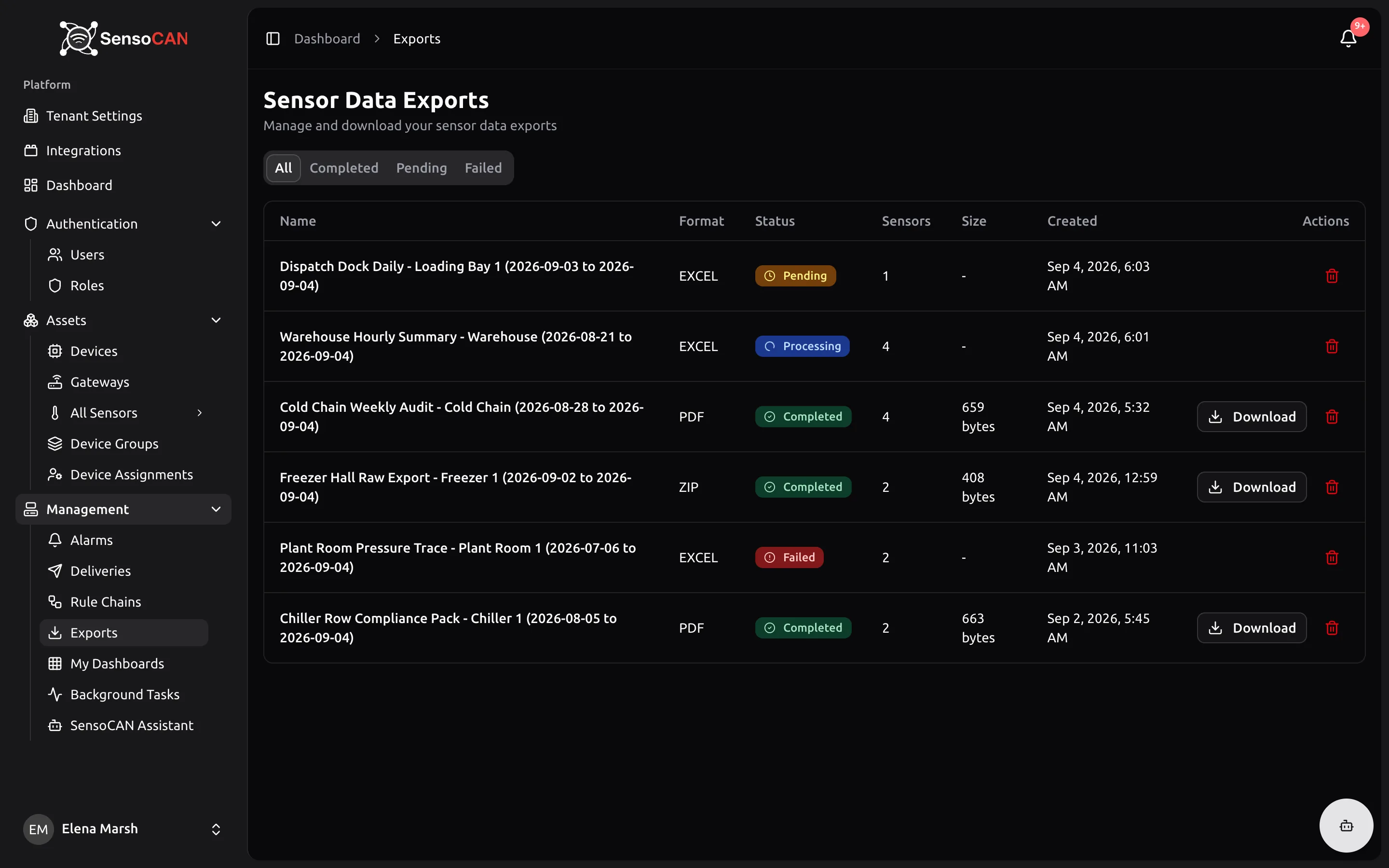
Öffnen Sie Verwaltung → Exporte für die Seite Sensordatenexporte. Dort verwalten Sie alles, was Sie angefordert haben, und laden es herunter.
Tabs filtern die Liste nach Alle, Abgeschlossen, Ausstehend (das schließt Exporte ein, die gerade in Bearbeitung sind) und Fehlgeschlagen. Jede Zeile zeigt den Exportnamen, das Format, ein Badge mit dem Status, die Zahl der erfassten Sensoren, die Dateigröße, den Zeitpunkt der Erstellung und die verfügbaren Aktionen. Längere Listen sind auf mehrere Seiten verteilt.
Ist nichts anzuzeigen, meldet die Seite „Noch keine Exporte“ und fordert Sie auf, Ihren ersten Export aus Sensoren oder Gerätegruppen zu erstellen; ist ein Tab wegen der Filter leer, werden Sie stattdessen gebeten, die Filter anzupassen.
Exporte herunterladen
Bei abgeschlossenen Exporten erscheint eine Schaltfläche Herunterladen. Klicken Sie darauf, um die Datei unter einem Namen zu speichern, der sich aus dem Exportnamen und dem heutigen Datum zusammensetzt.
Die E-Mail zum fertigen Export enthält dieselbe Schaltfläche zum Herunterladen sowie die Angaben zum erzeugten Export und hängt die Datei direkt an, wenn sie klein genug ist. Ist sie zu groß für einen Anhang, weist die E-Mail darauf hin, und Sie laden die Datei stattdessen in SensoCAN herunter.
Exportdateien werden eine begrenzte Zeit aufbewahrt und danach automatisch entfernt; die E-Mail zum fertigen Export nennt das Datum, bis zu dem die Datei verfügbar bleibt. Ist ein Export abgelaufen, verschwindet die Schaltfläche zum Herunterladen, und die Zeile bleibt als Beleg für die Anfrage in der Liste.
Mit Löschen in einer Zeile entfernen Sie einen Export dauerhaft, samt Datei. SensoCAN fragt vorher nach einer Bestätigung.
Berechtigungen
Einen Export anfordern, Exporte anzeigen, sie herunterladen und sie löschen sind eigene Berechtigungen. Manche Rollen sehen nur ihre eigenen Exporte, andere jeden Export in der Organisation, und nicht jede Rolle darf löschen. Fehlt Ihnen eine hier beschriebene Aktion, lesen Sie Rollen und Berechtigungen.
Schnelles CSV aus einem Diagramm
Nicht alles braucht einen Export im Hintergrund. Die Diagramme von Sensoren und Gerätegruppen haben eine Schaltfläche CSV exportieren, die genau das, was auf dem Bildschirm zu sehen ist, sofort als CSV-Datei herunterlädt – einschließlich eines Zooms, den Sie gesetzt haben. So kommen Sie am schnellsten an einen kleinen Datenausschnitt, ohne auf eine E-Mail zu warten.