Gateways und Beacons
Mit einem Gateway überwachen Sie Orte, an denen sich ein Gerät nur schwer verkabeln lässt: einen Gefrierraum, einen Auflieger, einen abgelegenen Lagerraum. Batteriebetriebene Bluetooth-Beacons (Funksender, die ein Gateway empfängt) sitzen dort, wo die Messwerte entstehen, ein netzbetriebenes Gateway sitzt in Funkreichweite, und SensoCAN macht aus dem, was es weiterleitet, ganz normale Sensoren.
„Bei welchen Beacons geht die Batterie zur Neige?“ – der Assistent antwortet aus Ihren eigenen Daten, in der App oder in Slack. Siehe SensoCAN fragen.
Was ein Gateway in SensoCAN ist
Ein Gateway wird wie jedes andere Gerät angelegt, nur steht seine Geräteklasse auf Gateway statt auf Standard: „Ein Gateway leitet BLE-Beacons weiter, statt selbst zu messen. Diese Angabe kann nach dem Anlegen nicht mehr geändert werden.“ Daraus folgen drei Regeln.
Ein Gateway misst nichts Eigenes. Jeder Messwert, der unter ihm abgelegt ist, stammt von einem Beacon.
Jeder Beacon wird zu Sensoren unter dem Gateway. Beim Registrieren eines Beacons ermittelt SensoCAN die Messgrößen, die sein Modell meldet, und legt auf dem Gateway pro Messgröße einen Sensor an. Ein Beacon namens „Freezer 1“ eines Modells, das Temperatur und Luftfeuchtigkeit meldet, ergibt „Freezer 1 Temperature“ und „Freezer 1 Humidity“: von da an ganz normale Sensoren, siehe Sensoren und Regelketten.
Ein Beacon gehört zu genau einem Gateway, und diese Zuordnung steht fest. Beacons wandern nicht: Ein zweites Gateway, das denselben Beacon empfängt, speichert nichts davon. Eine MAC-Adresse lässt sich in Ihrer Organisation nur einmal registrieren; einen Beacon umzuziehen heißt also, ihn zu löschen und am anderen Gateway neu zu registrieren.
Ansonsten verhält sich ein Gateway wie alle anderen Geräte: Status, Zuletzt gesehen, Gruppen, Zuweisungen, Alarme. Hardware mit Ihrer eigenen Firmware verbindet sich stattdessen direkt, siehe Geräteanbindung.
Wann ein Gateway als offline gilt
Ein Gateway meldet sich weit häufiger als ein übliches Gerät, deshalb wird es mit einem Offline-Zeitfenster von 2 Minuten angelegt, während ein Standardgerät 5 bekommt; erlaubt ist jeder Wert von 2 bis 1439. Außerdem ist bei einem Gateway der Offline-Alarm standardmäßig eingeschaltet – genau umgekehrt wie bei einem Standardgerät.
Gateway in Betrieb nehmen
Legen Sie das Gerät in SensoCAN an und übertragen Sie anschließend die Werte, die SensoCAN Ihnen nennt, mit der Konfigurations-App Ihres unterstützten BLE-Gateways in die Hardware.
Gateway-Gerät anlegen
Wählen Sie unter Geräte die Schaltfläche Gerät hinzufügen und setzen Sie die Geräteklasse auf Gateway. Die Klasse steht mit dem Anlegen fest: „Die Geräteklasse wird beim Anlegen festgelegt und kann nicht geändert werden.“
Mit Gateway erscheint ein zusätzliches Feld, MQTT-Client-ID: 1 bis 64 Zeichen, Buchstaben, Ziffern, Bindestrich oder Unterstrich, plattformweit eindeutig; lassen Sie es leer, wird eine erzeugt.
Die Werte für die Inbetriebnahme in die Hardware übertragen
Öffnen Sie die Seite Gerätedetails des Gateways und wählen Sie MQTT-Anmeldedaten. Bei einem Gerät der Klasse Gateway enthält der Dialog zusätzlich den Abschnitt Gateway-Inbetriebnahme, jeden Wert mit einer Schaltfläche zum Kopieren: Nutzen Sie sie, denn ein einziges falsches Zeichen genügt, und das Gateway verbindet sich nie.
Er enthält Benutzername und Passwort, Broker-Host und Broker-Port (wohin sich das Gateway verbindet), Client-ID (seine Identität), Publish-Topic (das Topic, also der Kanal, unter dem es sendet, was es empfängt), Subscribe-Topic (das Topic, auf dem es auf Ihre Befehle wartet) und BLE-Passwort.
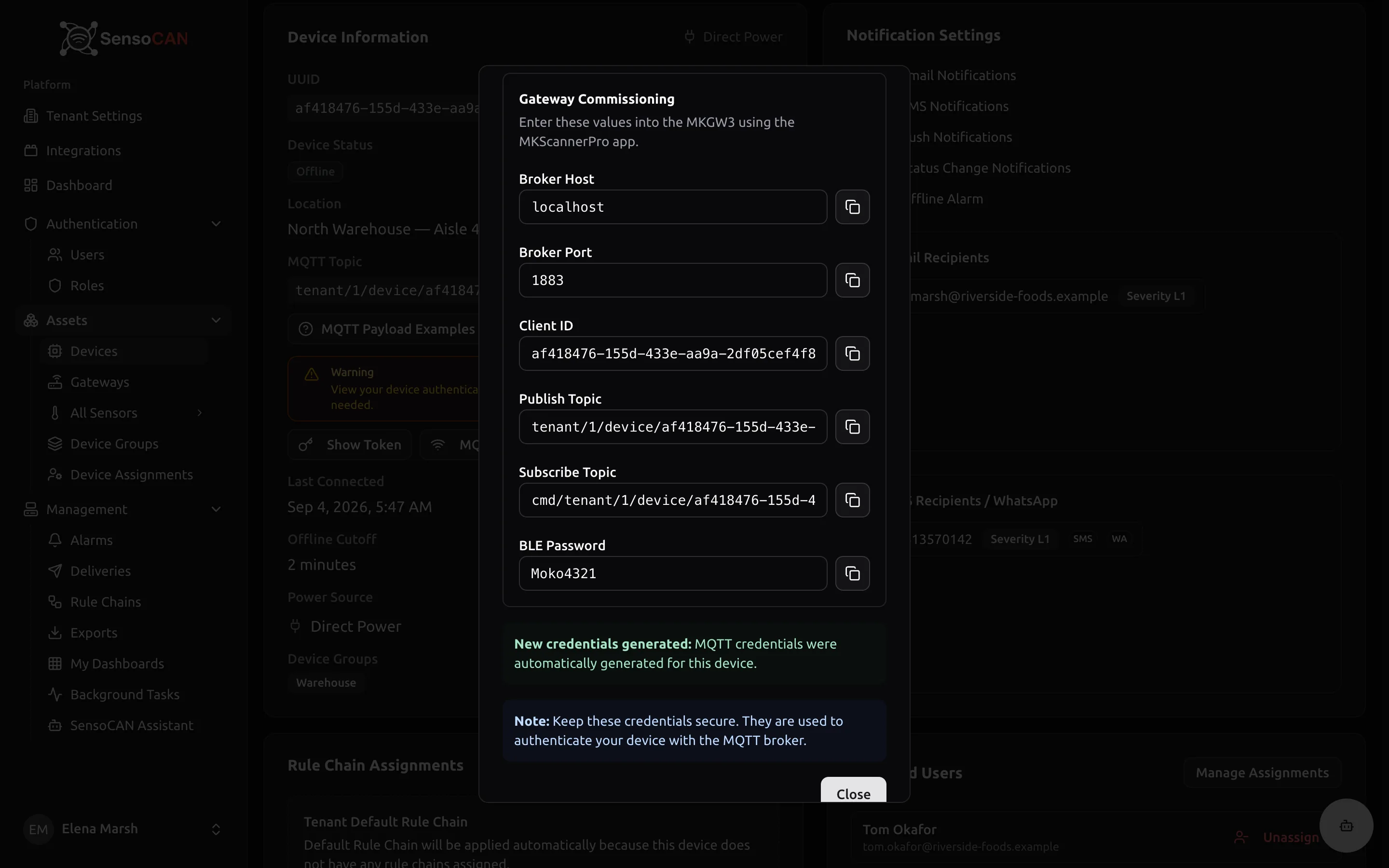
Steht bei BLE-Passwort „Für dieses Konto wurde noch kein BLE-Passwort hinterlegt.“, fragen Sie den SensoCAN-Support, ob Ihre Beacons eines brauchen. Der Dialog setzt die Berechtigung view MQTT credentials voraus, die Admin und Manager standardmäßig haben, siehe Rollen und Berechtigungen.
Die Konfigurations-App Ihres Gateways hat einen Abschnitt Last Will: eine Nachricht, die stellvertretend für das Gateway gesendet wird, wenn seine Verbindung ohne sauberen Abschied abreißt. Ist sie gesetzt, markiert SensoCAN das Gateway genau in diesem Moment als offline, statt das Offline-Zeitfenster abzuwarten. Der Bereich zeigt Topic und Nachricht des Last Will derzeit nicht an; fragen Sie deshalb den SensoCAN-Support nach den Werten für Ihr Gateway, bevor Sie den Standort verlassen.
Bis das Gateway seine erste Nachricht sendet, kennt SensoCAN seine Hardware-Adresse nicht und kann ihm keine Befehle schicken: Die Seite Gateways zeigt bis dahin MAC unbekannt, danach MAC bekannt.
Beacons registrieren, die ein Gateway weiterleitet
Ein Gateway leitet nur Beacons weiter, die Sie registriert haben. Auf seiner Seite Gerätedetails finden Sie die Karte Beacons, die nur bei Geräten der Klasse Gateway erscheint. Ihre Schaltflächen Beacons importieren (CSV) und Beacon hinzufügen setzen die Berechtigung add beacons voraus.
Beacons importieren (CSV)
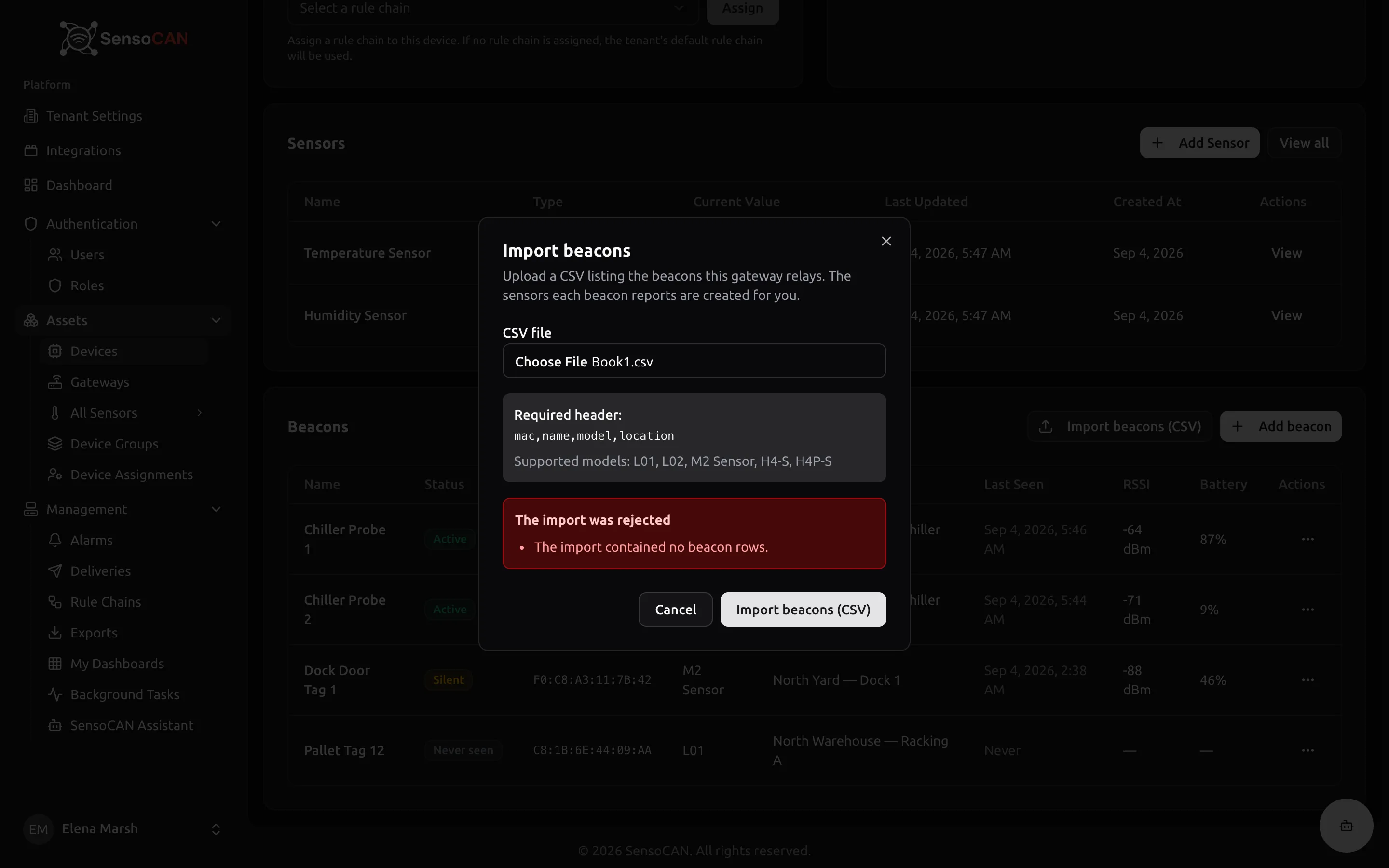
Der Dialog nennt die erforderliche Kopfzeile und zählt in der Zeile Unterstützte Modelle auf, was in model stehen darf. Ihre Datei braucht eine Kopfzeile:
| Spalte | Pflicht | Inhalt |
|---|---|---|
mac | Ja | Die 12-stellige Hexadezimaladresse des Beacons |
name | Ja | Wie der Beacon heißen soll, z. B. „Freezer 1“ |
model | Ja | Genau so geschrieben wie in der Zeile Unterstützte Modelle |
location | Nein | Freier Text, z. B. „Kitchen, back wall“ |
Der Import verzeiht, was Tabellenkalkulationen falsch machen: Die Spalten dürfen in beliebiger Reihenfolge stehen, die Überschriften werden ohne Rücksicht auf Groß- und Kleinschreibung erkannt, leere Zeilen werden übersprungen, und die unsichtbare Markierung, die Excel beim Speichern als CSV UTF-8 einfügt, wird toleriert; ein Export direkt aus Excel funktioniert also. MAC-Adressen dürfen mit oder ohne Doppelpunkte und in beliebiger Schreibweise stehen: AA:BB:CC:DD:EE:01 und aabbccddee01 sind dieselbe Adresse, angezeigt in Großbuchstaben mit Doppelpunkten.
Laden Sie eine CSV-Datei von bis zu 2 MB hoch. Der Import gilt vollständig oder gar nicht: Eine fehlerhafte Zeile weist die ganze Datei ab, statt einen halben Bestand registriert zurückzulassen. Die Fehler erscheinen unter Der Import wurde abgelehnt, nummeriert wie die Zeilen in Ihrer Tabelle, wobei die Kopfzeile Zeile 1 ist: meist eine fehlerhafte MAC-Adresse, ein fehlender Name, ein nicht unterstütztes Modell oder eine MAC-Adresse, die bereits vergeben ist.
Sie erfahren, wie viele Beacons und Sensoren registriert wurden. Jeder neue Beacon startet mit einem Offline-Zeitfenster von 30 Minuten, einer Schwelle für niedrigen Batteriestand von 20 % und eingeschalteten Offline-Meldungen, und seine Adresse verschwindet aus der Liste Unbekannte MAC-Adressen des Gateways in der Diagnose.
Beacon hinzufügen
Für einen einzelnen Beacon gelten unter Beacon hinzufügen dieselben Regeln wie für einen Import mit einer Zeile: MAC-Adresse (in beiden Schreibweisen, mit dem Hinweis „Geben Sie 12 Hexadezimalzeichen ein, mit oder ohne Doppelpunkte.“, wenn das Eingetippte keine Adresse sein kann), Name, Modell und der optionale Standort. Die Schaltfläche zum Absenden bleibt deaktiviert, bis die ersten drei ausgefüllt sind.
Beacon bearbeiten
Bearbeiten im Zeilenmenü setzt edit beacons voraus und deckt die Identität und die Grenzwerte für Meldungen ab:
- Name: Wird der Beacon umbenannt, ändert sich auch das Namenspräfix seiner Sensoren. Von Hand umbenannte Sensoren bleiben unangetastet, und ein Sensor, dessen neuer Name mit einem vorhandenen kollidieren würde, behält seinen alten.
- MAC-Adresse: „Eine Änderung der MAC-Adresse verweist diesen Beacon auf ein anderes physisches Gerät; Sensoren und Verlauf bleiben erhalten.“ Nutzen Sie das, wenn Sie ein baugleiches Ersatzgerät einsetzen.
- Standort (optional).
- Offline-Zeitfenster (Minuten): 1 bis 1439, leer für den Standardwert 30.
- Schwelle für niedrigen Batteriestand (%): 1 bis 100, leer für den Standardwert 20.
- Offline-Meldungen: „Benachrichtigen, wenn dieser Beacon länger als sein Zeitfenster keine Werte mehr sendet.“
Zwei Angaben lassen sich nicht ändern. Modell ist schreibgeschützt: „Das Modell bestimmt, welche Sensoren zu diesem Beacon gehören, und kann hier nicht geändert werden. Löschen Sie den Beacon und fügen Sie ihn erneut hinzu, um es zu korrigieren.“ Das Gateway, zu dem er gehört, steht aus demselben Grund fest.
Beacon entfernen
Löschen setzt die Berechtigung delete beacons voraus und fragt zuvor „Diesen Beacon entfernen?“ Der Beacon verschwindet samt seinen Sensoren und deren Meldungen, die bereits erfassten Messwerte bleiben erhalten, und die MAC-Adresse wird wieder zur Registrierung frei: Es geht nichts Gemessenes verloren, aber jeder Alarm auf diesen Sensoren endet.
Der Katalog der Beacon-Modelle
Die Auswahlliste Modell und die Zeile Unterstützte Modelle stammen aus einem Katalog, den SensoCAN pflegt: Jeder Eintrag nennt ein Modell und die Messgrößen, die es meldet, und daraus ergeben sich die Sensoren Ihres Beacons. Fehlt Ihr Modell, bitten Sie den SensoCAN-Support, es aufzunehmen. Wird eines zurückgezogen, werden Importe abgewiesen, die es nennen, während Beacons, die dieses Modell bereits verwenden, weiter Messwerte erfassen.
Beacon-Status auf einen Blick
Die Karte Beacons zeigt Name, Status, MAC-Adresse, Modell, Standort, Zuletzt gesehen, RSSI, Batterie und ein Zeilenmenü. Fehlende Werte erscheinen als Gedankenstrich, und ein Beacon, der noch nie gemeldet hat, zeigt unter Zuletzt gesehen Nie.
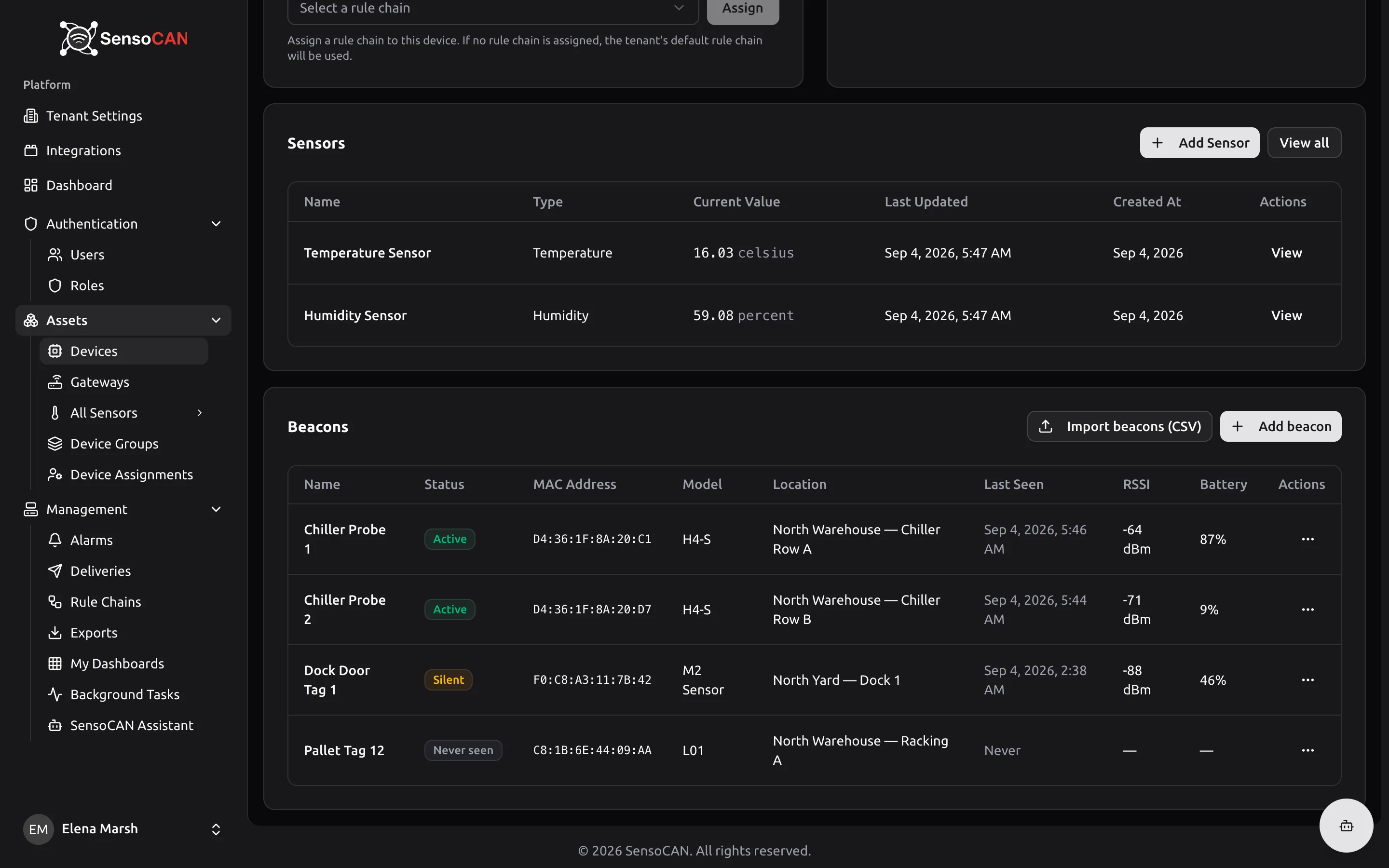
Das Badge für den Status richtet sich nach dem Offline-Zeitfenster des Beacons und wird alle 30 Sekunden neu geprüft:
| Badge | Bedeutung |
|---|---|
| Aktiv | Innerhalb des Zeitfensters des Beacons ist ein Messwert eingetroffen; ohne eigenen Wert gelten 30 Minuten |
| Stumm | Der letzte Messwert ist älter als dieses Zeitfenster |
| Nie gesehen | Von diesem Beacon ist noch nie ein Messwert eingegangen |
Zeigen Sie auf das Badge, nennt es die geltende Regel: „Gilt nach 30 Minuten ohne Messwert als stumm (Standard)“.
Ein Beacon hat keine Verbindung, die er verlieren könnte. Sein Gateway kann einwandfrei arbeiten und sechs andere weiterleiten, während dieser eine schweigt: außer Reichweite, abgeschirmt, leer oder verschwunden.
Batterie und Signalstärke
Batterie ist der Ladezustand des Beacons in Prozent. RSSI (die Signalstärke, in dBm) sagt, wie stark das Gateway ihn empfangen hat: immer negativ, näher an null heißt stärker. Ein Beacon, der sich -90 dBm nähert, wurde bewegt, oder es ist ein Hindernis dazwischengekommen.
Batterie, RSSI und Zuletzt gesehen aktualisieren sich live, während Sie zusehen, wenn auch nicht im Sekundentakt: Telemetriedaten werden je Beacon höchstens einmal pro Minute aufgezeichnet.
Meldungen zu einem Beacon
- Stummer Beacon. Sind die Offline-Meldungen eingeschaltet, prüft SensoCAN alle zwei Minuten und meldet, wenn ein Beacon länger als sein Zeitfenster geschwiegen hat: eine Meldung je Phase des Schweigens, und sie wird erst wieder scharfgeschaltet, sobald der Beacon sich zurückmeldet.
- Schwache Batterie. Ein Messwert unterhalb der Schwelle des Beacons löst eine Meldung aus, höchstens eine je Beacon in 24 Stunden.
Beide gehen an die Benachrichtigungsempfänger und Kanäle des Gateway-Geräts, denn ein Beacon hat keine eigenen, siehe Alarme.
Was ein Beacon meldet
Welche Messgrößen ein Beacon liefert, entscheidet der Katalogeintrag seines Modells. Die heute verfügbaren Modelle melden je nach Modell Temperatur, Luftfeuchtigkeit oder beides, und ihre Sensoren verhalten sich wie alle anderen: Sie lassen sich in Diagrammen darstellen und exportieren, speisen Regelketten und lösen Alarme aus. Batterie und Signalstärke sind keine Sensoren, sondern Telemetriedaten des Beacons und stehen in der Karte Beacons.
Die Seite Diagnose
Alles, was ein Gateway empfängt, aber nicht in einen gespeicherten Messwert verwandeln kann, sammelt eine einzige Seite. Wählen Sie unter Gerätedetails die Schaltfläche Diagnose: „Was dieses Gateway empfangen, aber nicht verarbeiten konnte – und was dagegen zu tun ist.“ Das Ansehen setzt view diagnostics voraus, die Seite aktualisiert sich alle 30 Sekunden, und Zurück zum Gerät bringt Sie wieder heraus.
Zähler
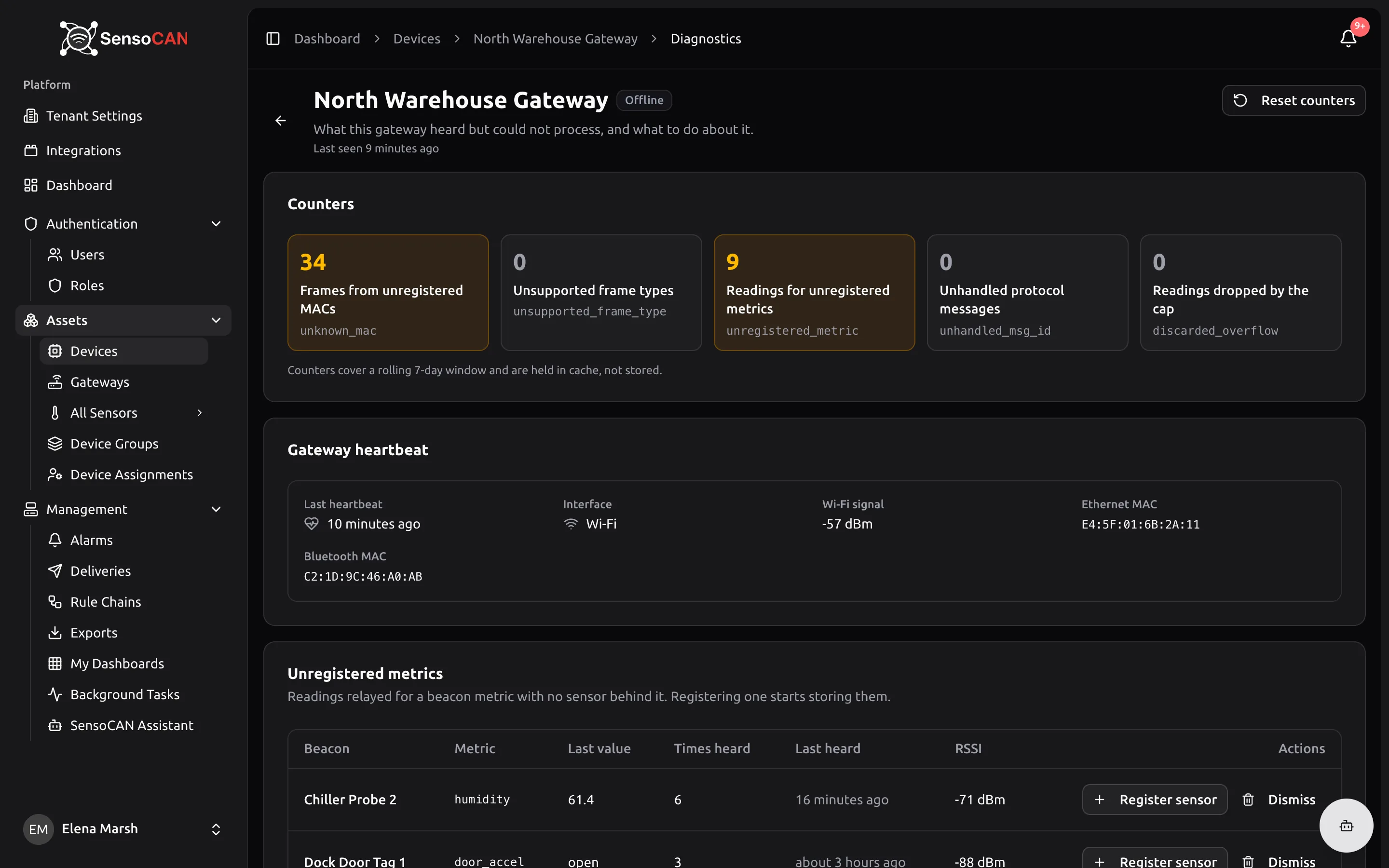
Fünf Kacheln umfassen ein gleitendes Fenster von sieben Tagen und färben sich bernsteinfarben, sobald sie nicht null sind:
| Zähler | Was er zählt |
|---|---|
| Frames von nicht registrierten MAC-Adressen | Aussendungen von Beacons, die diesem Gateway nicht registriert sind |
| Nicht unterstützte Frame-Typen | Aussendungen in einem Format, das SensoCAN nicht liest |
| Messwerte für nicht registrierte Messgrößen | Messwerte für eine Messgröße, hinter der kein Sensor steht |
| Nicht verarbeitete Protokollnachrichten | Gültige Nachrichten, die SensoCAN derzeit nicht auswertet |
| Durch das Limit verworfene Messwerte | Messwerte, die verworfen wurden, weil eine Nachricht mehr enthielt, als SensoCAN annimmt |
Drei davon führen zu den Zeilen, die dahinterstehen.
Gateway-Lebenszeichen
Auf der Karte Gateway-Lebenszeichen spricht das Gateway über sich selbst: Letztes Lebenszeichen, Schnittstelle (Ethernet, WLAN oder Unbekannt), WLAN-Signal, Ethernet-MAC und Bluetooth-MAC – oder „Noch kein Lebenszeichen aufgezeichnet“. Ein Gateway, das immer wieder aus dem WLAN fällt, erklärt sich hier selbst.
Beobachtungen, und was dagegen zu tun ist
Nicht registrierte Messgrößen – „Messwerte, die für eine Beacon-Messgröße ohne zugehörigen Sensor übermittelt wurden. Wird einer registriert, werden sie ab dann gespeichert.“ Jede Zeile nennt den Beacon, die Messgröße, deren letzten Wert und wie oft sie empfangen wurde. Sensor registrieren setzt add sensors voraus und legt den fehlenden Sensor an; von da an werden die Messwerte gespeichert.
Unbekannte MAC-Adressen – „Beacons, die dieses Gateway empfängt, die ihm aber nicht registriert sind. Nichts davon wird gespeichert.“ Die Spalten sind MAC-Adresse, Angekündigter Name, Tag-ID, Frame-Typ, RSSI, Empfangen (Anzahl), Zuerst empfangen und Zuletzt empfangen. Beacon registrieren setzt add beacons voraus und öffnet den Dialog Beacon hinzufügen mit bereits eingetragener MAC-Adresse und angekündigtem Namen; das Modell wählen Sie weiterhin selbst, denn was ein Beacon aussendet, nennt es nicht. Behalten werden nur die zuletzt empfangenen Adressen.
Nicht verarbeitete Protokollnachrichten – Nachrichten, die SensoCAN nicht auswertet. Aus ihnen war kein Messwert zu erwarten, es ist also nichts verloren gegangen.
Jede Zeile bietet außerdem Verwerfen, wofür delete diagnostics nötig ist: „Entfernt die Zeile. Sie erscheint wieder, wenn das Gateway es erneut meldet.“
Zähler zurücksetzen, und was davon unberührt bleibt
Zähler zurücksetzen setzt ebenfalls delete diagnostics voraus, stellt die gleitenden Zähler auf null und löscht die Zeilen darunter, die zurückkehren, sobald das Gateway erneut meldet. Das Protokoll der abgelehnten Nachrichten bleibt unberührt. Setzen Sie die Zähler zurück, nachdem Sie etwas behoben haben; eine Kachel, die danach wieder bernsteinfarben wird, bedeutet ein akutes Problem.
Abgelehnte Nachrichten
Die letzte Karte listet Nachrichten auf, die eingegangen, aber nicht verwertbar sind, mit einem Badge, das sie über die letzten sieben Tage zählt. Die Spalten sind Grund, Topic, Empfangen und Anzeigen, und als Gründe erscheinen Unlesbares Topic, Ungültiges JSON, Unbekanntes Gerät, Dekodierung fehlgeschlagen und Zu viele Frames in einer Nachricht. Anzeigen zeigt den Anfang der Nachricht samt einer Schaltfläche zum Kopieren: ein nützlicher Beleg für den Support.
Gateway-Befehle
Die Seite Gateways
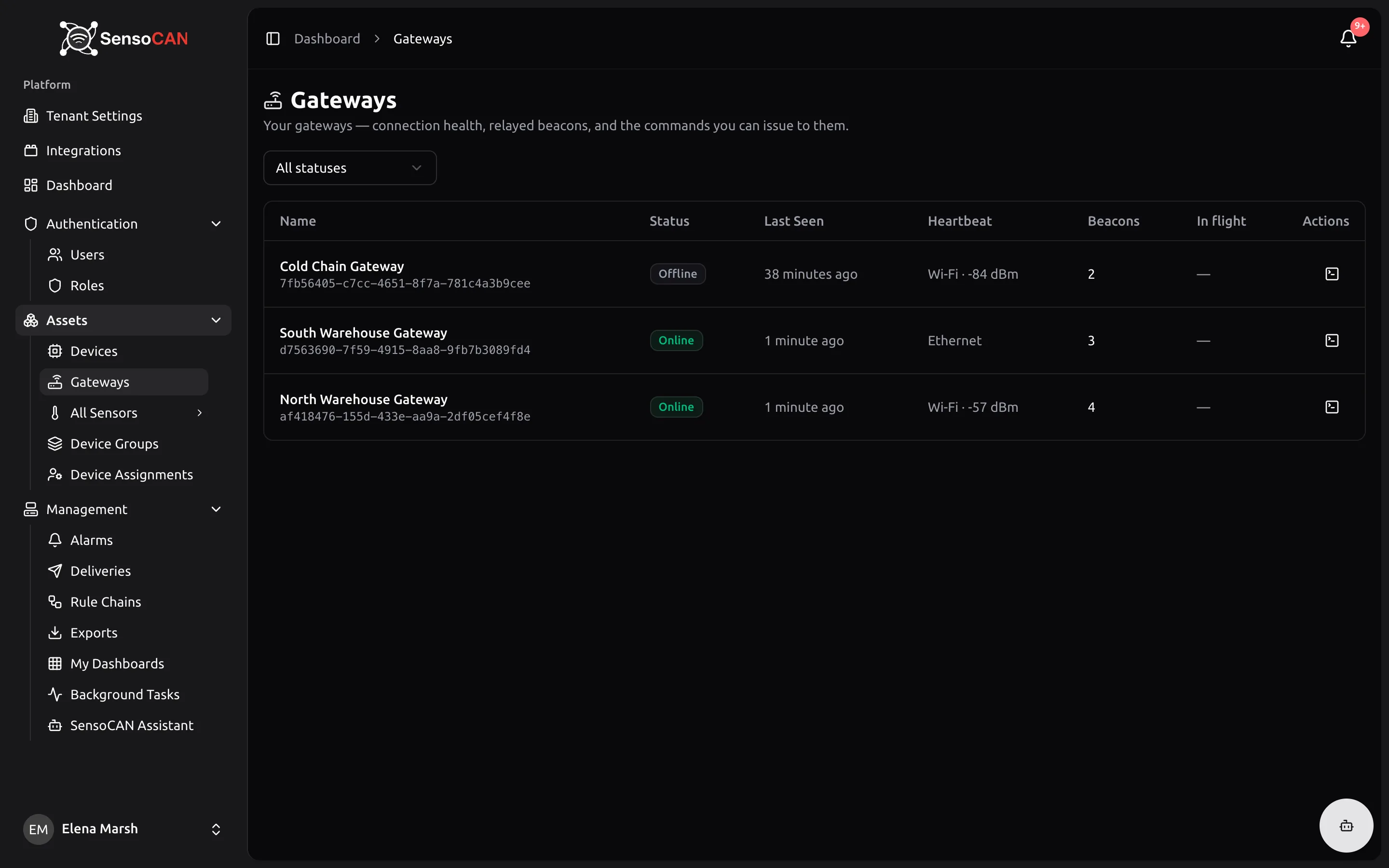
Öffnen Sie Gateways unter Ressourcen: „Ihre Gateways — Verbindungsstatus, weitergeleitete Beacons und die Befehle, die Sie an sie senden können.“ Die Tabelle zeigt Name, Status, Zuletzt gesehen, Lebenszeichen, Beacons (wie viele registriert sind), Unterwegs (Befehle, die auf eine Antwort warten) und die Aktion Befehle öffnen. Ein Filter für den Status grenzt die Liste ein und bleibt in der Adresszeile stehen, sodass sich eine Ansicht teilen lässt, und die Seite aktualisiert sich alle 30 Sekunden. Diese Seite zu sehen, setzt view gateways voraus, das unter den Standardrollen nur Admin von Haus aus hat.
Welche Befehle Sie ausführen können
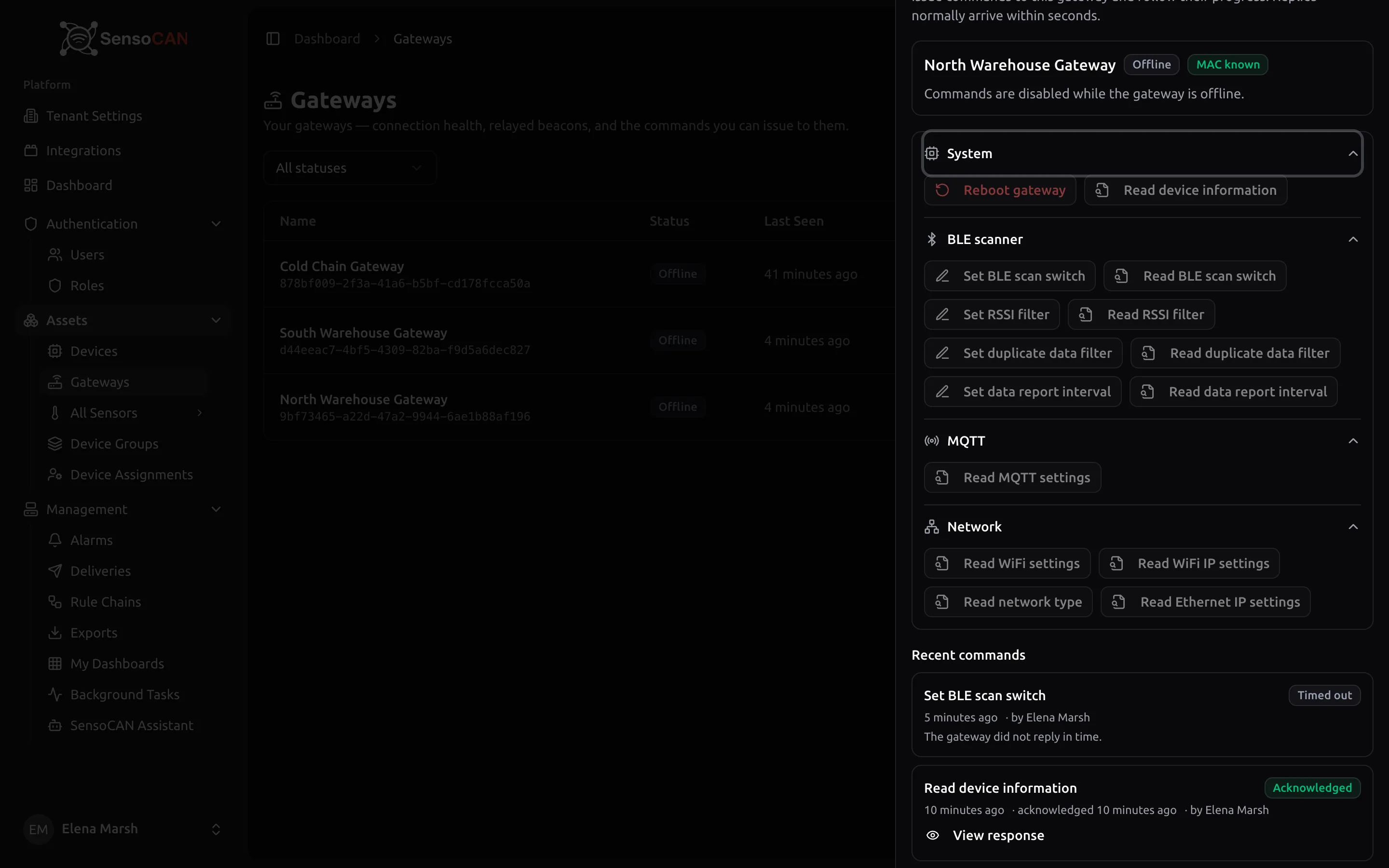
Ein Klick auf eine Zeile öffnet den Bereich Gateway-Befehle: „Senden Sie Befehle an dieses Gateway und verfolgen Sie deren Fortschritt. Antworten treffen normalerweise innerhalb von Sekunden ein.“ Die Befehle sind unter System, BLE-Scanner, MQTT und Netzwerk gruppiert.
Mit view gateways führen Sie die Lesebefehle aus: Geräteinformationen lesen, BLE-Scan-Schalter lesen, RSSI-Filter lesen, Duplikatfilter lesen und Melde-Intervall lesen.
Für alles, was eine Einstellung ändert, und für die Lesebefehle unter MQTT und Netzwerk ist manage gateways nötig:
- BLE-Scan-Schalter setzen: 1 schaltet das BLE-Scannen ein, 0 schaltet es aus
- RSSI-Filter setzen: -127 bis 0 dBm; schwächere Beacons werden vor dem Weiterleiten verworfen
- Duplikatfilter setzen: eine Regel von 0 bis 3 – 0 deaktiviert den Filter, 1 filtert nach MAC, 2 nach MAC und Datentyp, 3 nach MAC und Rohdaten
- Melde-Intervall setzen: 0 bis 86400 Sekunden, wobei 0 in Echtzeit meldet; der Wert steuert nur die gefilterte Übertragung – bei deaktiviertem Duplikatfilter sendet das Gateway Advertisements unabhängig von diesem Wert, sobald sie eintreffen
- Gateway neu starten
- MQTT-Einstellungen lesen sowie die Lesebefehle unter Netzwerk: WLAN-Einstellungen lesen, WLAN-IP-Einstellungen lesen, Netzwerktyp lesen, Ethernet-IP-Einstellungen lesen
Schaltflächen, für die Ihnen die Berechtigung fehlt, sind deaktiviert und melden „Erfordert die Berechtigung ‚Gateways verwalten‘“.
Firmware-Updates und Änderungen daran, wie sich ein Gateway mit der Plattform verbindet, werden hier auf keiner Berechtigungsstufe angeboten, weil ein falscher Wert ein Gateway unerreichbar machen kann. Diese Aufgaben übernimmt der SensoCAN-Support auf Anfrage.
Befehl ausfüllen und bestätigen
Ein Befehl, der Werte entgegennimmt, öffnet ein Formular – „Die folgenden Werte werden genau so an das Gateway gesendet.“ – mit dem zulässigen Bereich und einem Hinweis zu jedem Feld. Befehle, die das Gateway unterbrechen, zeigen einen roten Bereich Mit Vorsicht fortfahren, beim Neustart etwa „startet neu, und seine Beacons leiten nichts weiter, bis es wieder online ist“, und verlangen, dass Sie den Namen des Gateways eintippen, bevor Befehl senden aktiv wird.
Immer nur einer, und warum
Pro Gateway kann von einem Befehl immer nur eine Ausführung unterwegs sein: „Dieser Befehl ist für dieses Gateway bereits unterwegs. Warten Sie auf die Antwort oder den Timeout.“ Die lesende und die schreibende Hälfte einer Einstellung zählen als eine; solange also RSSI-Filter setzen unterwegs ist, wird auch RSSI-Filter lesen zurückgehalten, und zwar für alle.
Der Lebenszyklus der Status
| Status | Bedeutung |
|---|---|
| Ausstehend | Von SensoCAN angenommen, aber noch nicht unterwegs |
| Gesendet | Auf dem Weg zum Gateway |
| Bestätigt | Das Gateway hat ihn bestätigt oder die angeforderten Daten zurückgegeben |
| Fehlgeschlagen | Das Gateway hat ihn abgelehnt; sein eigener Grund steht in der Zeile |
| Zeitüberschreitung | Es kam keine Antwort rechtzeitig an |
Ein Befehl, der nach 120 Sekunden unbeantwortet ist, wird mit Zeitüberschreitung geschlossen: „Das Gateway hat nicht rechtzeitig geantwortet.“ Die Prüfung läuft in Zyklen, eine Zeile kann also etwas länger stehen bleiben, bevor sie umspringt. Eine Zeitüberschreitung heißt, dass der Befehl nicht bestätigt wurde, nicht, dass er ignoriert wurde: Lesen Sie die Einstellung zurück, bevor Sie etwas annehmen.
Zwei Umstände deaktivieren den gesamten Bereich, mit dem Grund in seiner Kopfzeile: „Befehle sind deaktiviert, solange das Gateway offline ist.“ – dann hört niemand zu, ein Befehl würde ungehört verfallen, statt sich in eine Warteschlange zu stellen – und „Befehle sind deaktiviert, bis das Gateway seine MAC-Adresse gemeldet hat — das geschieht mit seiner ersten Nachricht.“
Verlauf und Antworten
Letzte Befehle listet die letzten 20 auf und aktualisiert sich alle zehn Sekunden, solange der Bereich geöffnet ist; die Liste zeigt den Status jedes Befehls, wann er gesendet und bestätigt wurde, wer ihn gesendet hat und was das Gateway geantwortet hat. Kamen Daten zurück, öffnet Antwort anzeigen sie mit Roh-JSON und JSON kopieren. Passwörter werden in einer Antwort nie gespeichert, ein gelesener Satz Einstellungen lässt sich also gefahrlos weitergeben.
Berater und Gateways
Ein externer Berater, der Ihre Organisation betreut, erreicht Gateways genau wie Sie: Ist Ihre Organisation ausgewählt, sieht er dieselbe Seite Gateways und denselben Bereich für Befehle, begrenzt auf Ihre Daten, und hat beide Berechtigungen für Gateways. Ein Berater kann also Einstellungen lesen, den BLE-Scanner einstellen und in Ihrem Namen ein Gateway neu starten. Für die Arbeit an Beacons und für die Diagnose gelten die Berechtigungen von oben. Wie dieser Zugang erteilt wird, beschreibt der Leitfaden für Berater.