Start-Dashboard
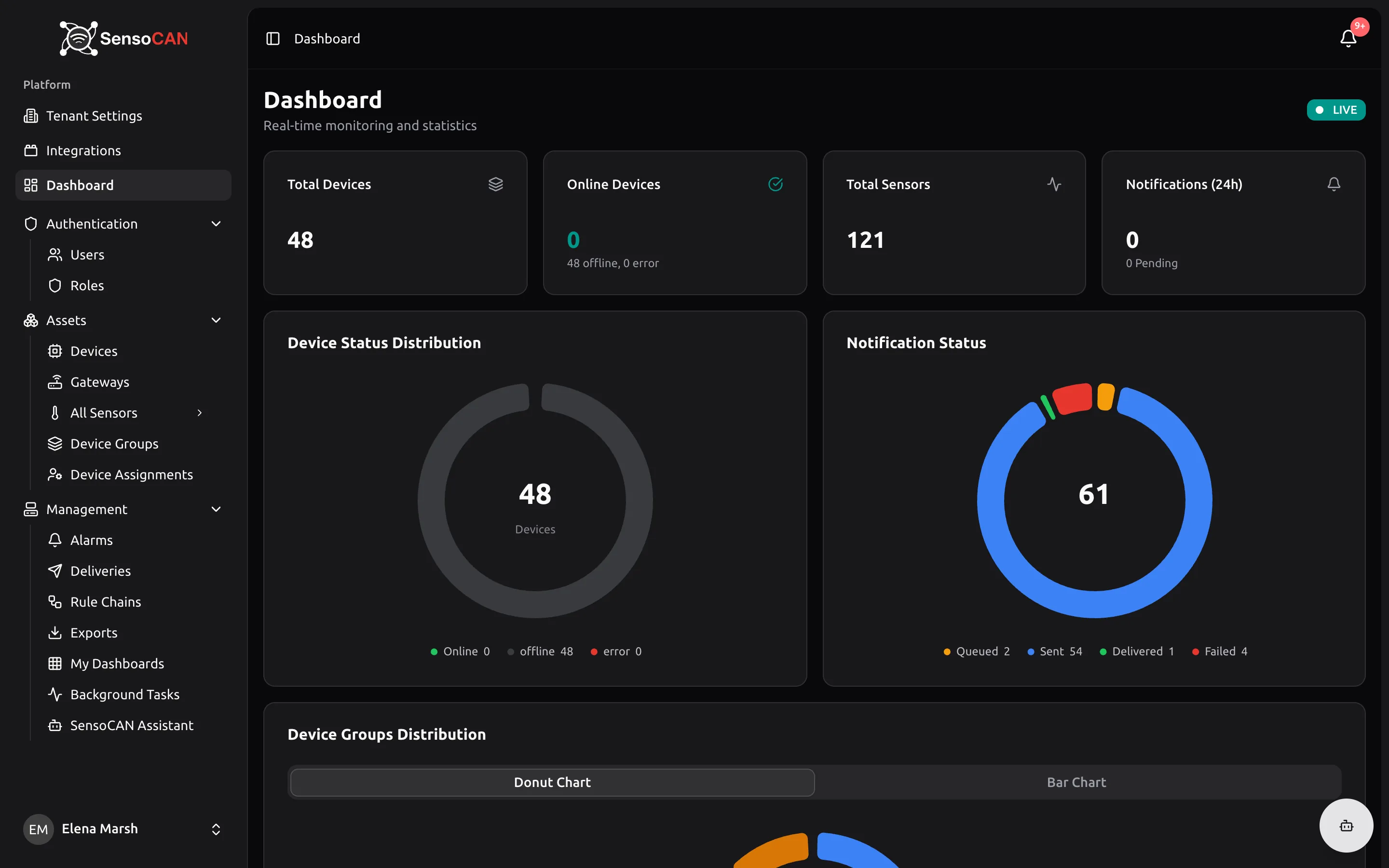
Dashboard ist die erste Seite, auf der Sie nach der Anmeldung landen. Die Seite ist eine feste Übersicht über Ihre Organisation, trägt den Untertitel „Echtzeitüberwachung und Statistiken“ und wird aktualisiert, sobald Daten eintreffen. Steht die Live-Verbindung, erscheint in der Kopfzeile das Badge LIVE.
„Fassen Sie den aktuellen Stand meiner Organisation zusammen.“ – der Assistent antwortet aus Ihren eigenen Daten, in der App oder in Slack. Siehe SensoCAN fragen.
Anders als Meine Dashboards lässt sich diese Seite nicht bearbeiten. Sie zeigt immer dieselben Karten und Diagramme, gefiltert auf das, was Ihre Rolle Ihnen zu sehen erlaubt.
Zusammenfassungskarten
Oben über die ganze Breite stehen die Zähler Geräte gesamt, Online-Geräte (mit einer Zeile darunter, die angibt, wie viele Geräte offline und wie viele im Fehlerzustand sind) und Sensoren gesamt. Sie aktualisieren sich, während sich Geräte verbinden und die Verbindung wieder verlieren; damit fällt am schnellsten auf, dass etwas aus dem Netz gefallen ist. Die Einzelheiten liefert dann Geräte.
Diagramme
Gerätestatusverteilung: ein Ringdiagramm, das Ihren Gerätebestand nach den Status Online, Offline und Fehler aufteilt. Leermeldung: „Noch melden sich keine Geräte“.
Sensoraktivitätsverlauf (letzte 24 Stunden): eine Linie, die zeigt, wie viele Messwerte in jeder Stunde des vergangenen Tages eingetroffen sind. Ein gesunder Gerätebestand ergibt eine recht gleichmäßige Linie; ein plötzlicher Einbruch bedeutet in der Regel, dass ein Gateway oder ein Gerät nicht mehr meldet. Leermeldung: „Noch keine Sensormesswerte empfangen“.
Top 10 Sensoren nach Aktivität (letzte 24 Stunden): eine Rangfolge Ihrer aktivsten Sensoren nach der Zahl ihrer Messwerte, als Balken und begrenzt auf die Sensoren, die Sie sehen dürfen. Leermeldung: „Noch keine Sensormesswerte empfangen“.
Alarmtrends (letzte 30 Tage): wie viele Alarme im vergangenen Monat an jedem Tag ausgelöst wurden, damit Sie sehen, ob ein Problem schlimmer wird oder sich beruhigt. Gehen Sie der Sache unter Alarme nach. Leermeldung: „Noch keine Alarme ausgelöst“.
Benachrichtigungen nach Kanal (letzte 7 Tage): gestapelte Balken je Tag, die zeigen, wie viele Nachrichten per E-Mail, SMS und WhatsApp hinausgegangen sind. Leermeldung: „Noch keine Benachrichtigungen gesendet“.
Benachrichtigungsstatus: ein Ringdiagramm, das die Zustellungen nach ihrem Ergebnis aufteilt, also nach In Warteschlange, Gesendet, Zugestellt und Fehlgeschlagen. Wächst das Segment der fehlgeschlagenen Zustellungen, lohnt sich ein Blick in Zustellungen. Leermeldung: „Noch keine Benachrichtigungen gesendet“.
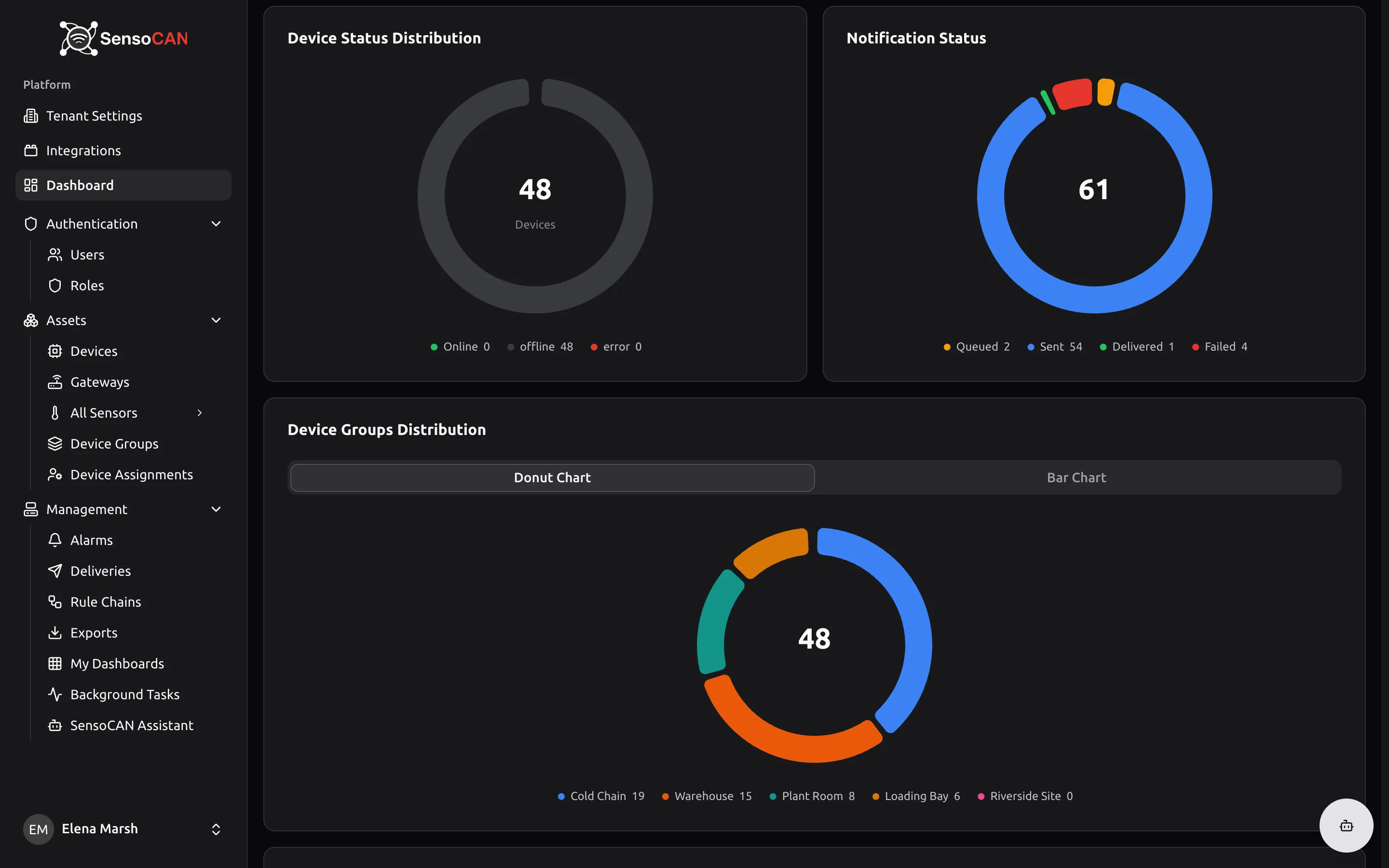
Gerätegruppenverteilung: die Zahl der Geräte in jeder der Gerätegruppen, dazu ein Segment Ohne Gruppe für die Geräte, die zu keiner gehören. Über Tabs schalten Sie zwischen Ringdiagramm und Balkendiagramm um. Leermeldungen: „Noch keine Gerätegruppen angelegt“, wenn Sie noch keine Gruppen aufgebaut haben, und „Noch keine Geräte den Gruppen zugewiesen“, wenn die Gruppen bestehen, aber leer sind.
Leeransichten und Fehler
Jedes Diagramm zeigt seine eigene Meldung, wenn es nichts zu zeichnen gibt, so wie oben aufgeführt. Eine ganz neue Organisation sieht deshalb eine Seite voller Leeransichten statt leerer Kästen, und jede davon füllt sich, sobald sich die ersten Geräte verbinden und zu melden beginnen.
Lässt sich ein Diagramm überhaupt nicht laden, zeigt es Laden fehlgeschlagen statt seiner Leermeldung. Dieser Unterschied zählt: Eine Leeransicht heißt „noch nichts zu zeigen“, Laden fehlgeschlagen dagegen heißt, dass die Daten nicht abgerufen werden konnten – dann lohnt es sich, die Seite neu zu laden.
Zeitzone
Zeitbezogene Diagramme werden in der Zeitzone gezeichnet, die in Ihrem Profil steht, nicht in der des Servers. Zwei Personen aus Ihrem Team in verschiedenen Regionen können deshalb in Alarmtrends und Benachrichtigungen nach Kanal aus denselben Daten leicht verschobene Tagesgrenzen ablesen.
Wirken die Tage in diesen Diagrammen verschoben, prüfen Sie die Zeitzone in Ihrem Profil unter Kontoeinstellungen.