Mobile App
Die mobile SensoCAN-App bringt den aktuellen Gerätestatus, die Messwerte Ihrer Sensoren und die Alarme in Ihre Tasche. Damit prüfen Sie Ihren Gerätebestand, sehen sich den jüngsten Verlauf eines Sensors an und bestätigen Alarme, wo immer Sie gerade sind. Es gibt sie für iOS und für Android.
Die mobile App wird aktiv weiterentwickelt und auf die Veröffentlichung vorbereitet; ihre Verfügbarkeit kann sich je nach Gerät und Konto unterscheiden. Wird sie Ihnen nicht angeboten, wenden Sie sich an Ihren Administrator oder an den SensoCAN-Support.
Anmelden
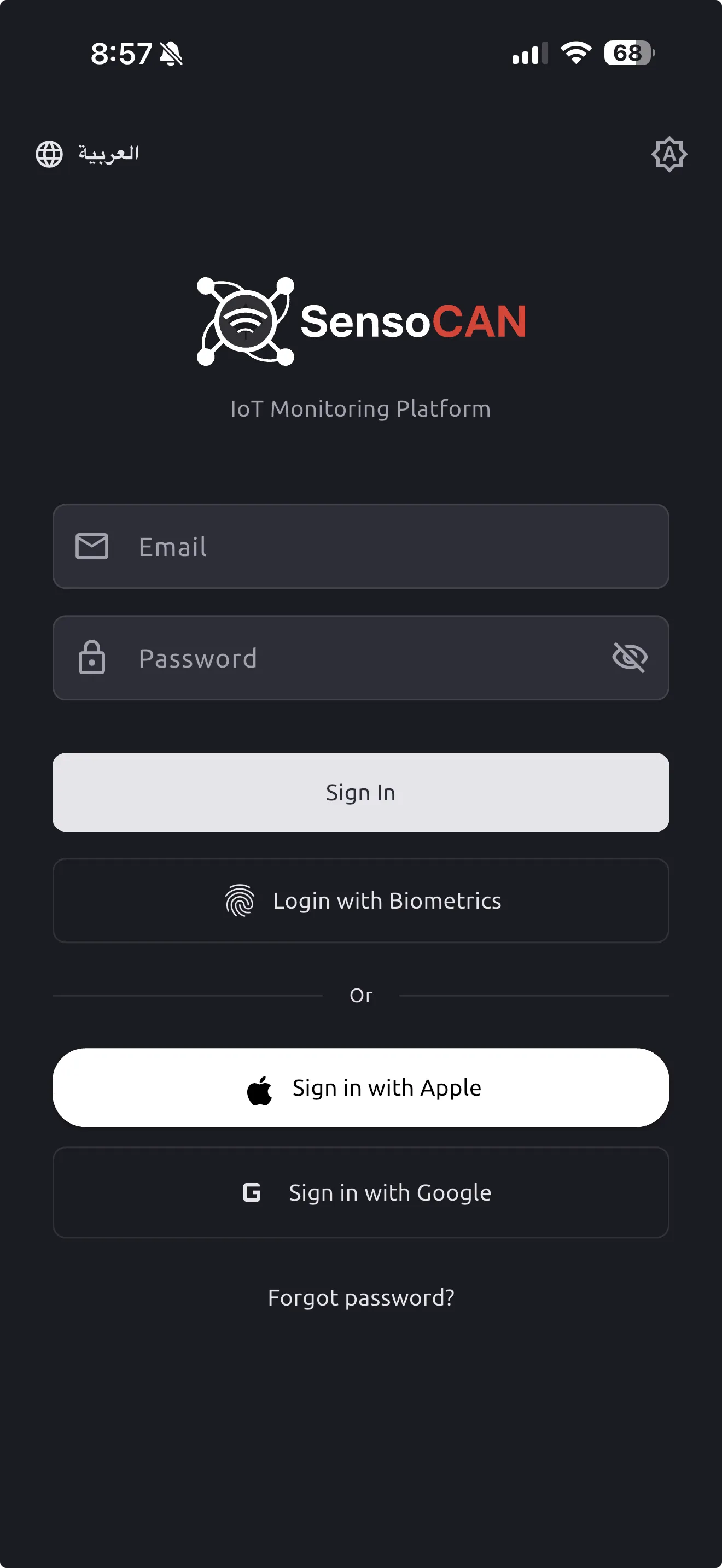
- Geben Sie Ihre E-Mail-Adresse und Ihr Passwort ein, also dieselben Anmeldedaten, die Sie auch im Web verwenden.
- Sie können sich auch mit Google anmelden oder, unter iOS, über „Mit Apple anmelden“. Beides funktioniert nur mit einer E-Mail-Adresse, zu der es bereits ein SensoCAN-Konto gibt: Ein neues Konto lässt sich in der App nicht anlegen.
- Passwort vergessen? Tippen Sie auf dem Anmeldebildschirm auf Passwort vergessen?; Sie erhalten dann eine E-Mail mit einem Link, über den Sie das Passwort in der Web-App neu setzen.
- Der Anmeldebildschirm hat außerdem Schalter für die Sprache (Englisch und Arabisch) und für helles oder dunkles Design, sodass Sie beides schon vor der Anmeldung festlegen können.
- Haben Sie in Ihrem Profil die Biometrische Anmeldung eingeschaltet, bietet Ihnen die App beim nächsten Öffnen von sich aus die Anmeldung per Fingerabdruck oder Gesicht an.
Ist für Ihr Konto die Zwei-Faktor-Authentifizierung aktiviert, sollten Sie wissen: Die mobile App fragt bei der Anmeldung derzeit keinen Code für den zweiten Faktor ab. E-Mail-Adresse und Passwort allein genügen auf dem Telefon, obwohl die Web-App den zweiten Schritt weiterhin verlangt. Klären Sie mit Ihrem Administrator, ob die Zwei-Faktor-Authentifizierung zu den Sicherheitsanforderungen Ihrer Organisation gehört.
Ist das Konto Ihrer Organisation eingeschränkt, etwa weil es in Wartestellung ist, können Sie sich nicht anmelden: Sie sehen eine Meldung, dass der Zugriff derzeit eingeschränkt ist. Tritt die Einschränkung ein, während Sie bereits angemeldet sind, zeigt die App einen bildschirmfüllenden Hinweis, der nur noch Abmelden anbietet, bis der Zugriff wiederhergestellt ist.
Zu Ihrer Sicherheit meldet die App Sie außerdem nach etwa 120 Minuten ohne Aktivität automatisch ab; danach müssen Sie sich erneut anmelden.
Sprache und Design
Über die Schalter auf dem Anmeldebildschirm hinaus lassen sich beide Einstellungen jederzeit im Profil ändern:
- Sprache – Englisch oder Arabisch.
- Erscheinungsbild – System, Hell oder Dunkel.
Geräte
Die Liste der Geräte zeigt nur die Ihnen zugewiesenen Geräte, nicht jedes Gerät Ihres Kontos. Suchen Sie nach Name, Standort oder ID; filtern Sie nach Status (Online, Offline, Fehler) oder nach Gerätegruppe; sortieren Sie nach Neueste zuerst, Online zuerst (die Voreinstellung) oder Name; ziehen Sie die Liste nach unten, um sie zu aktualisieren, und blättern Sie weiter, um mehr zu laden.
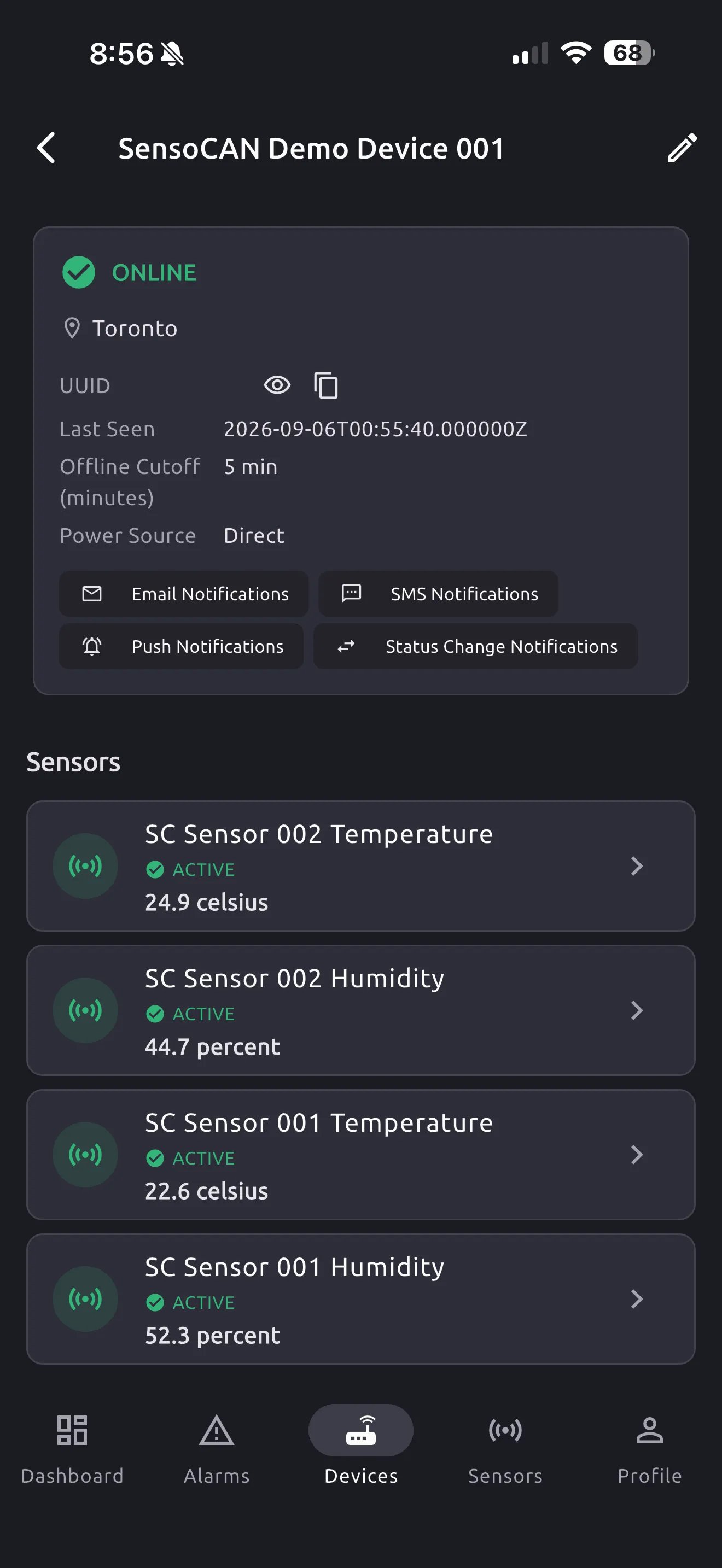
Öffnen Sie ein Gerät, um seinen Status, seinen Standort und seine ID zu sehen (die ID lässt sich einblenden und kopieren), dazu Typ, Firmware, wann es zuletzt gesehen wurde, sein Offline-Zeitfenster, Stromquelle und Batterietyp, die aktuellen Benachrichtigungseinstellungen sowie seine Sensoren mit dem jeweils letzten Messwert.
Wer Geräte bearbeiten darf, ändert über ein Bearbeitungssymbol Name, Standort, Offline-Zeitfenster (15–1439 Minuten; die App verlangt ein etwas höheres Minimum als die Web-App), Stromquelle und Batterietyp sowie die Benachrichtigungen zu Alarmen. Dort schalten Sie E-Mail, SMS, Push und Benachrichtigungen bei Statusänderung ein oder aus und pflegen je Schweregrad die Empfänger für E-Mail und SMS: Default, Severity L1, Severity L2 und Severity L3.
Wurde ein Empfänger in der Web-App für mehrere Kanäle eingerichtet, etwa für SMS und einen weiteren, so setzt das Speichern der Benachrichtigungseinstellungen eines Geräts in der mobilen App diesen Empfänger auf SMS allein zurück. Empfänger mit mehreren Kanälen pflegen Sie in der Web-App.
Ein neues Gerät anzulegen, ist nur im Web möglich. Dazu und zu weiteren Verwaltungsaufgaben, die es mobil nicht gibt, siehe Geräte. Das Bearbeiten eines Geräts setzt eine Berechtigung voraus, siehe Rollen und Berechtigungen.
Messwerte und Diagramme
Der Tab Sensoren führt alle Sensoren Ihrer Geräte auf, mit Filtern für die Aktivität (Alle, Aktiv, Inaktiv) und für den Sensortyp sowie einer Suche nach Sensor- oder Gerätename. Als Aktiv gilt ein Sensor, wenn er innerhalb des Offline-Zeitfensters seines Geräts gemeldet hat.
Öffnen Sie einen Sensor, um eine Anzeige (Gauge), ein Diagramm und den Verlauf seiner Messwerte zu sehen:
- Wählen Sie einen vorgegebenen Zeitraum: 1 Stunde, 6 Stunden, 24 Stunden, 7, 30 oder 90 Tage, oder einen eigenen Zeitraum, der bis zu 365 Tage zurückreicht.
- Kürzere Zeiträume zeigen die Rohmesswerte; längere wechseln von selbst zu Stunden- oder Tagesdurchschnitten.
Hat Ihr Konto die Berechtigung, Sensordaten zu exportieren, können Sie für einen Sensor über einen Zeitraum von bis zu 30 Tagen einen Export anfordern, als Excel oder PDF und als Rohmesswerte, Stunden- oder Tagesdurchschnitte. In der App lässt sich der Export nur anfordern; frühere Anforderungen sehen Sie in der Web-App, und dort laden Sie auch die fertige Datei herunter.
Alarme
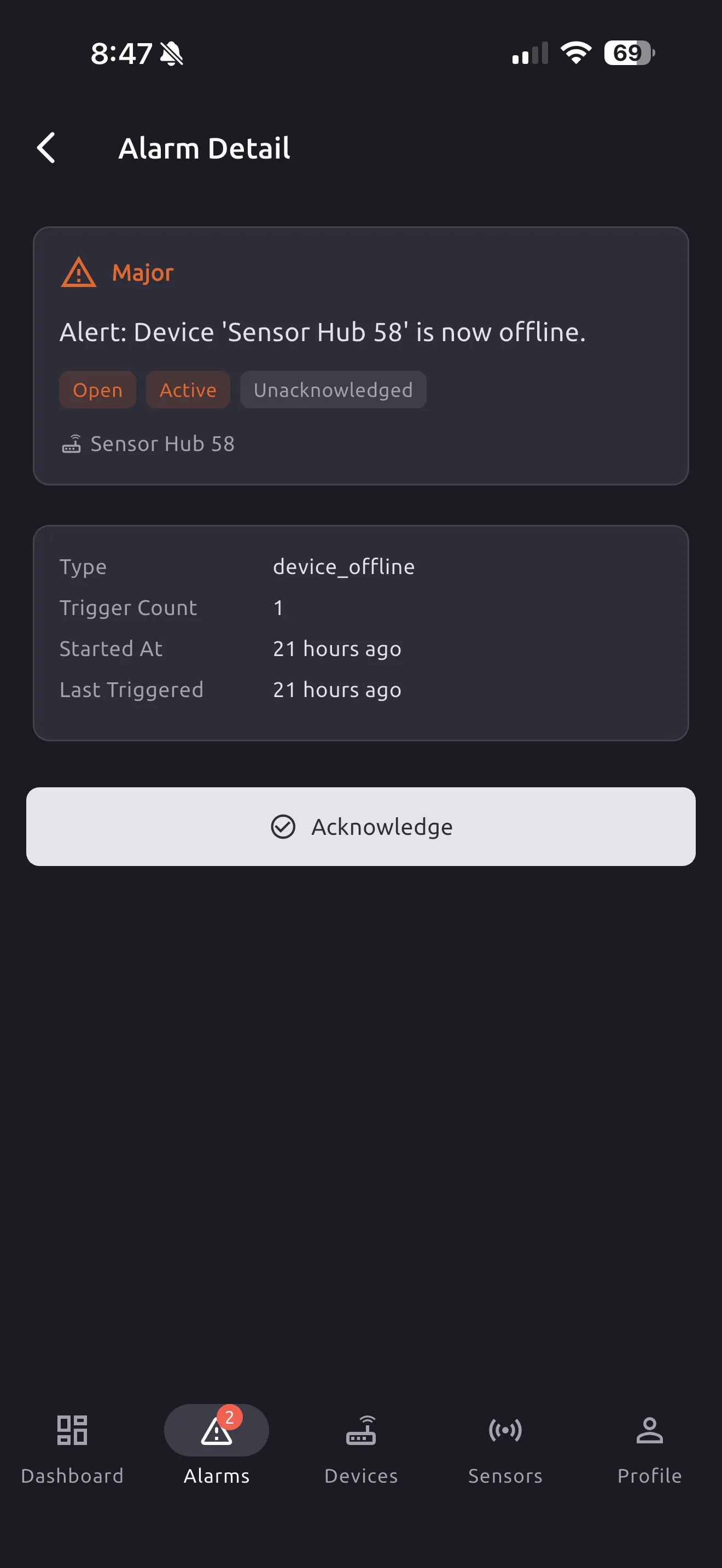
Die Liste der Alarme zeigt alle Alarme, auf die Sie Zugriff haben:
- Filtern Sie nach Status (voreingestellt Offen, außerdem Geschlossen oder Alle), nach Bestätigung (Nicht bestätigt, Bestätigt) und nach Schweregrad (Kritisch, Schwerwiegend, Warnung).
- Suchen Sie nach Nachricht, Typ, Gerät oder Sensorname.
- Jede Zeile zeigt ihren eigenen Stand: offen oder geschlossen, aktiv oder behoben, bestätigt oder nicht bestätigt. Ein Badge am Tab Alarme zählt die nicht bestätigten Alarme.
Öffnen Sie einen Alarm für alle Einzelheiten, oder bestätigen Sie ihn direkt aus der Liste heraus. Das Bestätigen setzt die passende Berechtigung voraus: Sehen Sie keine Schaltfläche Bestätigen, bitten Sie einen Administrator, die Alarmberechtigungen Ihrer Rolle zu prüfen (siehe Rollen und Berechtigungen). Hat jemand anderes denselben Alarm zuerst bestätigt, erscheint eine Meldung, dass er bereits bestätigt wurde.
Die Regeln für Alarme selbst, also Grenzwerte, Bedingungen und Regelketten, legen Sie nur im Web an und bearbeiten sie dort. Siehe dazu Alarme.
Push-Benachrichtigungen
- Unter iOS fragt die App bei der ersten Anmeldung nach der Erlaubnis, Ihnen Benachrichtigungen zu senden.
- Ein Tippen auf eine Benachrichtigung führt Sie direkt zum zugehörigen Gerät oder Alarm.
- Ist die App gerade geöffnet, erscheint eine neue Meldung für einige Sekunden als Banner am oberen Bildschirmrand statt als Systembenachrichtigung; tippen Sie darauf, um zu Ihren Alarmen zu springen.
- Die App führt keinen eigenen Verlauf der Benachrichtigungen: Die Liste der Alarme ist stets die aktuelle Aufzeichnung dessen, was geschehen ist.
Profil und Einstellungen
Im Profil aktualisieren Sie Ihren Namen, Ihre Telefonnummer und Ihre Zeitzone (eine durchsuchbare Liste mit den Zeitzonen weltweit), ändern Sprache und Erscheinungsbild (siehe oben), schalten die Biometrische Anmeldung ein, um sich per Fingerabdruck oder Gesicht anzumelden, und melden sich ab. Für die biometrische Anmeldung fragt die App einmalig Ihr Passwort ab; sie schaltet sich selbst wieder aus, sobald das Passwort später an anderer Stelle geändert wird.
In der App nicht verfügbar – nutzen Sie stattdessen die Web-App:
- Das Passwort ändern
- Neue Geräte anlegen
- Zuvor angeforderte Datenexporte herunterladen
- Regeln für Alarme anlegen oder bearbeiten
- Benutzerdefinierte Dashboards
- Die Verwaltung von Kanälen und Zustellungen für Benachrichtigungen, einschließlich WhatsApp und der Kanalauswahl je Empfänger
- Die Verwaltung von Benutzern, Rollen und Gerätegruppen sowie die Zuweisung von Geräten an Benutzer
- Die Verwaltung von Beacons und Gateways
Kontoeinstellungen, die hier nicht behandelt werden, finden Sie unter Kontoeinstellungen.
Web und mobile App im Vergleich
| Aufgabe | Mobil | Web |
|---|---|---|
| Geräte, Sensoren und Messwerte ansehen | Ja | Ja |
| Schalter und Empfänger für Benachrichtigungen je Gerät | Ja | Ja |
| Alarme ansehen und bestätigen | Ja | Ja |
| Datenexport anfordern oder herunterladen | Nur anfordern | Ja |
| Gerät anlegen oder Regeln für Alarme bearbeiten | Nein | Ja |
| Benutzerdefinierte Dashboards und Kiosk-Anzeigen | Nein | Ja |
| Passwort ändern | Nein | Ja |
| WhatsApp und Benachrichtigungen über mehrere Kanäle | Nein | Ja |
| Benutzer, Rollen und Gerätegruppen verwalten | Nein | Ja |