Regelketten
Eine Regelkette ist ein visueller Workflow, den jeder eingehende Messwert durchläuft. Sie entscheidet, ob der Messwert gespeichert wird, ob ein Alarm ausgelöst oder behoben wird und wer eine Nachricht bekommt. Die Seite beschreibt sich selbst als „Visuelle Workflows zur Verarbeitung von Sensordaten“: Kästen, die durch Linien verbunden sind und einmal je Messwert ausgewertet werden.
Sie finden sie unter Verwaltung → Regelketten.
Wie ein Messwert eine Kette durchläuft
- Ein Messwert trifft von Ihrem Gerät ein (siehe Geräteanbindung).
- SensoCAN ordnet ihn einem der Sensoren zu und wählt genau eine Kette aus: die Kette, die dem Gerät dieses Sensors zugewiesen ist (siehe Geräte), sofern sie aktiv ist, sonst die Standard-Regelkette Ihrer Organisation.
- Der Messwert tritt am Knoten Sensor Input (Sensoreingang) ein und läuft die Verbindungen entlang.
- Jeder Knoten übergibt den Messwert an einen seiner benannten Ausgänge, und eine Verbindung führt nur Messwerte, deren Ausgangsbezeichnung zu ihr passt.
- Erreicht der Messwert einen Knoten Save to Database (Speichern in der Datenbank), wird er geschrieben; erreicht er keinen, wird er nicht geschrieben.
Zwei Folgen sind wichtig. Ein nicht verbundener Ausgang verwirft jeden Messwert, der durch ihn hinausgeht, ohne jede Meldung zur Laufzeit. Und ein Knoten, der fehlschlägt, hält nur seinen eigenen Zweig an.
Ihr Gerät erfährt im Moment des Eintreffens, dass seine Messwerte angenommen wurden, noch bevor eine Kette läuft. Hat die zuständige Kette auf dem Weg, den der Messwert genommen hat, keinen Knoten Save to Database, werden die Daten angenommen und dann weggeworfen. Ein Gerät, dessen Kette inaktiv ist oder für das keine Kette gilt, speichert nichts.
Die Standard-Regelkette
Jede Organisation beginnt mit einer Kette namens Standard-Regelkette: ein Knoten Sensor Input, direkt mit einem Knoten Save to Database verbunden. Es gibt sie, damit auch ein Gerät ohne eigene Kette seine Daten behält.
Ihre Standardkette wählen Sie im Feld Standard-Regelkette unter Einstellungen → Organisation (Organisationseinstellungen). Das Feld ist erforderlich, und wählbar ist nur eine aktive Kette. Deaktivieren lässt sie sich nicht („Sie speichert die Daten aller Geräte ohne eigene Regelkette.“) und löschen ebenso wenig; das gilt auch für jede Kette, die Geräten zugewiesen ist. Ist sie einmal inaktiv oder nicht vorhanden, zeigen die Seiten der betroffenen Geräte einen roten Warnhinweis, dass Daten nicht gespeichert werden, und das Fehlerprotokoll verzeichnet die verworfenen Messwerte als Inaktive Kette.
Die Standardkette zu bearbeiten ist normal; die meisten Organisationen bauen sie zu einem echten Workflow aus. Achten Sie nur darauf, dass für alles, was Sie behalten wollen, ein Weg zu Save to Database führt.
Regelketten Geräten zuweisen
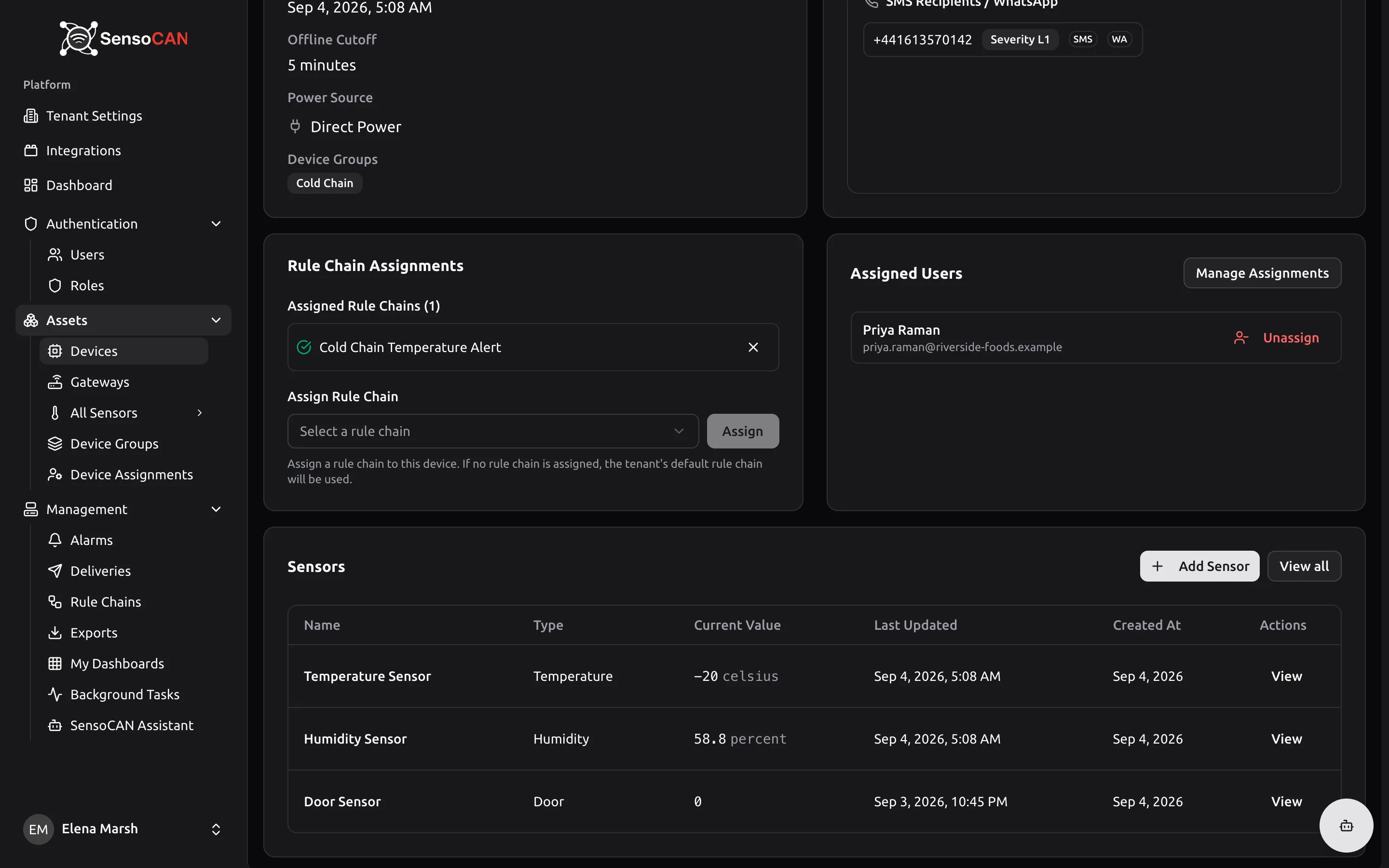
Öffnen Sie ein Gerät und suchen Sie die Karte Regelkettenzuweisungen. Ist nichts zugewiesen, meldet sie, dass die Standard-Regelkette der Organisation „automatisch angewendet wird, da diesem Gerät keine Regelketten zugewiesen sind“. Zum Zuweisen wählen Sie eine Kette unter Regelkette auswählen und klicken auf Zuweisen; aufgeführt werden nur aktive Ketten, und eine inaktive wird mit „Diese Regelkette ist inaktiv und kann Geräten nicht zugewiesen werden. Aktivieren Sie sie zuerst.“ abgelehnt. Das X neben einer Zuweisung entfernt sie, und das Gerät fällt auf die Standardkette zurück. Ketten gelten je Gerät, alle Sensoren eines Geräts teilen sich also eine.
Die Seite Regelketten
Die Liste zeigt Name, Beschreibung, Knoten, Fehler, Status und Aktualisiert. Die Spalte Fehler zeigt eine rote Zahl, die zum Fehlerprotokoll dieser Kette führt, oder einen Strich. Das Badge Status zeigt Aktiv oder Inaktiv und lässt sich zum Umschalten anklicken. Das Zeilenmenü enthält Details bearbeiten, Regelkette bearbeiten, Aktivieren / Deaktivieren und Löschen; alles, was eine geschützte Kette beschädigen würde, ist deaktiviert und nennt darunter den Grund: „Standard-Regelkette der Organisation“ oder „3 Geräten zugewiesen“.
Regelkette erstellen fragt nach Grunddaten (Name, optional Beschreibung) und Vorlage (optional): Leere Leinwand, High Temperature Alert, Humidity Range Monitor, After Hours Door Alert, Rapid Change Detection oder Temperature Alarm with Recovery. Jede neue Kette, ob aus einer Vorlage oder leer, kommt bereits mit einem Knoten Sensor Input und einem Knoten Save to Database.
Diese Vorlage ist nur eine Prüfung „Wert über 30“, die eine E-Mail nach sich zieht. Für echte Arbeit mit Änderungsraten bauen Sie stattdessen mit dem Knoten Value Change (Wertänderung).
Der visuelle Editor
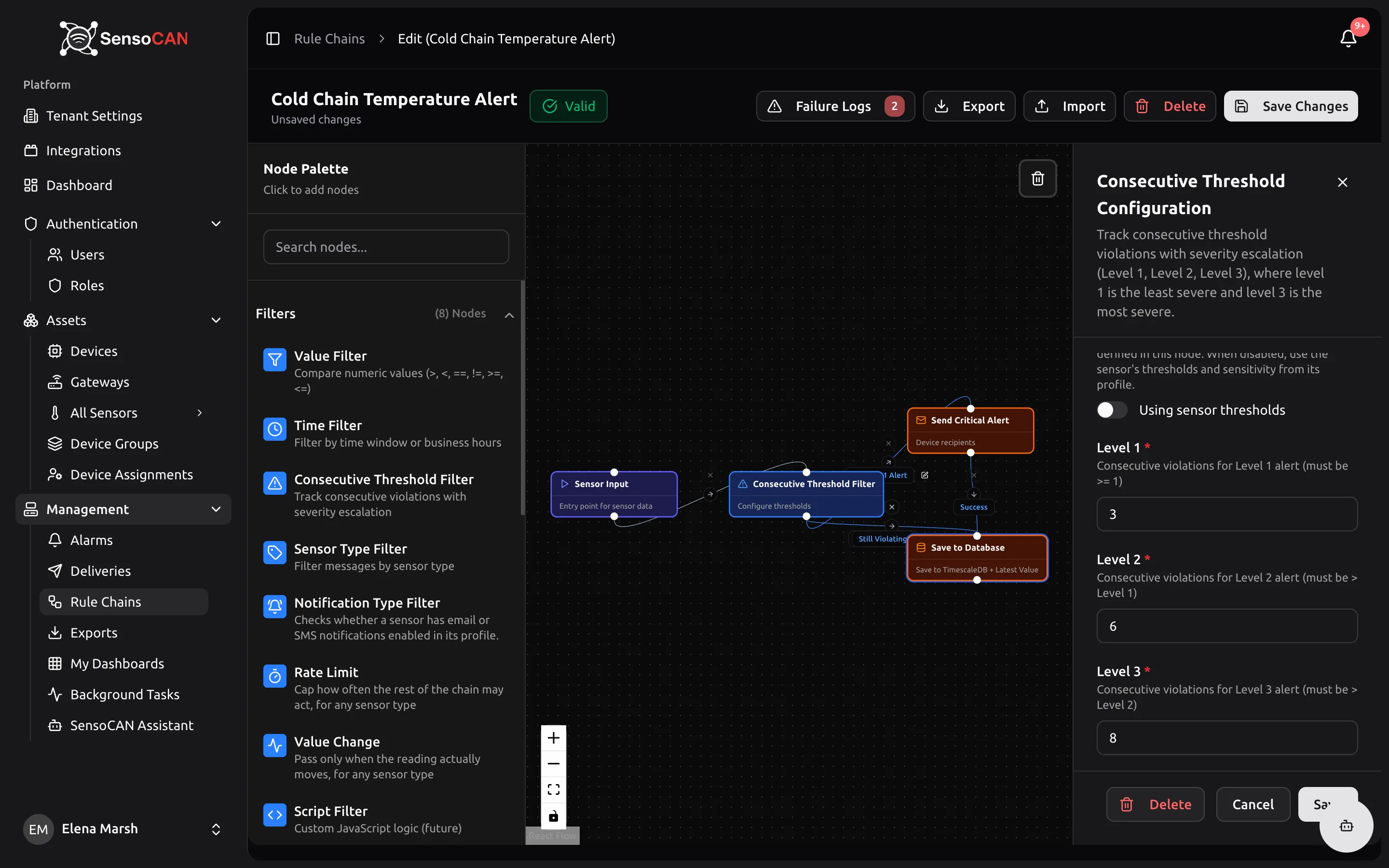
Oben liegt eine Symbolleiste, links die Node Palette (die Knotenpalette), in der Mitte die Arbeitsfläche und rechts ein Konfigurationsbereich.
Die Palette trägt die Überschrift „Node Palette — Click to add nodes“, dazu ein Feld Search nodes... und vier aufklappbare Kategorien, die jeweils ihre Knotenzahl anzeigen: Filters (Filter), Enrichment (Anreicherung), Transform (Transformation) und Actions (Aktionen). Klicken Sie auf einen Knoten, um ihn auf der Arbeitsfläche abzulegen. Sensor Input und Save to Database fehlen dort, weil jede Kette von beiden bereits genau einen hat.
Knoten verbinden. Ziehen Sie vom Ausgang eines Knotens auf einen anderen Knoten. Die Verbindung wird automatisch nach dem ersten Ausgang der Quelle beschriftet; bei einem Knoten mit nur einem Ausgang trägt sie Success. Hat ein Knoten mehrere Ausgänge, zeigt die Verbindung einen Chip mit der Bezeichnung und einen Stift; der Stift öffnet Edit Connection (Verbindung bearbeiten) mit der Auswahlliste Route Based On (Weiterleitung nach), die alle Ausgänge auflistet. Das X löscht eine Verbindung. Mit Entf oder der Rücktaste entfernen Sie einen ausgewählten Knoten, außer Sensor Input und Save to Database: „This node cannot be deleted. It is required for the rule chain to function.“ – dieser Knoten lässt sich nicht löschen, er wird für die Funktion der Regelkette gebraucht.
Der Konfigurationsbereich zeigt „Select a node to configure“, bis Sie einen Knoten anklicken, und seine Schaltfläche Save (Speichern) ist gesperrt, solange der Bereich Fehler auflistet. Die Symbolleiste zeigt den Namen der Kette, den Hinweis Unsaved changes (ungespeicherte Änderungen) und die Prüfanzeige mit Valid (gültig) oder einer Anzahl von Fehlern (rot) oder Warnhinweisen (gelb): Fehler verhindern das Speichern, Warnhinweise nicht. Sie enthält außerdem Fehlerprotokoll mit einem Badge für die Anzahl, Export (exportieren), Delete (löschen) und Save Changes (Änderungen speichern).
Was der Bereich zu Sensor Input erklärt
Jeder Messwert tritt hier in die Kette ein und wird an die verbundenen Knoten übergeben. Es gibt nichts zu konfigurieren. Messwerte werden nur von einem Knoten Save to Database gespeichert: Jeder Weg, dessen Daten Sie behalten wollen, muss an einem solchen enden.
Wo Messwerte verloren gehen: Ein Filterausgang, der nicht verbunden ist, verwirft jeden Messwert, der durch ihn hinausgeht. Der Grenzwertfilter schickt jeden Messwert durch genau einen Ausgang; während einer anhaltenden Grenzwertverletzung gehen die meisten Messwerte durch Still Violating (weiterhin außerhalb der Grenzwerte) hinaus, und der bleibt leicht unverbunden. Ein Gerät ohne Regelkette oder mit einer inaktiven Kette speichert überhaupt nichts.
Mit „Grenzwertfilter“ ist der Knoten gemeint, der in der Palette Consecutive Threshold Filter heißt.
Knotenreferenz
Hier sind alle Knotentypen aufgeführt. Knoten leiten über True (wahr) oder False (falsch) weiter, sofern keine anderen Ausgänge genannt sind.
Sensor Input (Sensoreingang)
Eingang. Der Einstiegspunkt: Jeder Messwert kommt hier an und geht an die verbundenen Knoten. Keine Einstellungen. Wird jeder Kette automatisch hinzugefügt, lässt sich nicht löschen und steht nicht in der Palette. Er selbst speichert nichts.
Value Filter (Wertfilter)
Filter. Vergleicht den Messwert mit einem festen Wert. Einstellungen: Field Type (der Feldtyp) mit Numeric, String und Boolean; Operator mit Greater than, Greater than or equal, Less than, Less than or equal, Equal und Not equal für Numeric, Equals, Not Equals, Contains, Starts With und Ends With für String sowie Is True und Is False für Boolean; und Value, das außer bei Boolean immer gebraucht wird. Ein fehlender Wert, im Modus Numeric auch ein nicht numerischer, führt nach False.
Time Filter (Zeitfilter)
Filter. Ergibt True, wenn der Zeitstempel des Messwerts in ein tägliches Zeitfenster fällt. Einstellungen: Filter Type (der Filtertyp), den Sie auf Business Hours (Geschäftszeiten) stehen lassen sollten; Use Sensor Profile Hours (Zeiten aus dem Sensorprofil verwenden), das das Zeitfenster aus dem Sensorprofil übernimmt und sonst auf die Zeiten darunter zurückfällt; sowie Start Time und End Time (09:00 und 17:00). Das Zeitfenster wird innerhalb eines Tages beurteilt, 22:00 bis 06:00 trifft also nie zu, und eine Einstellung für Wochentage gibt es nicht.
Consecutive Threshold Filter (Filter für aufeinanderfolgende Grenzwertverletzungen)
Filter. Zählt aufeinanderfolgende Grenzwertverletzungen und stuft über drei Stufen hoch, sodass ein einzelner Ausreißer nichts auslöst. Ausgänge: Severity 1 Alert, Severity 2 Alert, Severity 3 Alert, No Alert, Recovered und Still Violating. Einstellungen: Use Node Thresholds (die Grenzwerte dieses Knotens verwenden) – eingeschaltet gelten die Werte dieses Knotens, ausgeschaltet die des Sensorprofils. Dann Min Threshold (die Untergrenze) und Max Threshold (die Obergrenze), beide leer, wenn es keine geben soll, dazu Min Sensitivity und Max Sensitivity als Toleranzbereiche außerhalb davon; und immer die Zähler Level 1, Level 2 und Level 3 für aufeinanderfolgende Messwerte (standardmäßig 3, 5 und 8, jeder höher als der vorige). Jede Stufe löst einmal aus, sobald sie zum ersten Mal erreicht ist, weitere Verletzungen verlassen den Knoten über Still Violating, und ein Messwert, der nach einer Grenzwertverletzung wieder im Bereich liegt, verlässt ihn über Recovered. Den Schweregrad, den dieser Knoten ermittelt, liest Raise Alarm als „From threshold“.
Sensor Type Filter (Filter für den Sensortyp)
Filter. Ergibt True, wenn der Messwert von einem Sensor eines gewählten Typs stammt. Einstellung: Sensor Type (der Sensortyp). Ist keiner gewählt, geht alles als True durch.
Notification Type Filter (Filter für den Benachrichtigungstyp)
Filter. Prüft, ob im Profil des Sensors Benachrichtigungen per E-Mail oder SMS eingeschaltet sind, bevor der Messwert weiterläuft. Einstellung: Notification Type (die Art der Benachrichtigung) mit Email oder SMS. Ein Sensor ohne Profil geht als True durch; ein Profil, in dem der Schalter aus ist, führt nach False.
Rate Limit (Ratenbegrenzung)
Filter. Lässt je Sperrzeit einen Messwert durch, damit eine Kette niemanden überschwemmen kann. Ausgänge: Passed („Outside the cooldown — the message continues“, außerhalb der Sperrzeit läuft die Nachricht weiter) und Suppressed („Inside the cooldown — wire storage here“, innerhalb der Sperrzeit gehört hier die Speicherung angeschlossen). Einstellung: Cooldown (seconds) (die Sperrzeit in Sekunden), standardmäßig 300, von einer Sekunde bis 24 Stunden. Das Fenster wird je Sensor und je Knoten geführt, zwei Ketten, die einen Sensor beobachten, haben also getrennte Budgets. Unterdrückte Messwerte werden weitergeleitet, nicht verworfen: Verbinden Sie Suppressed mit der Speicherung, damit eine Sperrzeit Sie nie Daten kostet.
Value Change (Wertänderung)
Filter. Lässt einen Messwert nur durch, wenn er sich seit dem letzten durchgelassenen bewegt hat. Ausgänge: Changed und Unchanged. Einstellung: Deadband (das Totband, „the largest move to ignore, in the sensor's own units“, also die größte Bewegung, die noch ignoriert wird, in den Einheiten des Sensors) – für eine Tür oder jeden Ein-Aus-Messwert lassen Sie es auf 0. Der erste Messwert geht immer durch. Anders als bei Rate Limit lässt ein Sensor, der stillsteht, nichts durch, so lange er auch stillsteht; verbinden Sie Unchanged mit der Speicherung, um den vollständigen Verlauf zu behalten.
Script Filter (Skriptfilter)
Filter. Wertet einen Ausdruck aus, den Sie selbst schreiben, und leitet nach dem Ergebnis weiter. Einstellung: Expression (der Ausdruck): „Return true to pass, false to filter out. Available variables: msg, metadata, value, type.“ Die Schaltfläche Validate prüft die Syntax. Beispiel: value > 30 and msg["status"] == "active". Ein leerer Ausdruck lässt alles als True durch; einer, der zur Laufzeit fehlschlägt, führt nach False. Die Palette nennt das noch JavaScript; zutreffend ist die Beschreibung im Konfigurationsbereich. Es ist ein Ausdruck, kein Skript: kein return und keine Anweisungen.
Add Metadata (Metadaten hinzufügen)
Anreicherung. Hängt feste Paare aus Schlüssel und Wert an den Messwert. Einstellungen: Metadata Fields (die Metadatenfelder) als Zeilen aus Schlüssel und Wert, mit Add Field für weitere. Jeder Schlüssel lässt sich weiter unten in der Kette als Platzhalter {key} in Nachrichten verwenden.
Fetch Attributes (Attribute abrufen)
Anreicherung. Sucht gespeicherte Attribute und hängt sie an. Einstellungen: Data Source (die Herkunft) mit Sensor, Device oder Sensor Profile und Attributes, die Namen der abzurufenden Attribute. Die Werte kommen als {enrichment_<source>_<attribute>} an, zum Beispiel {enrichment_device_location}. Die Attributnamen sind die zugrunde liegenden Feldnamen, nicht die Bezeichnungen auf dem Bildschirm.
Transform Value (Wert umwandeln)
Transformation. Schreibt den Wert des Messwerts für alles Nachfolgende neu, Save to Database eingeschlossen. Einstellungen: Field Type mit Numeric, String und Boolean; Operation mit Multiply, Divide, Add, Subtract, Round und Absolute value für Numeric, Append, Prepend, Replace, Uppercase, Lowercase und Trim für String sowie Negate für Boolean; und Operand, wo die Operation einen braucht. Eine Vorschau Result zeigt die Wirkung, und eine Division durch null wird abgelehnt. Setzen Sie diesen Knoten nur dann vor die Speicherung, wenn der umgerechnete Wert gespeichert werden soll.
Send Email (E-Mail senden)
Aktionen. Schreibt die Empfänger des Messwerts per E-Mail an. Einstellungen: Use Device Recipients („Send to recipients configured on the device“, an die am Gerät hinterlegten Empfänger senden); Select Labels mit Default, Severity L1, Severity L2 und Severity L3, davon mindestens eine, wenn Sie die Empfänger des Geräts verwenden; Additional Recipients für weitere Adressen; sowie optional Subject und Message. Bleiben die beiden leer, lautet der Betreff „Rule Chain Alert“ und der Text „Rule chain notification triggered“. Ohne jeden Empfänger tut der Knoten nichts, und der Messwert läuft weiter. Jeder Versuch erscheint auf der Seite Zustellungen.
Send SMS (SMS senden)
Aktionen. Dieselben Einstellungen wie bei Send Email, nur mit Telefonnummern und ohne Betreff: Use Device Recipients, Select Labels, Additional Recipients im internationalen Format wie +1234567890 und optional Message. Die Empfänger des Geräts sind die Telefonempfänger, bei denen der Kanal SMS angehakt ist.
Send WhatsApp (WhatsApp senden)
Aktionen. Einstellungen: Use Device Recipients („Send to WhatsApp-enabled phone numbers configured on the device“, an die am Gerät hinterlegten Nummern mit WhatsApp senden), Select Labels, Additional Recipients und Message Type mit Sensor Alert Template (Official), das Sensor Name, Sensor Value und Device Name für Sie einsetzt, oder Custom Free-form Text, das nur innerhalb des Gesprächsfensters von 24 Stunden funktioniert. Die Empfänger des Geräts sind die Telefonempfänger, bei denen der Kanal WhatsApp angehakt ist.
Push Notification (Push-Benachrichtigung)
Aktionen. Sendet eine Push-Benachrichtigung an die mobilen Geräte, die für Ihre Organisation registriert sind. Einstellungen: ein optionaler Titel Subject und eine Message, beide nehmen Platzhalter an. Sie geht nur dorthin, wo Push für die Organisation aktiviert und am Gerät der Schalter Push-Benachrichtigungen eingeschaltet ist. Ein Tippen darauf öffnet den Alarm, falls die Kette einen ausgelöst hat, sonst den Sensor oder das Gerät. Push steht nicht auf der Seite Zustellungen.
Raise Alarm (Alarm auslösen)
Aktionen. Eröffnet eine Bedingung, die jemand bestätigen muss. Ausgänge: Raised or escalated („New alarm, or an existing one got worse“, ein neuer Alarm oder ein bestehender ist schlimmer geworden) und Already open („An open alarm absorbed this message“, ein offener Alarm hat diese Nachricht aufgenommen). Einstellungen: Alarm Type (die Kennung der Bedingung), etwa high_temperature; Severity mit From threshold, Warning, Major oder Critical; und Message, die auf der Seite Alarme erscheint, standardmäßig Alarm on {sensor_name}. Wird derselbe Typ für dieselbe Quelle erneut ausgelöst, während einer offen ist, erhöht das dessen Auslösungszähler, statt einen zweiten Alarm anzulegen, und der Schweregrad steigt nur. „From threshold“ übernimmt die Stufe, die der Consecutive Threshold Filter ermittelt hat, und fällt auf Warning zurück. Verbinden Sie die Benachrichtigung mit Raised or escalated, damit Sie einmal benachrichtigt werden und nicht bei jedem Messwert. Siehe Alarme.
Clear Alarm (Alarm beheben)
Aktionen. Markiert die Bedingung als behoben. Ausgänge: Cleared (behoben) und Nothing open („Normal on every reading after the first recovery“, normal bei jedem Messwert nach der ersten Rückkehr in den Bereich). Einstellung: Alarm Type, der zu dem Knoten Raise Alarm passen muss, der die Bedingung eröffnet hat. Beheben ist nicht Schließen: Ein Alarm, den niemand bestätigt hat, bleibt nach dem Beheben offen.
Acknowledge Alarm (Alarm bestätigen)
Aktionen. Lässt die Kette die Verantwortung für eine Bedingung übernehmen, die die Automatisierung wirklich selbst erledigt. Ausgänge: Acknowledged (bestätigt) und Nothing open. Einstellung: Alarm Type, passend zum Knoten Raise Alarm. Die Seite Alarme zeigt dann „von Regelkette name bestätigt“ statt einer Person.
Save to Database (Speichern in der Datenbank)
Aktionen. Schreibt den Messwert. Einstellungen: zwei Kontrollkästchen unter Data Stores – Time Series Database (die Zeitreihendatenbank), der Verlauf, aus dem Diagramme, Exporte und Auswertungen lesen, und Latest Sensor Value (der letzte Sensorwert), der aktuelle Messwert unter Meine Dashboards und in der Live-Aktualisierung, die Sie ohne Neuladen sehen. Wird jeder Kette automatisch hinzugefügt, lässt sich nicht löschen, steht nicht in der Palette. Nehmen Sie das Häkchen bei Latest Sensor Value heraus, bleiben die Dashboards stehen, während der Verlauf weiter aufgezeichnet wird.
Vorlagenvariablen in Nachrichten
Betreffzeilen und Nachrichten nehmen Platzhalter in einfachen geschweiften Klammern an, {like_this}. Was sich nicht auflösen lässt, wird aus der fertigen Nachricht entfernt und nicht wörtlich ausgegeben.
Der Editor führt neben jedem Nachrichtenfeld sechs davon auf: {value} (der Sensorwert), {sensor.name}, {sensor.type}, {device.name}, {device.location} und {timestamp}. Auch die folgenden funktionieren, und weitere kommen hinzu, während der Messwert die Kette durchläuft:
- Flache Entsprechungen:
{sensor_name},{sensor_type},{sensor_id},{device_name},{device_location},{device_status},{device_id},{ts}. - Jeder Schlüssel, den Sie mit Add Metadata hinzugefügt haben, unter seinem eigenen Namen.
- Alles aus Fetch Attributes:
{enrichment_sensor_…},{enrichment_device_…},{enrichment_profile_…}. - Nach einem Consecutive Threshold Filter:
{thresholdSeverityLevel},{thresholdAlertType},{thresholdConsecutiveCount}. - Nach einem Knoten Raise Alarm:
{alarm_id},{alarm_type},{alarm_severity}. - Jeder zusätzliche Schlüssel, den Ihr Gerät mit dem Messwert geschickt hat, etwa
{battery_pct}.
Die Seite Fehlerprotokoll
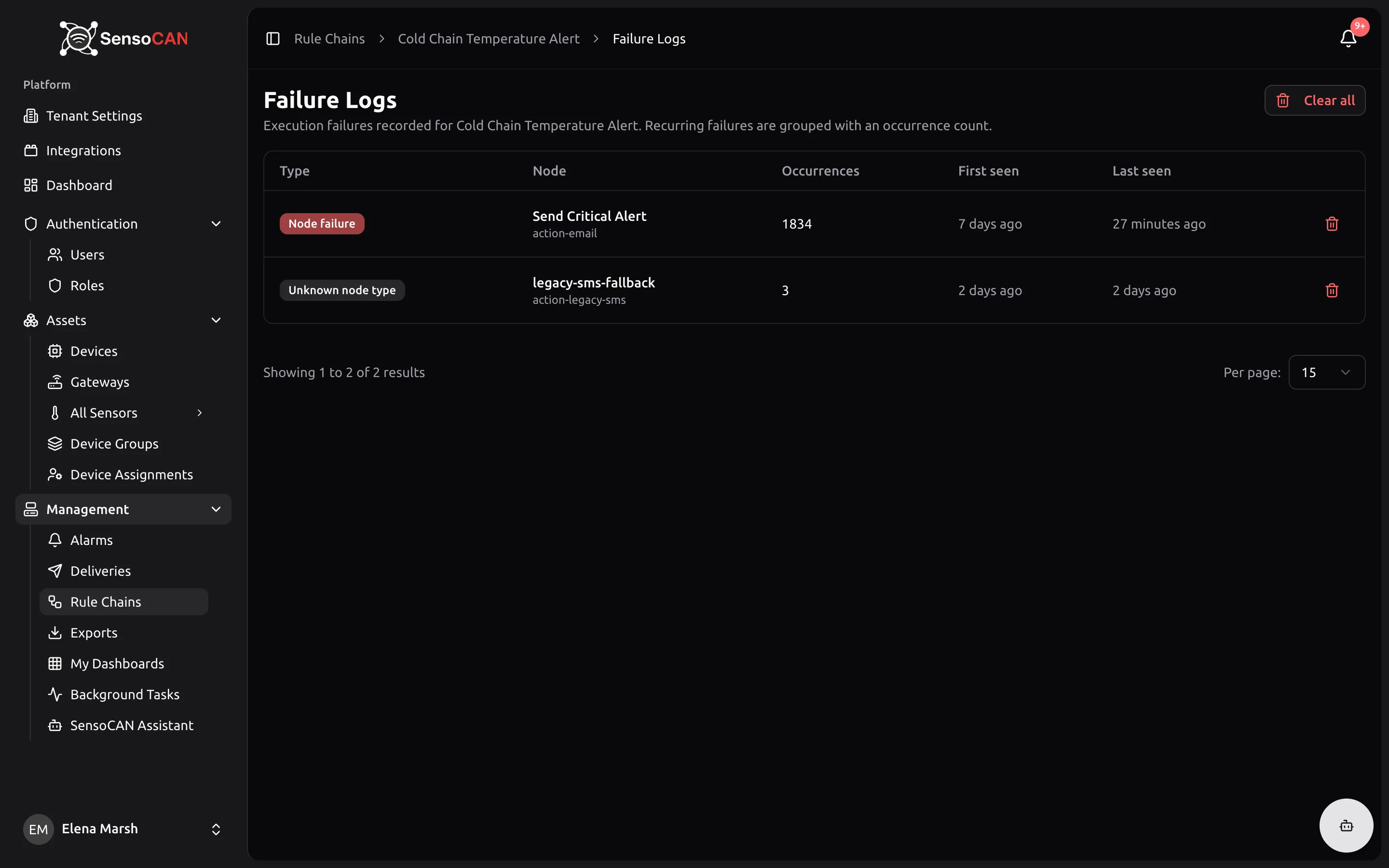
Sie erreichen sie über die Schaltfläche Fehlerprotokoll im Editor oder über die rote Zahl in der Spalte Fehler. Ein Fehler ist ein Messwert, den die Kette nicht zu Ende verarbeiten konnte. Die Spalten sind Typ, Knoten, Häufigkeit, Zuerst gesehen und Zuletzt gesehen.
Die Spalte Häufigkeit ist das Herz der Seite. Gleiche Fehler stehen nicht zweimal da: Eine Zeile steht für eine Kombination aus Kette, Knoten und Fehlertyp, und jede Wiederholung erhöht die Zahl und schiebt Zuletzt gesehen nach vorn. Eine Zahl im Tausenderbereich neben einem ersten Auftreten am vergangenen Dienstag heißt, dass das Problem andauert und nicht Geschichte ist.
| Typ | Bedeutung |
|---|---|
| Knotenfehler | Ein Knoten hat seinen Zweig angehalten, meist eine falsche Einstellung |
| Ungültige Struktur | Die gespeicherte Kette ist kein gültiger Graph mehr |
| Fehlender Eingangsknoten | Der Kette fehlt ein Knoten Sensor Input |
| Ungültiger Eingangsknoten | Die Kette beginnt mit etwas anderem als einem Eingangsknoten |
| Schleife erkannt | Ein Zweig führte in einen Knoten zurück, den er schon durchlief |
| Inaktive Kette | Die zuständige Kette war inaktiv, der Messwert wurde verworfen |
| Unbekannter Knotentyp | Ein Knoten, den die Plattform nicht mehr kennt |
Die ersten vier erscheinen rot, denn sie bedeuten, dass Daten verloren gegangen sind.
Mit der nötigen Berechtigung können Sie eine Zeile über Verwerfen ausblenden („Er erscheint erneut, wenn der Fehler wieder auftritt.“) oder über Alle löschen das ganze Protokoll leeren. Verwerfen repariert nichts: Bringen Sie zuerst die Kette in Ordnung. Ist alles in Ordnung, meldet die Seite Keine Fehler.
Berechtigungen
Regelketten haben eigene Berechtigungen, die über Rollen und Berechtigungen vergeben werden.
| Sie brauchen | Damit können Sie |
|---|---|
| Regelketten anzeigen | die Liste sehen und das Fehlerprotokoll lesen |
| Regelketten bearbeiten | den visuellen Editor öffnen, speichern, umbenennen, aktivieren oder deaktivieren |
| Regelketten hinzufügen | Regelkette erstellen verwenden |
| Regelketten löschen | eine Kette löschen und Einträge im Fehlerprotokoll verwerfen oder alle löschen |
| Regelketten zuweisen | einem Gerät eine Kette zuweisen |
| Zuweisung von Regelketten aufheben | eine Kette von einem Gerät entfernen |
Den Editor zu öffnen erfordert Regelketten bearbeiten, nicht nur das Anzeigen. Mit reinem Anzeigerecht ist der Name der Kette einfacher Text statt eines Links, und das Zeilenmenü wird nicht gezeigt: Sie bekommen eine schreibgeschützte Liste.
Standardmäßig hat Admin alle diese Berechtigungen, während Manager und User nichts davon haben und Regelketten deshalb nicht in der Seitenleiste sehen.