Sensoren
Ein Sensor ist ein Messkanal auf einem Gerät: eine Temperatur, eine Luftfeuchtigkeit, ein Türkontakt. Für SensoCAN ist er kein Stück Hardware, sondern die Adresse, an die ein Messwert zugestellt wird. Zu jedem Sensor gehören ein Name, den Sie wählen, ein Slug und eine UUID, die für Sie erzeugt werden, und ein Sensortyp, der bestimmt, was seine Messwerte bedeuten und welche Einstellungen er hat.
„Wie hoch war die Durchschnittstemperatur in Cold Room 2 in den letzten 7 Tagen?“ – der Assistent antwortet aus Ihren eigenen Daten, ohne dass Sie diese Seite öffnen. Siehe SensoCAN fragen.
Die Firmware adressiert einen Messwert entweder über den Slug oder über die UUID; beide stehen auf der Seite des Sensors. Siehe Geräteanbindung.
Sensortypen
Der Typ ist die Vorlage: Er legt fest, welche Einheiten zur Wahl stehen und welche Grenzwerte und Überwachungseinstellungen ein Sensor bekommt, und er wird einmal bei der Erstellung gewählt. Den Katalog liefert die Plattform mit: Temperatur, Luftfeuchtigkeit, Strom, Druck, Tür (Kontakt und Beschleunigungssensor) und Wasser. Er ist schreibgeschützt.
Administratoren können ihn unter Ressourcen → Alle Sensoren → Sensortypen einsehen, überschrieben mit „Sensortypen – Sensor-Schemas und Geräteverwendung nachschlagen“. Jede Karte nennt Name, Beschreibung und Slug des Typs, wie viele Sensoren ihn verwenden, und eine Liste Schema mit jedem Feld: sein Typ, ob es erforderlich ist, sein Minimum und sein Maximum, sein Standardwert und feste Optionen, sofern vorhanden.
Ein Standardgerät kann nur einen Sensor je Typ tragen: einen für Temperatur, einen für Luftfeuchtigkeit und so weiter. Ein zweiter Versuch wird mit „Dieses Gerät hat bereits einen Sensor dieses Typs.“ abgelehnt. Eine Einheit mit zwei Messsonden bilden Sie als zwei Geräte ab. Gateways sind ausgenommen, weil ihre Sensoren stellvertretend für die weitergeleiteten Beacons stehen – batteriebetriebene Funksender, die ein Gateway empfängt.
Sensor hinzufügen
Öffnen Sie die Seite des Geräts und verwenden Sie Sensoren → Sensor hinzufügen. Von jeder anderen Stelle aus führt Ressourcen → Alle Sensoren → Sensor hinzufügen zum Ziel; dort wird zuerst nach dem Gerät gefragt. Solange es noch kein Gerät gibt, erscheint „Keine Geräte verfügbar. Erstellen Sie ein Gerät, bevor Sie Sensoren hinzufügen.“
- Sensorname (erforderlich) – bis zu 255 Zeichen aus Buchstaben, Ziffern, Leerzeichen, Unterstrichen und Bindestrichen, auf diesem Gerät eindeutig.
- Sensortyp (erforderlich) – nur während der Erstellung wählbar. Danach lässt er sich durch nichts mehr ändern; bei einer falschen Wahl löschen Sie den Sensor und legen ihn neu an.
Sensor erstellen zeigt kurz „Sensor erfolgreich erstellt“ an. Slug und UUID werden erzeugt, und ein Profil mit den Standardwerten des Typs wird für Sie angelegt, sodass der Sensor sofort Messwerte annehmen kann.
Profile und Grenzwerte
Im Profil hört ein Sensor auf, allgemein zu sein. Öffnen Sie Profil bearbeiten über die Karte Profil des Sensors, über sein Aktionsmenü oder über die Spalte Profil auf der Seite Alle Sensoren. Die Seite ist überschrieben mit „Profileinstellungen – Überwachungseinstellungen konfigurieren für“ den Sensor und enthält das Formular Profilkonfiguration sowie den aufklappbaren Bereich Schema-Referenz – Verfügbare Felder und deren Einschränkungen.
Welche Felder erscheinen, hängt vom Typ ab:
| Feld | Erscheint bei | Was es festlegt |
|---|---|---|
| Einheit | Temperatur, Luftfeuchtigkeit, Strom, Druck | Die Einheit, in der Messwerte interpretiert und angezeigt werden: Celsius oder Fahrenheit, Prozent, Ampere oder Milliampere, hPa, psi oder bar |
| Untergrenze / Obergrenze | Messtypen | Das Band, in dem ein Messwert bleiben soll. Beide steuern das Badge Im Bereich und die farbigen Zonen der Anzeige (Gauge) |
| Minimale Empfindlichkeit / Maximale Empfindlichkeit | Messtypen | Der Toleranzbereich um einen Grenzwert, damit ein Messwert auf der Linie nicht flattert |
| Spannung | Strom | Die Versorgungsspannung, mit der Strommesswerte interpretiert werden |
| Geschäftszeiten Beginn / Geschäftszeiten Ende | Tür- und Wassertypen | Das Arbeitsfenster im Format HH:mm. Das Ende muss mindestens 30 Minuten nach dem Beginn liegen |
| Zulässige Öffnungsdauer | Türtypen | Wie lange eine Tür offen stehen darf, bevor es als Problem gilt |
| Erinnerungen | Tür- und Wassertypen | Wie oft eine ungelöste Grenzwertverletzung wiederholt gemeldet wird |
| E-Mail-Benachrichtigungen / SMS-Benachrichtigungen | Alle Typen | Ob Meldungen bei Grenzwertverletzung für diesen Sensor per E-Mail und per SMS hinausgehen |
Jedes Feld wird gegen den Bereich des eigenen Typs geprüft (ein Temperaturgrenzwert etwa liegt zwischen -40 und 85) und gegen die übrigen Felder. Rechnen Sie mit Meldungen wie „Untergrenze muss kleiner als Obergrenze sein.“, „Geschäftszeiten Ende muss nach Geschäftszeiten Beginn liegen.“ und „Der zeitliche Abstand zwischen Geschäftszeiten Beginn und Geschäftszeiten Ende muss mindestens 30 Minuten betragen.“ Speichern zeigt kurz „Sensorprofil erfolgreich aktualisiert“ an.
Die Grenzwerte entscheiden, was ein Messwert bedeutet; was daraufhin geschieht, ist Sache der Regelkette des Sensors. Siehe Regelketten und Alarme.
Die Seite des Sensors
Öffnen Sie einen Sensor über sein Gerät oder über die Seite Alle Sensoren.
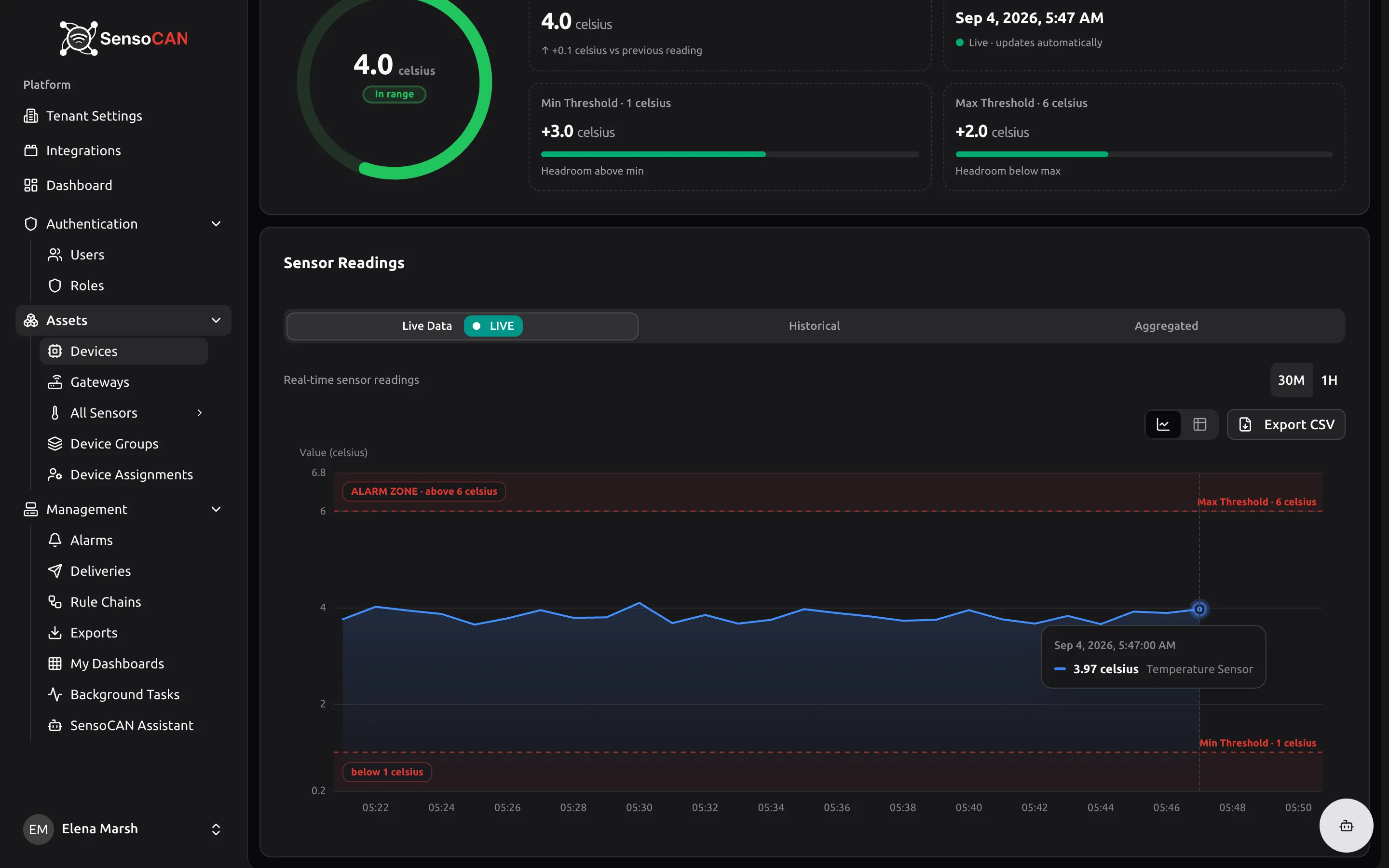
Informationen führt Name, Slug, UUID mit einer Schaltfläche zum Kopieren, Typ, Aktualisiert und das eigene MQTT-Topic des Sensors auf (der Kanal, unter dem seine Messwerte veröffentlicht werden), ebenfalls mit einer Schaltfläche zum Kopieren.
Profil zeigt jedes Feld mit seinem Wert: Grenzwerte mit ihrer Einheit, Schalter als Badge Aktiviert oder Deaktiviert. Ist kein Profil eingerichtet, steht dort „Kein Profil konfiguriert“.
Aktueller Messwert ist die Hauptkarte. Messsensoren erhalten eine Anzeige, den aktuellen Wert samt seiner Bewegung seit dem vorherigen Messwert, den Zeitpunkt dieses Messwerts mit dem Vermerk „Live · aktualisiert automatisch“ und Kacheln mit dem verbleibenden Abstand zur Untergrenze und zur Obergrenze. Ein Badge zeigt Im Bereich, Über Obergrenze oder Unter Untergrenze. Das Menü Anzeigestil bietet Ring, Thermometer, Barometer, Segmente, Wert innen, Abgestuft und Linearer Balken; Ihre Wahl wird mit dem Sensor gespeichert und alle anderen sehen sie ebenfalls. Türsensoren zeigen statt einer Anzeige Offen oder Geschlossen.
Sensormesswerte enthält drei Tabs:
- Live-Daten – Messwerte in Echtzeit über ein Fenster von 30M oder 1H. Das Fenster wandert von selbst mit, und neue Messwerte erscheinen, sobald sie eintreffen, ohne Neuladen. Türsensoren erhalten ein Stufendiagramm, in dem ihre Geschäftszeiten hinterlegt sind.
- Historisch – ein Datums- und Zeitbereich, voreingestellt auf die letzten sieben Tage, mit den Schnellauswahlen 1 Stunde, 24 Stunden, 7 Tage und 30 Tage, dann Daten laden. Ein Ende vor dem Beginn wird mit „Endzeit muss nach der Startzeit liegen“ abgelehnt, und bei einem sehr langen Bereich erscheint „Der Datumsbereich ist sehr groß. Das Laden kann etwas dauern.“, bevor trotzdem geladen wird.
- Aggregiert – derselbe Bereich, dazu Aggregation: Stündlich oder Täglich; geliefert werden Mittelwert, Minimum und Maximum je Intervall. Das ist der schnellere Weg, lange Zeiträume anzusehen.
Jedes Diagramm lässt sich in eine Tabelle umschalten, zoomen und verschieben und als CSV für genau den angezeigten Bereich exportieren. Für eine formatierte Excel- oder PDF-Datei verwenden Sie stattdessen Daten exportieren in der Kopfzeile der Seite; siehe Exporte.
Die Seite Alle Sensoren
Ressourcen → Alle Sensoren ist die geräteübergreifende Ansicht: „Alle Sensoren geräteübergreifend anzeigen und verwalten“.
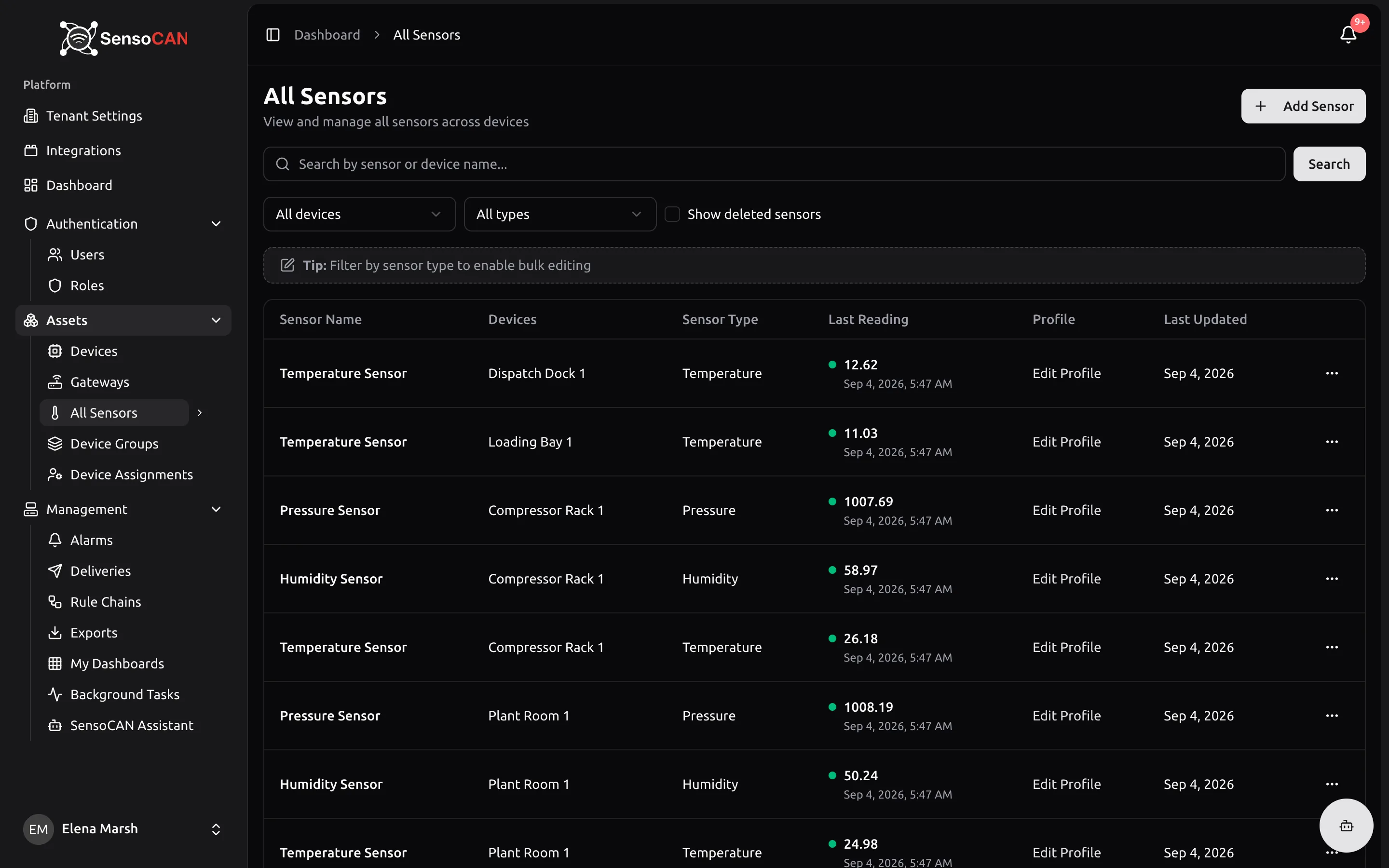
Filtern Sie nach Name (die Suche erfasst den Sensornamen, seinen Slug oder den Namen seines Geräts), nach Gerät und nach Typ, und setzen Sie ein Häkchen bei Gelöschte Sensoren anzeigen, um gelöschte einzuschließen. Die Spalten sind Sensorname, Geräte, Sensortyp, Letzter Messwert, Profil, Zuletzt aktualisiert und ein Aktionsmenü. Letzter Messwert trägt den Wert mit seiner Einheit, seinen Zeitstempel und einen farbigen Punkt: grün für „Sendet Daten“, grau für „Keine aktuellen Daten“, beurteilt anhand des Offline-Zeitfensters des Geräts.
Die Stapelbearbeitung arbeitet immer nur mit einem Typ; deshalb steht in der Hinweisleiste „Tipp: Nach Sensortyp filtern, um die Stapelbearbeitung zu aktivieren“. Filtern Sie nach Typ, haken Sie die Sensoren ab und setzen Sie über Stapelbearbeitung Einheit, Grenzwerte, Empfindlichkeiten oder Geschäftszeiten für alle gemeinsam. Jede Karte hat ihr eigenes Kontrollkästchen zum Übernehmen. Die Schalter für E-Mail- und SMS-Benachrichtigungen setzen Sie nicht hier, sondern im Profil des jeweiligen Sensors.
Sensordaten löschen
Daten löschen auf der Seite des Sensors entfernt Messwerte und behält den Sensor. Der Dialog „Wählen Sie, wie Sensordaten gelöscht werden sollen“ bietet Alle Daten löschen oder Daten in einem Zeitraum löschen mit einer Startzeit und einer Endzeit; danach folgt eine zweite Abfrage, die genau benennt, was Sie gleich löschen, und warnt, dass sich das nicht rückgängig machen lässt.
Die Arbeit läuft im Hintergrund: Sie erhalten sofort „Ihre Datenlöschungsanfrage wurde übermittelt. Sie erhalten eine E-Mail, sobald der Vorgang abgeschlossen ist.“ und nach Abschluss eine E-Mail, die nennt, wie viele Datensätze entfernt wurden und über welchen Zeitraum.
Gelöscht werden die Rohmesswerte, die stündlichen und täglichen Aggregate und der Grenzwertverlauf für diesen Sensor und diesen Zeitraum. Der Sensor, sein Profil, sein Slug und seine UUID bleiben bestehen, sodass das Gerät weiterhin Messwerte an ihn meldet.
Sensor löschen
Löschen im Aktionsmenü des Sensors fragt „Sensor löschen?“ und sichert zu, dass die Daten des Sensors erhalten bleiben. Gelöschte Sensoren fallen aus den normalen Listen heraus, bleiben auf der Seite Alle Sensoren aber auffindbar, wenn Gelöschte Sensoren anzeigen angehakt ist.
Bei einem gelöschten Sensor bietet dasselbe Menü Erzwungenes Löschen: „Sensor dauerhaft löschen? Der Sensor und alle zugehörigen Daten werden dauerhaft gelöscht. Diese Aktion kann nicht rückgängig gemacht werden.“
Es entfernt das Profil, die letzten Werte und jeden Rohmesswert sowie jeden stündlichen und täglichen Messwert, den der Sensor je erzeugt hat. Exportieren Sie vorher, was Sie behalten möchten.