SensoCAN
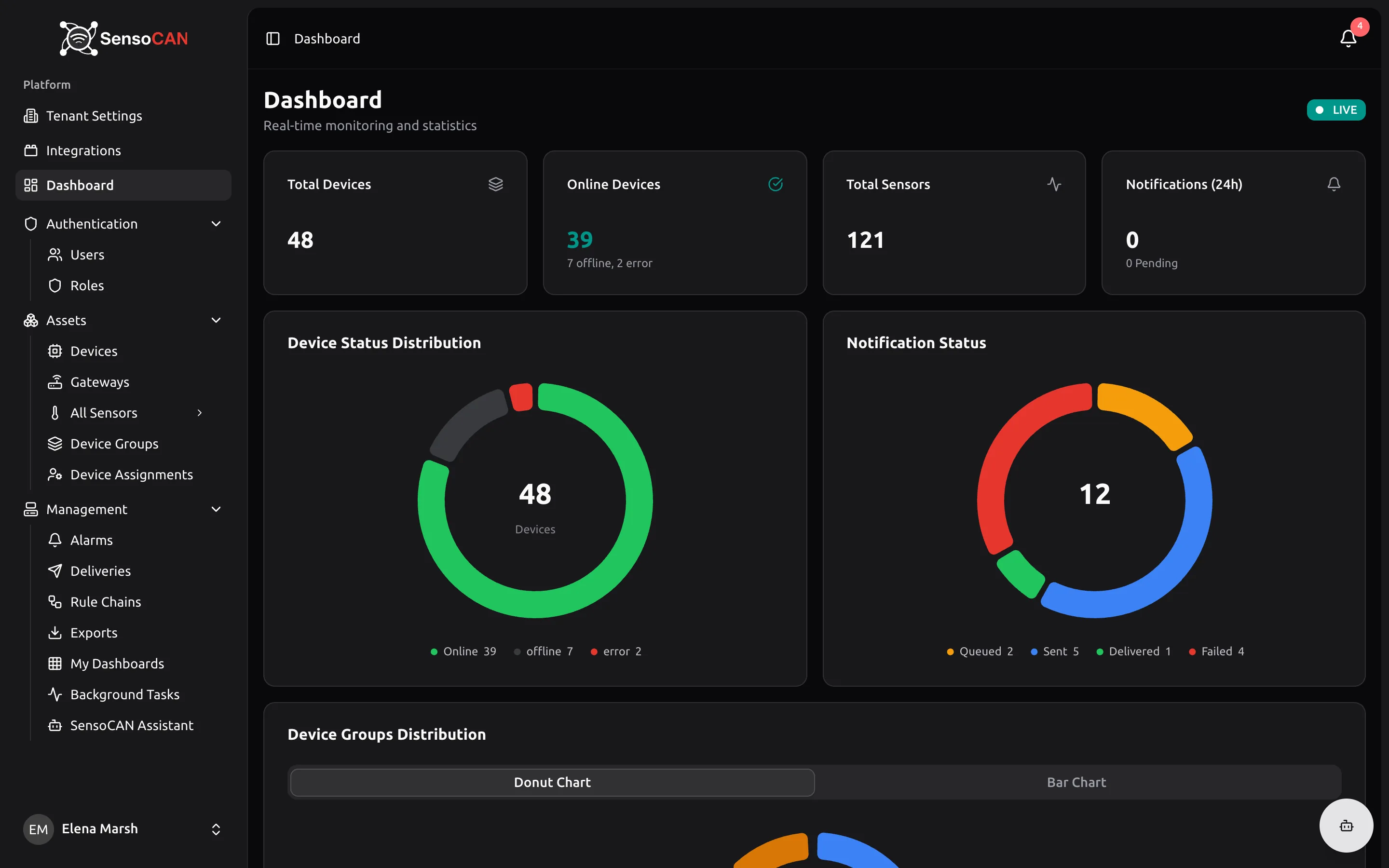
SensoCAN est une plateforme de surveillance des équipements connectés, et la manière la plus directe de l'utiliser consiste à poser une question. Saisissez une question en langage courant — quels appareils sont hors ligne, quelle a été la moyenne de Cold Store 2 la semaine dernière, quelles alarmes sont encore ouvertes — et la réponse vous revient de vos propres données en direct. Derrière cette question se tient le reste de la plateforme : vous enregistrez vos appareils, vous indiquez ce que chacun mesure, et elle conserve les relevés, les surveille par rapport aux limites que vous fixez, déclenche des alarmes que quelqu'un doit acquitter, prévient les personnes qui doivent savoir et présente l'ensemble sur des tableaux de bord que votre équipe peut lire d'un coup d'œil.
Afficher le résumé du statut des appareils
Voici le résumé du statut actuel de votre organisation Riverside Foods :
Appareils
- Total des appareils : 3
- En ligne : 1
- Hors ligne : 2
- En erreur : 0
Alertes / Alarmes
- Alertes actives : 2
- Alarmes ouvertes : 1 (dont 0 non acquittée)
L'IA peut faire des erreurs
Une vraie conversation avec l'assistant, traduite de l'anglais ; le nom de l'organisation a été modifié.
Les équipements atteignent SensoCAN de deux façons. Votre propre matériel transmet ses relevés en MQTT ou en HTTP, avec des identifiants que la plateforme émet appareil par appareil. Les passerelles BLE prises en charge relaient les relevés des balises que vous y enregistrez, si bien qu'un capteur alimenté par batterie, dans un congélateur ou une réserve, n'a besoin d'aucun réseau à lui.
Ce que fait la plateforme
- Répond aux questions en langage courant. Demandez quels appareils sont hors ligne, quels capteurs sont en alerte, quelles batteries sont faibles ou quelle a été la moyenne d'un capteur la semaine dernière, et obtenez la réponse à partir de vos propres données : dans l'application, dans Slack ou sur WhatsApp.
- Tient l'inventaire de ce que vous surveillez. Les appareils, les capteurs qui y sont installés, les groupes auxquels ils appartiennent, et les personnes de votre équipe qui peuvent voir chacun d'eux.
- Affiche les relevés en direct et dans le temps. Une valeur actuelle qui se met à jour sous vos yeux, des graphiques couvrant la dernière demi-heure ou le dernier mois, et des moyennes horaires ou journalières.
- Automatise la réponse. Les chaînes de règles sont des workflows visuels par lesquels passe chaque relevé. Elles décident de ce qui est enregistré, de ce qui constitue un problème et de qui doit en être informé.
- Suit les problèmes jusqu'à ce que quelqu'un les prenne en charge. Une alarme reste ouverte jusqu'à ce que la condition se soit résolue et qu'une personne l'ait acquittée, et un seul acquittement vaut pour toute l'organisation.
- Envoie le message et montre ce qu'il est devenu. Les e-mails, les SMS et les messages WhatsApp partent vers les destinataires configurés sur chaque appareil, et le journal des envois consigne chaque message et indique s'il est bien arrivé.
- Construit les vues que vous voulez. Des tableaux de bord personnalisés avec graphiques, jauges, cartes de valeur, grilles d'états et tableaux des alarmes, publiables sur un lien en lecture seule pour un écran mural.
À qui s'adresse la plateforme
Les équipes qui ont la charge d'équipements dont elles ne peuvent pas rester à proximité : chaîne du froid et sécurité alimentaire, laboratoires et pharmacies, gestion des bâtiments et des installations, services publics et industrie légère, ainsi que les intégrateurs qui installent et maintiennent ces systèmes pour le compte de tiers. Si vous exploitez plusieurs sites, les groupes d'appareils et la visibilité des appareils par utilisateur les séparent au sein d'une même organisation. Si vous travaillez avec plusieurs organisations clientes, l'accès consultant vous permet de passer de l'une à l'autre sans quitter la plateforme.
Par où commencer
Interroger SensoCAN — l'assistant : où le trouver, ce qu'il peut consulter, et quelles questions poser.
Prise en main — créez votre compte, connectez votre premier appareil, posez-lui une question et invitez les personnes qui l'utiliseront avec vous. Commencez ici si vous découvrez SensoCAN ; les quatre chapitres prennent une demi-heure environ.
Manuel d'utilisation — la référence au quotidien. Les appareils et les capteurs, les passerelles et les balises, les groupes d'appareils, les chaînes de règles, les alarmes, les envois, les tableaux de bord, les exports et l'application mobile.
Administration — la gestion de l'organisation. Les utilisateurs et les invitations, les rôles prédéfinis et le tableau complet des permissions, les paramètres de l'organisation, les intégrations comme Slack, et l'accès consultant.
Connectez vos appareils — le contrat technique auquel votre firmware doit se conformer. Les valeurs à récupérer sur la page Détails de l'appareil, les règles de charge utile communes aux deux protocoles, et les références complètes de MQTT et de l'API HTTP.
Si vous prenez en charge les comptes SensoCAN d'autres personnes, le guide du consultant explique comment passer d'une organisation à l'autre et ce qu'un consultant peut voir et modifier.