Intégrations
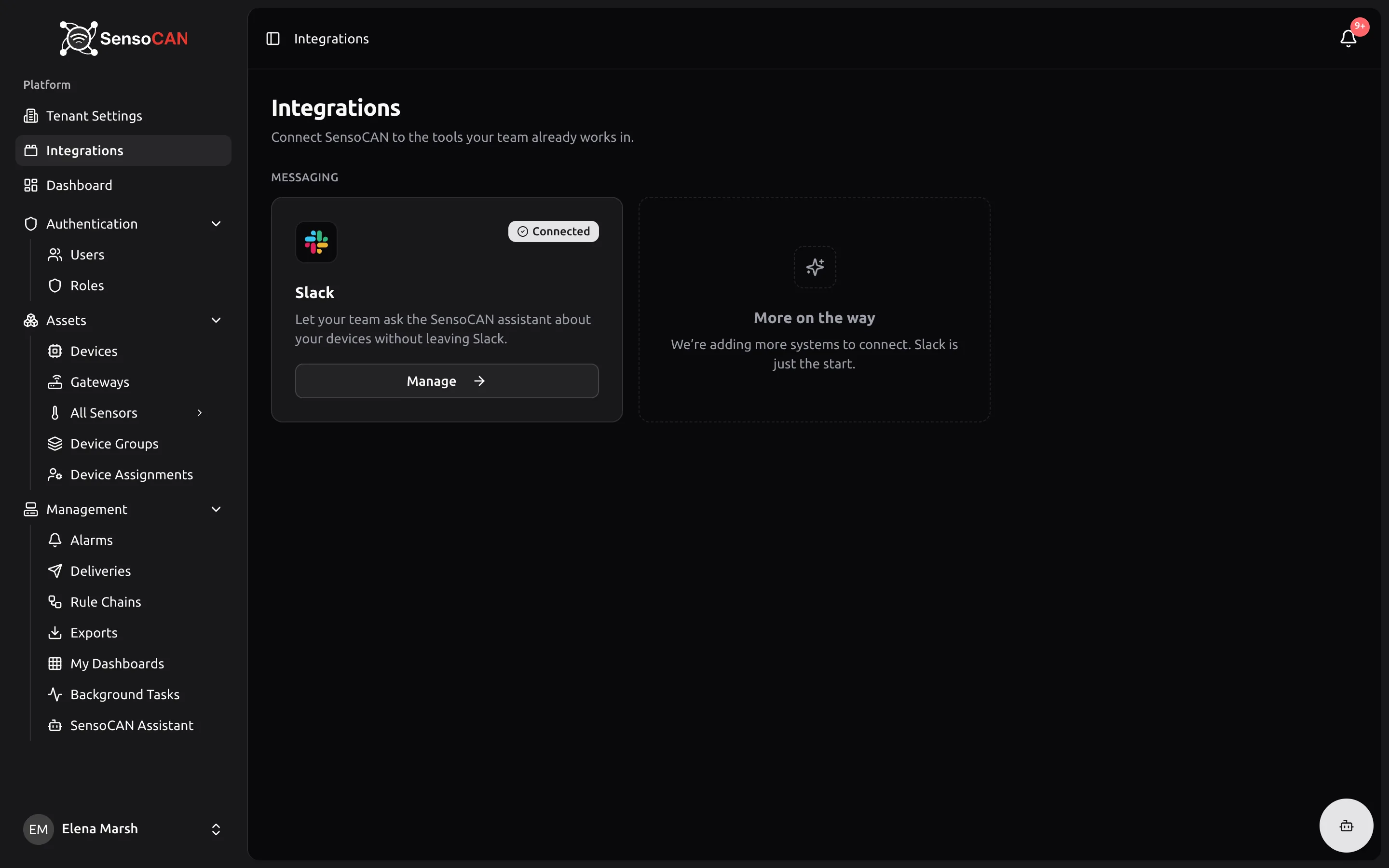
C'est dans Plateforme → Intégrations que vous connectez SensoCAN aux outils que votre équipe utilise déjà. La page s'intitule Intégrations et annonce : « Connectez SensoCAN aux outils que votre équipe utilise déjà. »
Chaque connexion apparaît sous la forme d'une carte dans une catégorie, avec un badge de statut indiquant Connecté, Action requise ou Non connecté, et un bouton d'action portant Configurer, Gérer ou Voir selon l'état de la connexion et ce que vos permissions autorisent. Une seule intégration est disponible aujourd'hui, Slack, dans la catégorie Messagerie, à côté d'une carte qui sert d'espace réservé : « D'autres arrivent — Nous ajoutons d'autres systèmes à connecter. Slack n'est qu'un début. »
L'entrée Intégrations n'apparaît dans la barre latérale que pour les personnes autorisées à voir au moins une intégration. Celles qui n'en voient aucune lisent : « Aucune intégration disponible — Vous n'avez encore accès à aucune intégration. Demandez à un administrateur de vous accorder l'accès. » Le rôle Admin détient les permissions Slack par défaut ; voir Rôles et permissions.
Connecter Slack
Ouvrez la carte Slack pour atteindre la page Intégration Slack : « Connectez l'espace de travail Slack de votre organisation pour que votre équipe puisse interroger l'assistant SensoCAN depuis Slack. »
Appuyez sur Connecter Slack et vous arrivez sur l'écran de consentement de Slack, où vous approuvez l'application SensoCAN pour votre espace de travail. Elle ne demande que trois choses : publier des messages, lire les messages directs qui lui sont adressés, et être mentionnée. L'autorisation doit être terminée dans les 10 minutes ; si le délai expire, il suffit de recommencer.
De retour, la page annonce « Slack est maintenant connecté à » suivi du nom de votre espace de travail. Quelques refus sont possibles, et chacun indique quoi faire :
- « L'installation de Slack a été annulée. » — vous avez refusé sur l'écran de Slack.
- « Slack n'a pas pu terminer l'installation. Veuillez réessayer. »
- « Cet espace de travail Slack est déjà connecté à une autre organisation. » — un espace de travail ne peut servir qu'une seule organisation SensoCAN.
- « Déconnectez votre espace de travail Slack actuel avant d'en connecter un autre. » — une organisation ne peut avoir qu'un seul espace de travail.
- « Les installations Slack à l'échelle de l'organisation ne sont pas prises en charge. Veuillez installer l'application dans un seul espace de travail. »
Une fois la connexion établie, la page affiche une carte Connexion de l'espace de travail avec l'espace de travail connecté, son identifiant, la date de la connexion et la personne qui l'a établie, ainsi qu'une carte Prochaines étapes qui rappelle la seconde moitié du travail : « Chaque personne relie ensuite son propre compte depuis Paramètres → Comptes liés. »
Ce que Slack apporte à votre équipe
La connexion Slack a pour objet l'assistant SensoCAN. Une fois l'espace de travail connecté et son propre compte lié, une personne peut envoyer un message direct au bot SensoCAN, ou le mentionner dans un canal auquel il a été ajouté, et poser des questions sur ses appareils en langage courant sans quitter Slack.
Les réponses obtenues dans Slack obéissent exactement aux mêmes règles que l'assistant sur le web : la personne qui pose la question doit disposer de la permission Assistant IA, et chaque réponse se limite aux appareils et aux données qu'elle est autorisée à voir. Les réponses écrites dans Slack sont courtes et simples, et une réponse longue est découpée en plusieurs messages. Voir assistant IA pour savoir ce qu'il est possible de lui demander.
Connecter Slack n'envoie pas les notifications d'alarme vers Slack. Cela permet à l'assistant d'y répondre aux questions.
Reconnecter et déconnecter
Le statut de la carte passe à Action requise si Slack révoque l'accès, signale l'espace de travail comme inactif, ou si l'application est retirée de votre espace de travail. La page indique lequel des trois cas s'est produit et propose Reconnecter Slack.
Déconnecter demande une confirmation : « Déconnecter Slack ? L'assistant cessera de répondre dans Slack, et chacun devra lier de nouveau son compte après une reconnexion. » La connexion est ensuite révoquée.
Comptes liés
Connecter l'espace de travail revient à un administrateur. Lier un compte personnel revient à chacun, depuis Paramètres → Comptes liés : « Discutez avec l'assistant depuis Slack ou WhatsApp. Seuls les comptes liés ici peuvent accéder à vos données. » Toute personne connectée dispose de cette page ; aucune permission n'est nécessaire.
Chaque carte affiche Lié ou Non lié, avec un bouton Dissocier lorsque la liaison existe. Une seule identité peut être liée par service, et une nouvelle liaison remplace la précédente.
- Slack — disponible seulement une fois que votre organisation a connecté un espace de travail ; sinon la carte indique : « Votre organisation n'a pas encore connecté Slack. » Obtenir un code affiche un code à usage unique à envoyer au bot SensoCAN dans Slack, ainsi que l'espace de travail dans lequel la liaison sera faite. Le code n'est affiché qu'une fois : si vous le perdez, appuyez sur Nouveau code.
- WhatsApp — saisissez votre numéro de téléphone, appuyez sur Envoyer le code, puis confirmez le code à six chiffres qui arrive par WhatsApp.
Les messages venus d'un compte Slack ou d'un numéro de téléphone non lié reçoivent une réponse qui renvoie leur auteur vers Paramètres → Comptes liés. Les instructions complètes se trouvent dans Paramètres du compte.