Paramètres de l'organisation
Les paramètres qui s'appliquent à toute votre organisation se trouvent sous Plateforme → Paramètres organisation, dans la barre latérale. Par défaut, seul le rôle Admin détient les permissions de cette zone ; toute autre personne voit le message « Vous n'avez pas la permission de voir les informations de l'organisation. »
La page Tenant Information
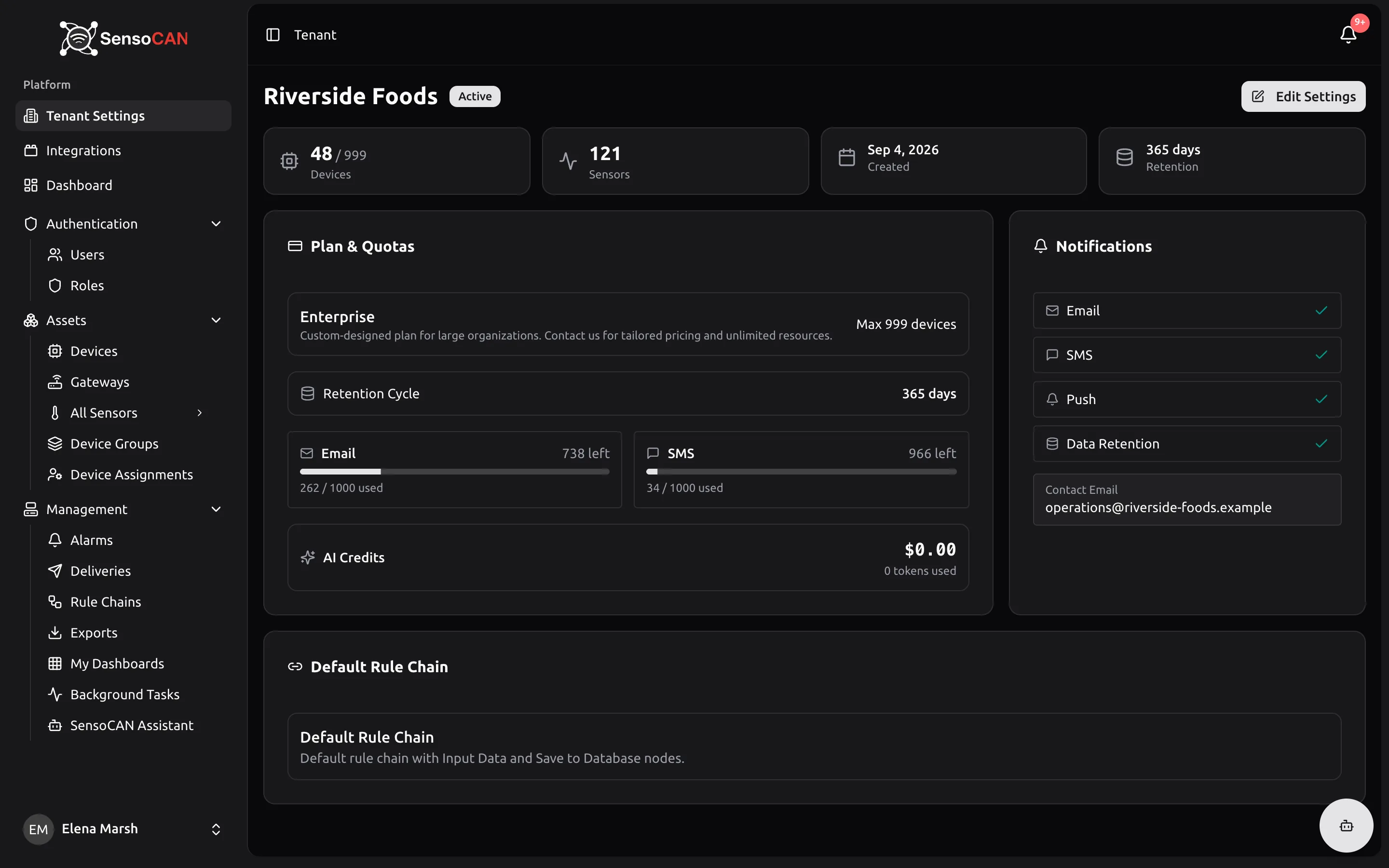
La page d'accueil de cette section, Tenant Information (les informations de l'organisation), est en lecture seule. Elle affiche le nom de votre organisation avec un badge de statut à côté, votre utilisation actuelle en appareils et en capteurs, la date de création de votre organisation, les canaux de notification activés, l'adresse e-mail de contact, et la chaîne de règles que les données entrantes de vos appareils traversent par défaut.
Si vous détenez la permission de modifier, un bouton Modifier les paramètres dans l'en-tête de la page vous conduit au formulaire modifiable.
Modifier les paramètres
Le formulaire de modification comporte trois onglets.
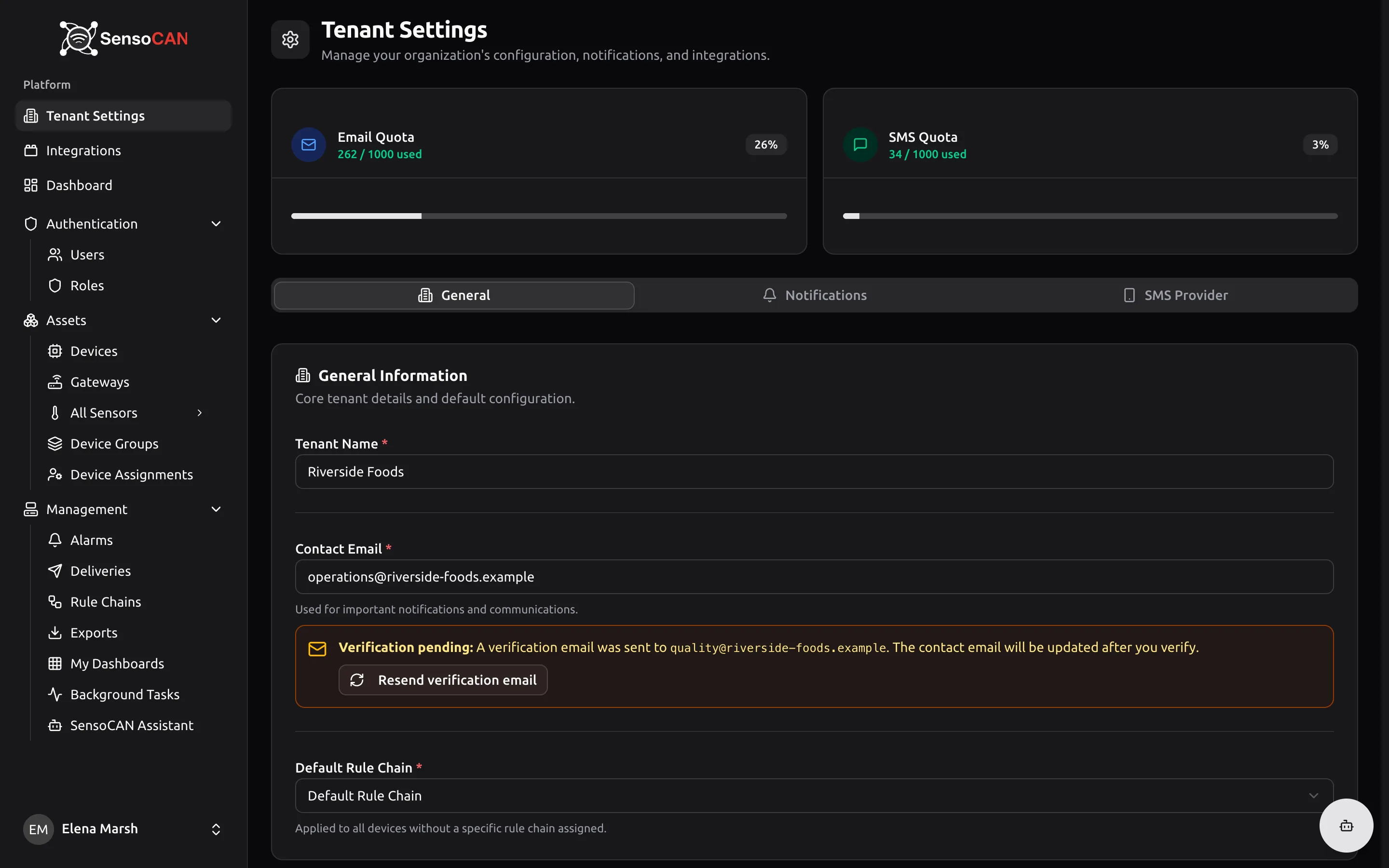
Général
« Détails essentiels de l'organisation et configuration par défaut. »
- Nom — le nom de votre organisation, tel qu'il apparaît partout dans SensoCAN.
- E-mail de contact — l'adresse que SensoCAN utilise pour joindre votre organisation. La changer demande une confirmation : un lien de vérification part vers la nouvelle adresse, et le changement ne prend effet qu'une fois que quelqu'un a cliqué dessus. Jusque-là, la page affiche Vérification en attente avec l'adresse que vous avez demandée, et un bouton Renvoyer. Le renvoi n'est possible qu'après un court intervalle, et le bouton affiche un compte à rebours jusqu'à ce qu'il redevienne disponible.
- Chaîne de règles par défaut — la chaîne de règles appliquée aux données entrantes des appareils quand rien de plus précis n'est défini. Ce doit être l'une de vos propres chaînes de règles actives.
Notifications
Quatre interrupteurs contrôlent les canaux que votre organisation a le droit d'utiliser. En désactiver un coupe ce canal pour tout le monde, quelle que soit la configuration d'une alarme ou d'une règle en particulier.
- Notifications par e-mail — envoient les alertes par e-mail.
- Notifications push — « Envoyer des alertes push aux appareils mobiles ».
- Notifications WhatsApp — « Envoyer les notifications d'alerte via WhatsApp ».
- Alertes de rétention des données — « Alertes par e-mail avant la suppression des données par la politique de rétention ».
Fournisseur SMS
« Configurez votre fournisseur d'envoi de SMS. Les identifiants sont chiffrés au repos. »
SensoCAN envoie les alertes par SMS depuis votre propre compte SMS, et non depuis un compte partagé. Choisissez votre fournisseur dans la liste et renseignez les identifiants qu'il réclame : les champs exacts varient d'un fournisseur à l'autre et comprennent généralement un identifiant de compte, une valeur secrète, et le numéro ou le nom d'expéditeur d'où partent les messages. Les identifiants déjà enregistrés ne vous sont pas redemandés lors des enregistrements suivants, et ne choisir aucun fournisseur efface ce qui était stocké.
Test connection (le test de connexion) vérifie les identifiants que vous avez enregistrés et en indique la réussite ou l'échec directement dans le formulaire. Sa description signale le seul point à surveiller : « Vérifie les identifiants que vous avez enregistrés. Ajoutez un numéro pour envoyer aussi un véritable message de test, que votre fournisseur vous facturera. » Le test est limité à quelques tentatives par minute.
Enfin, un interrupteur Notifications SMS active le canal. Il reste désactivé, avec une note qui vous demande de sélectionner un fournisseur ci-dessus, tant qu'aucun fournisseur n'a été configuré.
L'enregistrement de n'importe quel onglet est confirmé par « Paramètres de l'organisation mis à jour avec succès ».
Si votre compte est restreint
SensoCAN peut restreindre une organisation, avec trois statuts possibles : En attente, Suspendu ou Annulé. Dans ce cas, toutes les pages, pour tous les utilisateurs de votre organisation, sont remplacées par une page unique qui indique le statut du compte, et toute requête d'arrière-plan émise par l'application reçoit la réponse « Votre compte est actuellement restreint. Veuillez contacter le support. » La connexion depuis l'application mobile est refusée avec le même message.
Cette page précise le statut qui vous concerne :
- Account On Hold (compte en attente) — « Your account has been placed on hold. Access to the dashboard is temporarily restricted. » : le compte est en attente et l'accès au tableau de bord est temporairement restreint.
- Account Suspended (compte suspendu) — « Your account has been suspended. Access to all services is currently disabled. » : le compte est suspendu et l'accès à tous les services est désactivé.
- Account Cancelled (compte annulé) — « Your account has been cancelled. Please contact support if you wish to reactivate. » : le compte est annulé, et il faut contacter l'assistance pour le réactiver.
Les trois se terminent par le même conseil, « Veuillez contacter notre équipe d'assistance pour résoudre ce problème et rétablir l'accès à votre compte », et proposent un bouton Contacter l'assistance ainsi qu'un moyen de se déconnecter.
Vos appareils continuent de transmettre pendant toute cette période. Les données des appareils restent acceptées et enregistrées tant qu'une organisation est restreinte : ce sont les personnes qui perdent l'accès aux écrans, pas le matériel. Rien n'est perdu le temps que vous régularisiez le compte.
Contacter l'assistance depuis SensoCAN
Le bouton Contacter l'assistance de la page de statut du compte ouvre un formulaire court : un Message de 5 000 caractères au maximum et une Pièce jointe facultative de 10 MB au maximum — « 10MB maximum. Fichiers PDF, DOC, images ou texte. » Son envoi adresse un e-mail à l'équipe d'assistance SensoCAN, avec votre organisation et votre nom dans la ligne d'objet, pour qu'elle sache qui écrit.
Le même formulaire apparaît sur la page d'erreur de SensoCAN, où il joint automatiquement le code de référence de l'erreur, ce qui vous évite d'avoir à décrire ce qui s'est passé. Tout utilisateur connecté et dont l'e-mail est vérifié peut envoyer une demande d'assistance. SensoCAN répond par e-mail : il n'existe pas d'historique de tickets dans l'application.