Utilisateurs
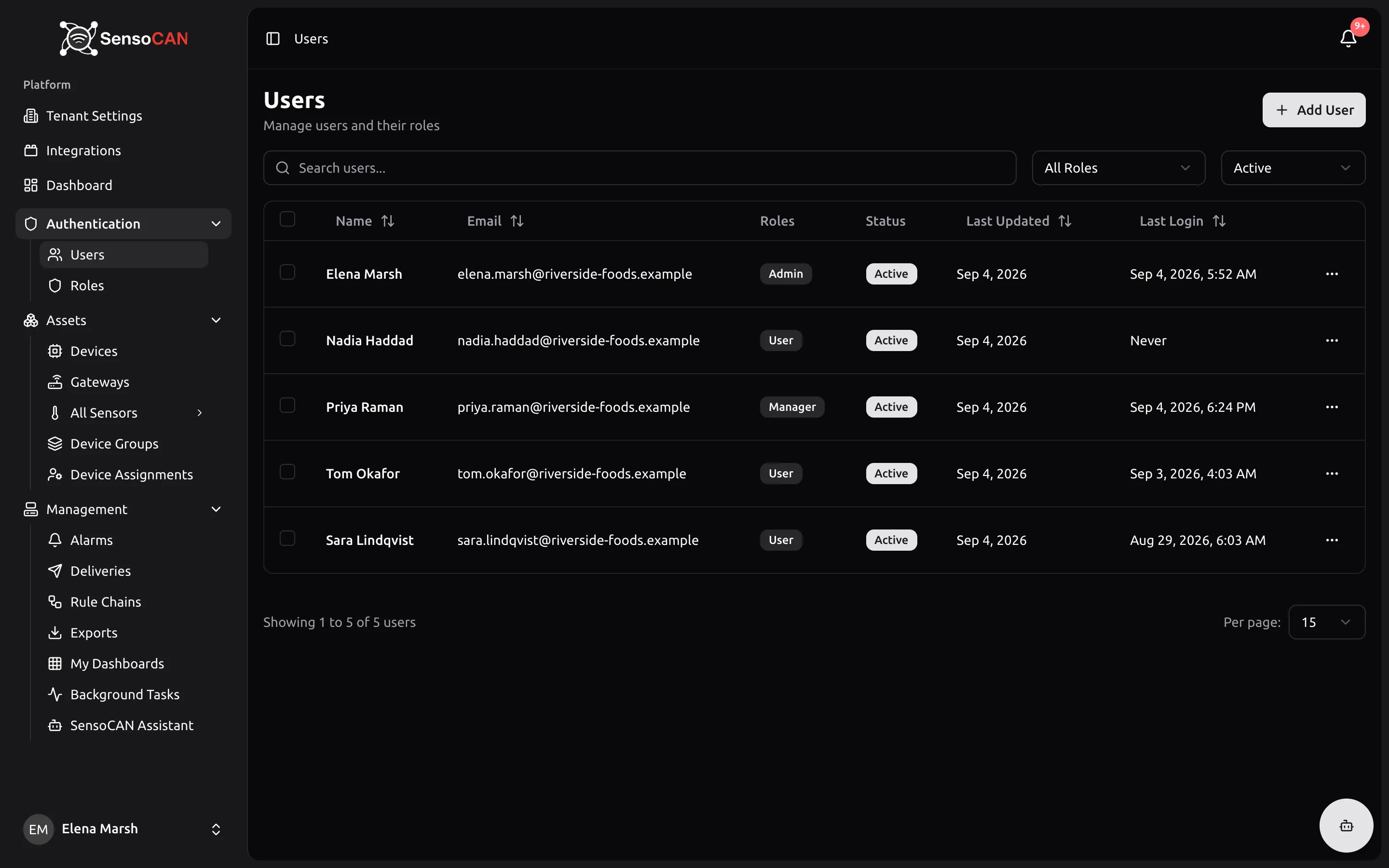
Toute personne qui se connecte à SensoCAN dispose d'un compte utilisateur dans votre organisation. Vous gérez ces comptes depuis Authentification → Utilisateurs, dans la barre latérale. La page s'intitule Utilisateurs et porte le sous-titre « Gérer les utilisateurs et leurs rôles ».
Le rôle Admin détient l'intégralité du groupe de permissions Utilisateurs. Le rôle Manager voit la liste sans pouvoir agir dessus, et le rôle User ne voit pas la page du tout — voir Rôles et permissions.
La liste des utilisateurs
La barre d'outils au-dessus du tableau propose trois filtres :
- Un champ de recherche, Rechercher des utilisateurs..., qui porte sur le nom et l'adresse e-mail.
- Un filtre par rôle, réglé sur Tous les rôles par défaut.
- Un filtre par statut, avec deux choix : Actif et Supprimé. À votre arrivée, la page affiche les comptes actifs ; basculez sur le statut Supprimé pour examiner les comptes supprimés mais pas encore définitivement retirés.
Un bouton Effacer apparaît dès qu'un filtre est appliqué.
Les colonnes sont Nom, E-mail, Rôles, Statut, Dernière mise à jour et Dernière connexion ; cette dernière affiche Jamais pour une personne qui ne s'est pas encore connectée. La colonne Statut indique soit Actif, soit Supprimé : il n'existe aucun badge invité ni en attente, si bien que la façon de repérer une invitation en cours est l'action Renvoyer l'invitation dans le menu de la ligne.
La liste est triée par date de dernière mise à jour, de la plus récente à la plus ancienne, à raison de 15 lignes par page. Par page propose aussi 10, 25, 50 et 100.
Ajouter un utilisateur
Ajouter un utilisateur ouvre l'écran Créer un utilisateur, sous-titré « Ajouter un nouvel utilisateur au système ». Renseignez :
- Nom — obligatoire, jusqu'à 255 caractères.
- E-mail — obligatoire, et l'adresse doit être valide. Les adresses e-mail sont uniques dans tout SensoCAN : si l'adresse appartient déjà à un compte, vous verrez « Cette adresse e-mail est déjà utilisée. » Les adresses sont enregistrées en minuscules.
- Téléphone — facultatif, avec un sélecteur de pays.
- Rôles — obligatoire. Le champ s'intitule Rôles, mais une personne ne détient qu'un seul rôle : le choix est donc unique, avec le texte indicatif « Sélectionner un rôle ».
L'écran de création d'utilisateur ne comporte aucun sélecteur de permissions. Les permissions qui s'ajoutent au rôle ne peuvent être accordées qu'ensuite, depuis l'écran de modification.
Choisir comment la personne obtiendra son mot de passe
Sous Password Setup (la configuration du mot de passe), vous choisissez l'une des deux méthodes.
Send invitation email (envoyer l'e-mail d'invitation) est l'option par défaut. Sa description indique « User will receive an email with a secure link to set their own password. » — autrement dit, la personne recevra un e-mail contenant un lien sécurisé pour définir elle-même son mot de passe. Sous ce choix, SensoCAN affiche cette note :
Le lien d'invitation expirera dans 48 heures. L'utilisateur définira lui-même son mot de passe grâce au lien sécurisé.
Le compte est créé avec un mot de passe que personne ne connaît, et un e-mail intitulé « You've Been Invited to SensoCAN » part aussitôt. L'ouverture du lien amène la personne invitée sur la page Définir votre mot de passe — « Welcome! Please set your password to complete your account setup. » —, où son nom et son adresse e-mail apparaissent en lecture seule, avec un bouton Set Password & Continue (définir le mot de passe et continuer). Une fois le formulaire envoyé, son adresse e-mail est confirmée et elle est dirigée vers la page de connexion avec le message « Votre mot de passe a été défini avec succès. Vous pouvez maintenant vous connecter. » Elle n'est pas connectée automatiquement. Un lien déjà utilisé ou expiré affiche « Ce lien d'invitation est invalide ou a expiré. »
Set password now (définir le mot de passe maintenant) indique « Enter a password for the user now. » Vous saisissez un mot de passe et le confirmez ; le minimum est de 8 caractères, comme l'annonce le texte indicatif du champ. L'adresse e-mail est aussitôt considérée comme confirmée et la personne reçoit un e-mail intitulé « Your Account Has Been Created ». Un interrupteur Require password change (exiger le changement du mot de passe) accompagne cette méthode — « User will be required to change their password on first login. » —, et un utilisateur créé ainsi arrive sur une page de changement de mot de passe dont il ne peut sortir tant qu'il ne l'a pas changé.
Les invitations une fois envoyées
Tant qu'une invitation reste en attente, le menu de la ligne propose Renvoyer l'invitation. La boîte de dialogue de confirmation s'intitule Renvoyer l'invitation ? et explique : « Un nouvel e-mail d'invitation sera envoyé à l'adresse avec un lien valable 48 heures. Le lien de l'invitation précédente cesse immédiatement de fonctionner. » C'est exactement ce qui se produit : le renvoi remplace le lien, et l'e-mail précédent devient inutilisable. En cas de succès, vous voyez « Invitation renvoyée. Le lien du message précédent ne fonctionne plus. »
Une invitation peut être renvoyée trois fois par heure pour un même utilisateur ; au-delà, il vous est demandé de réessayer dans quelques minutes. Une invitation dont les 48 heures se sont écoulées peut encore être renvoyée : vous n'avez donc jamais besoin de supprimer le compte pour le recréer. Si la personne a déjà accepté, ou si vous l'avez créée avec Set password now, le renvoi est refusé avec « Cet utilisateur n'est pas en attente d'une invitation. »
Modifier un utilisateur
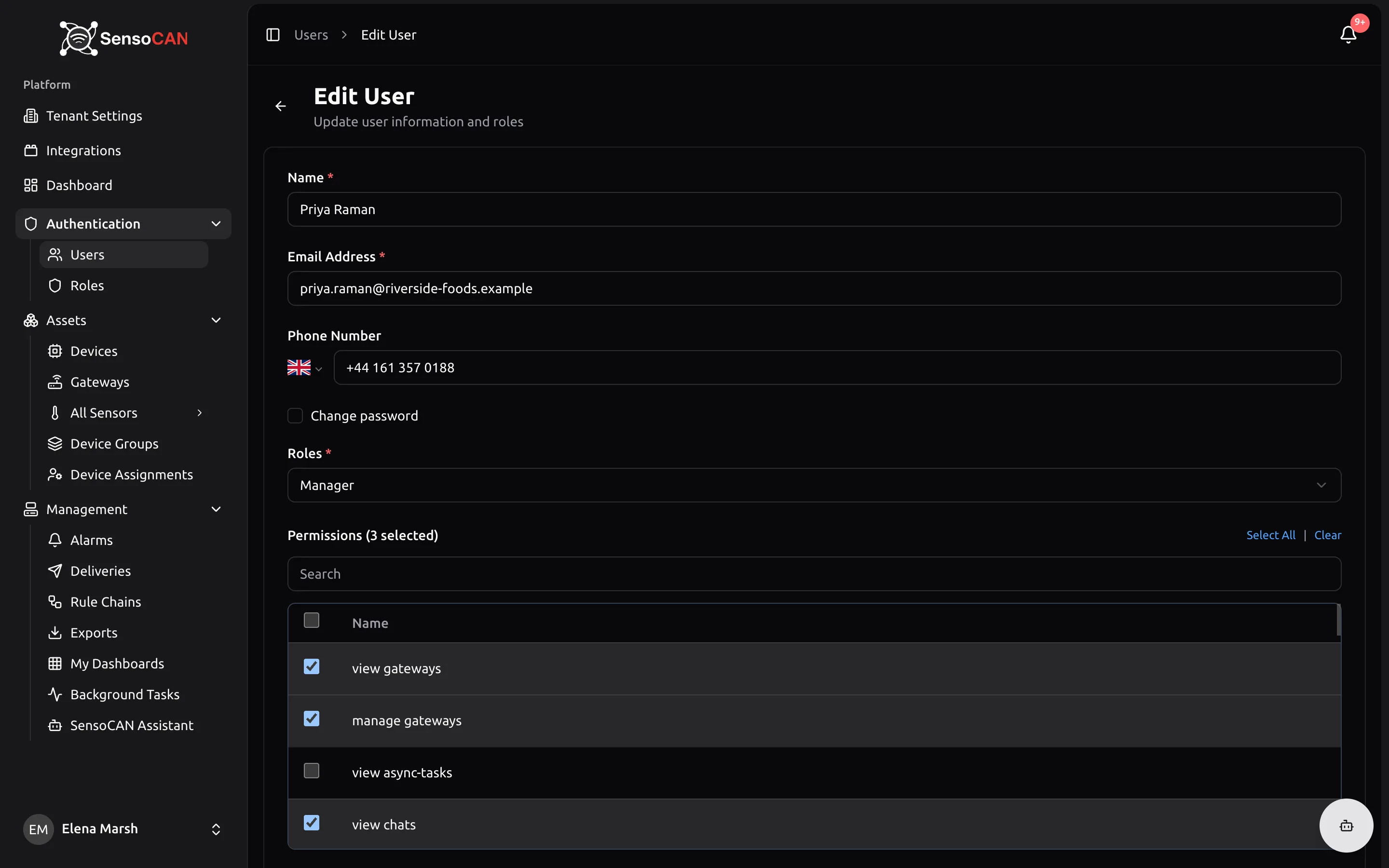
Modifier ouvre l'écran Modifier l'utilisateur, sous-titré « Mettre à jour les informations et rôles de l'utilisateur ». Les champs nom, e-mail, téléphone et rôle fonctionnent exactement comme sur l'écran de création, avec deux éléments en plus qui n'existent qu'ici :
- Un sélecteur de Permissions. Il accorde des permissions individuelles en plus de ce que le rôle donne déjà, pour les cas où une seule personne a besoin d'une capacité supplémentaire sans qu'un nouveau rôle soit justifié. Le sélecteur masque les permissions que le rôle choisi comprend déjà : celles qui restent visibles sont donc réellement supplémentaires.
- Une case à cocher Changer le mot de passe. La cocher fait apparaître un champ de mot de passe, son champ de confirmation et un interrupteur Require password change — sur cet écran, le texte d'aide indique « on next login », c'est-à-dire à la connexion suivante. Définir un mot de passe ici envoie à la personne un e-mail l'informant qu'un administrateur l'a changé.
Changer l'adresse e-mail d'une personne annule la confirmation de son compte : elle devra confirmer la nouvelle adresse avant de poursuivre. Prévenez-la avant de le faire.
Un utilisateur supprimé ne peut pas être modifié : sa ligne affiche Modifier (Supprimé) en grisé, et l'ouverture directe de l'écran de modification est refusée avec « Impossible de modifier un utilisateur supprimé ».
Le menu de la ligne
Le menu à trois points, au bout d'une ligne, n'apparaît que si vous pouvez modifier, supprimer ou restaurer des utilisateurs, ou si vous êtes connecté avec le compte System Admin de votre organisation. Un Manager, qui ne peut que consulter, ne voit aucun menu.
Le contenu du menu dépend de la ligne :
| Entrée | Quand elle apparaît |
|---|---|
| Modifier | Toujours, pour les utilisateurs actifs. Les utilisateurs supprimés affichent Modifier (Supprimé), désactivé. |
| Renvoyer l'invitation | Uniquement tant que la personne attend encore son invitation, et sur les lignes actives seulement. |
| Usurper l'identité | Uniquement pour le compte System Admin, et jamais sur votre propre ligne, sur un utilisateur supprimé, sur un autre System Admin, ni pendant une usurpation déjà en cours. |
| Restaurer | Uniquement sur les lignes supprimées, pour les personnes autorisées à restaurer des utilisateurs. |
| Supprimer | Devient Supprimer (Soi-même) sur votre propre ligne et Supprimer (Protégé) sur celle du System Admin. |
| Suppression forcée | Uniquement sur les lignes supprimées. |
Usurper l'identité vous connecte à la place de cette personne, pour que vous voyiez SensoCAN exactement comme elle. Un bandeau vert reste en haut de chaque page : « Session d'usurpation active — Vous usurpez l'identité de », suivi de son nom, avec un bouton Arrêter l'usurpation qui vous ramène à votre propre compte.
Supprimer, restaurer et supprimer définitivement
Supprimer demande « Êtes-vous sûr de vouloir supprimer cet utilisateur ? » et avertit que l'action est irréversible. En pratique, le compte est seulement désactivé : il cesse de fonctionner, son statut passe à Supprimé, et il peut être ramené par Restaurer — « Cela restaurera le compte utilisateur et lui permettra d'accéder à nouveau au système. »
Deux lignes refusent l'action d'emblée. La vôtre donne Impossible de se supprimer soi-même — « Vous ne pouvez pas supprimer votre propre compte. Veuillez demander à un autre administrateur de supprimer votre compte si nécessaire. » —, avec un simple bouton de fermeture. Celle du System Admin donne Impossible de supprimer l'administrateur système — « Vous ne pouvez pas supprimer un compte System Admin. Les comptes System Admin disposent de permissions élevées et doivent être gérés via l'opérateur de gestion. » Contactez l'assistance SensoCAN si ce compte doit réellement changer.
Suppression forcée, réservée aux lignes supprimées, est la seule action véritablement définitive : le compte et ses données sont retirés et ne peuvent plus être restaurés. Le message affiché est « Utilisateur définitivement supprimé. »
Pour retirer plusieurs personnes d'un coup, cochez leurs cases — les lignes supprimées ne peuvent pas être cochées, et la case de l'en-tête ne sélectionne que les utilisateurs actifs —, puis utilisez Actions → Supprimer la sélection. Votre navigateur vous demande de confirmer le nombre. Votre propre compte et les lignes déjà supprimées sont ignorés, et SensoCAN indique combien de comptes ont été supprimés et combien ont été exclus.
La première connexion et l'authentification à deux facteurs
Les nouveaux utilisateurs se connectent avec leur adresse e-mail et le mot de passe qu'ils ont défini. Chacun peut activer l'authentification à deux facteurs pour son propre compte depuis Paramètres → Auth. à deux facteurs — voir Paramètres du compte.
Pour un compte, elle n'est pas facultative. Le compte qui a créé votre organisation en est désigné System Admin et, après sa première connexion par le formulaire de connexion, SensoCAN le renvoie à chaque requête vers une page de configuration à deux facteurs, jusqu'à ce qu'une application d'authentification soit enregistrée : « Your organization requires two-factor authentication for administrator accounts. » Les codes de récupération sont affichés à la fin, et la configuration ne s'achève pas tant que vous n'avez pas coché la case confirmant que vous les avez conservés. Les utilisateurs invités par la suite, y compris ceux qui ont le rôle Admin, n'y sont pas contraints.
La marque System Admin est posée par SensoCAN, et non depuis un écran de votre organisation. Si elle doit passer à un autre compte, contactez l'assistance SensoCAN.
Pour un pas-à-pas destiné aux premières personnes que vous ajoutez, voir Inviter votre équipe.