Interroger SensoCAN
L'assistant IA répond à vos questions sur vos propres données, en langage courant. Au lieu d'ouvrir une page, de la filtrer et de lire un graphique, vous pouvez demander ce que vous voulez et recevoir la réponse sous forme de texte.
C'est un outil de consultation, pas un poste de commande. Il consulte les données et peut demander un export pour vous ; il ne modifie jamais un appareil, un capteur ni une règle.
Voici un échange réel, du début à la fin.
Afficher le résumé du statut des appareils
Voici le résumé du statut actuel de votre organisation Riverside Foods :
Appareils
- Total des appareils : 3
- En ligne : 1
- Hors ligne : 2
- En erreur : 0
Capteurs
- Total des capteurs : 17
Alertes / Alarmes
- Alertes actives : 2
- Alarmes ouvertes : 1 (dont 0 non acquittée)
Si vous le souhaitez, je peux vous indiquer quels appareils précis sont hors ligne, ou quels capteurs sont en alerte.
Quels capteurs ont des alertes ?
Ces capteurs sont actuellement dans un état d'alerte :
- Temperature Sensor sur Sensor Hub 10
- Type : Temperature
- Gravité : Avertissement
- Condition : ABOVE_MAX (au-dessus du maximum configuré)
- Relevés consécutifs en alerte : 2
- Dernier relevé en alerte : 2026-08-14T20:25:41-04:00 (America/Toronto)
- Temperature Sensor sur Sensor Hub 58
- Type : Temperature
- Gravité : Avertissement
- Condition : ABOVE_MAX
- Relevés consécutifs en alerte : 2
- Dernier relevé en alerte : 2026-08-14T20:25:41-04:00 (America/Toronto)
Si vous le voulez, je peux récupérer les données historiques récentes de l'un ou l'autre Temperature Sensor (sur Sensor Hub 10 ou 58) pour voir de combien et depuis combien de temps ils dépassent la limite.
L'IA peut faire des erreurs
Une vraie conversation avec l'assistant, traduite de l'anglais ; le nom de l'organisation a été modifié.
Où vous pouvez l'utiliser
Dans l'application. Ouvrez Gestion → Assistant IA. C'est l'expérience complète, avec des conversations enregistrées que vous pouvez retrouver plus tard.
Dans Slack. Si votre organisation a connecté son espace de travail Slack, vous pouvez envoyer un message direct au bot SensoCAN ou le mentionner dans un canal auquel il a été ajouté. Deux conditions doivent être réunies : un administrateur connecte l'espace de travail une fois depuis Intégrations, puis chaque personne lie son propre compte depuis Paramètres → Comptes liés. Tant que vous n'avez pas lié le vôtre, le bot répond que votre compte Slack n'est pas lié à un compte SensoCAN.
Sur WhatsApp. Une fois votre numéro lié depuis Paramètres → Comptes liés, vous pouvez envoyer des messages texte à l'assistant de la même manière.
Quelle que soit la voie choisie, il vous faut la même permission pour accéder à l'assistant et vous obtenez les mêmes réponses, car il s'agit chaque fois du même assistant qui lit les mêmes données.
Utiliser la conversation dans l'application
La conversation vide pose la question Comment puis-je vous aider aujourd'hui ?, accompagnée d'une ligne qui vous invite à poser vos questions sur vos appareils, vos capteurs et vos alertes, ou à demander un export de données. Dessous se trouvent quatre suggestions sur lesquelles vous pouvez cliquer pour les envoyer directement : « Afficher le résumé du statut des appareils », « Quels capteurs ont des alertes ? », « Quels appareils ont une batterie faible ? » et « Exporter les données du capteur de température ». Sinon, saisissez votre demande dans le champ Posez votre question... ; l'indication en dessous se lit Enter pour envoyer · Shift+Enter pour nouvelle ligne.
Les réponses arrivent mises en forme, avec des tableaux et des listes là où ils aident à la lecture. Chacune dispose d'un bouton de copie et d'un pouce vers le haut ou vers le bas, pour nous dire quand une réponse a été bonne ou inutile.
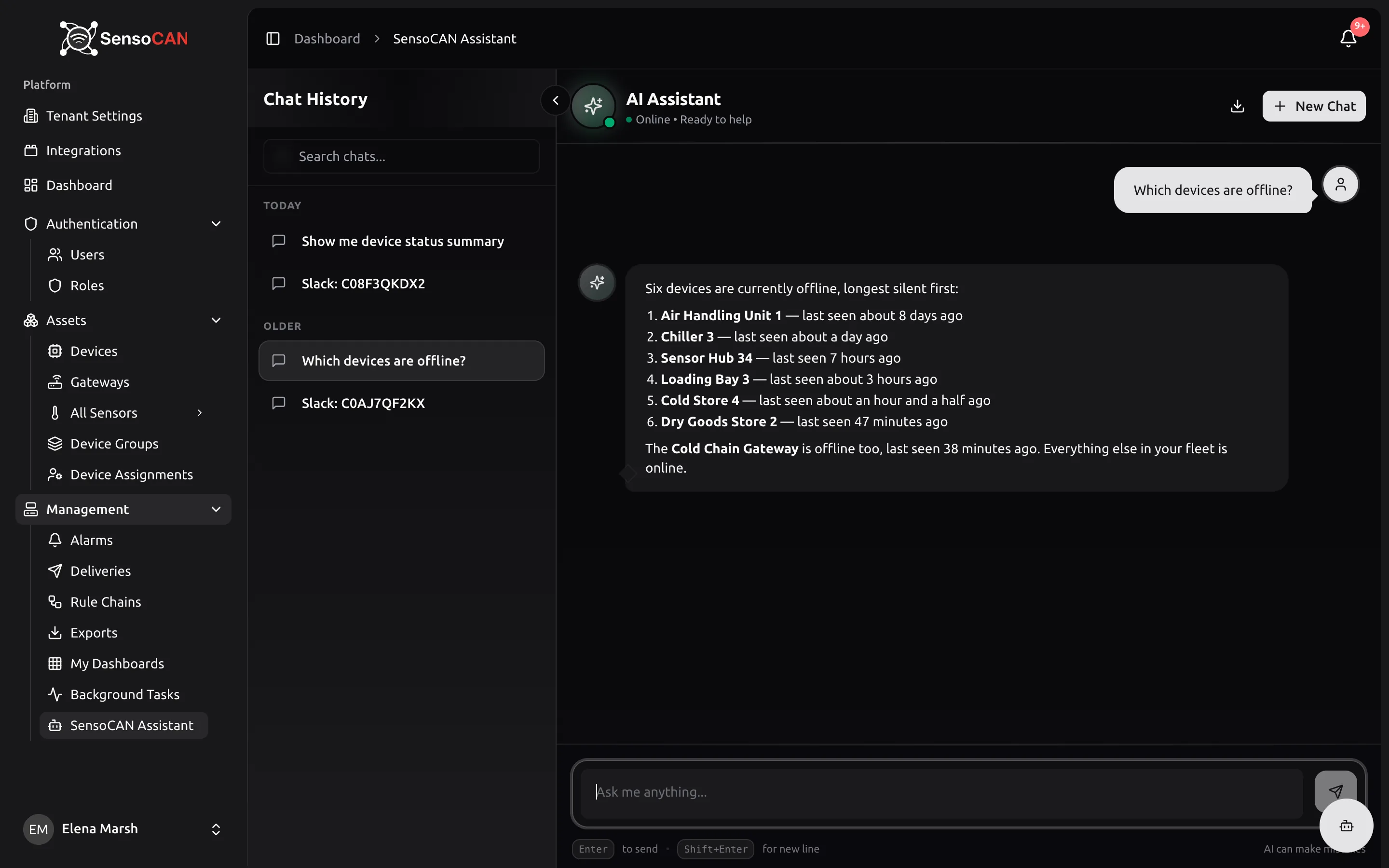
À gauche, l'Historique des conversations regroupe vos conversations sous Aujourd'hui et Plus ancien, avec un champ Rechercher des conversations... pour en retrouver une. Les conversations que vous avez démarrées depuis Slack apparaissent dans la même liste, nommées Slack: <id> d'après celle dont elles proviennent. Nouvelle conversation ouvre une conversation vierge, Exporter la conversation télécharge la conversation en cours sous forme de transcription en texte brut, et une session de conversation peut être supprimée définitivement si vous n'en voulez plus.
L'en-tête du panneau porte le titre Assistant IA, avec la ligne de statut En ligne • Prêt à vous aider en dessous. Le fil d'Ariane au-dessus indique Tableau de bord, puis Assistant SensoCAN : c'est donc le nom à chercher si vous naviguez par le fil d'Ariane plutôt que par la barre latérale.
Ce que vous pouvez demander
L'assistant travaille à partir d'un ensemble fixe de capacités. Voici ce qu'il peut consulter, avec des exemples formulés comme les gens posent réellement leurs questions.
Appareils
- Trouver un appareil par son nom ou son emplacement, ou lister vos appareils triés par nom, par statut, par nombre de capteurs ou par date de dernière activité : « Trouver l'appareil appelé Cold Store 2 »
- Consulter un appareil en détail, avec les capteurs qui lui sont rattachés : « Afficher le détail de la passerelle GW-04 et de ses capteurs »
- Lister les appareils par statut — en ligne, hors ligne ou en erreur — avec le temps écoulé depuis leur dernière activité : « Quels appareils sont hors ligne en ce moment ? »
- Trouver les appareils alimentés par batterie dont la charge s'épuise : « Afficher les appareils dont la batterie est inférieure à 15 % »
Groupes d'appareils
- Lister vos groupes d'appareils avec le nombre d'appareils que chacun contient : « Quels groupes d'appareils avons-nous ? »
Capteurs et relevés
- Lister les capteurs d'un type donné, éventuellement avec leur dernière valeur : « Lister tous les capteurs d'humidité avec leur relevé actuel »
- Résumer l'historique d'un capteur — minimum, maximum, moyenne et nombre de relevés — sur la dernière heure, le dernier jour, la dernière semaine ou le dernier mois, ou entre deux dates que vous indiquez : « Quelle a été la température moyenne dans Freezer 1 sur les 7 derniers jours ? »
- Comparer plusieurs capteurs sur la même fenêtre, ou un capteur avec la période qui la précède : « Comparer les trois capteurs de température des chambres froides cette semaine » ou « Freezer 1 est-il plus chaud que la semaine dernière ? »
- Lister les capteurs actuellement hors de leurs seuils, éventuellement à partir d'une gravité que vous indiquez : « Quels capteurs sont en alerte ? » ou « Afficher uniquement les alertes de capteur critiques »
- Classer les capteurs les plus actifs selon le nombre de relevés qu'ils ont envoyés : « Quels capteurs ont été les plus actifs ces 24 dernières heures ? »
Alarmes
- Lister les alarmes ouvertes, de la plus récente à la plus ancienne, avec leur gravité, leur source, leur début, le nombre de fois qu'elles se sont redéclenchées et le fait que quelqu'un les ait acquittées ou non : « Quelles alarmes sont ouvertes ? »
- Afficher le nombre d'alarmes déclenchées par jour sur une période, éventuellement pour une seule gravité : « Comment ont évolué les alarmes critiques sur les 30 derniers jours ? »
Envois et règles
- Rendre compte des messages partis par e-mail, SMS et WhatsApp selon leur résultat, pour aujourd'hui, la dernière semaine ou le dernier mois : « Combien de notifications ont échoué cette semaine ? » Voir Envois pour le tableau complet.
- Lister vos chaînes de règles et indiquer si elles sont actives : « Quelles chaînes de règles sont activées ? »
Organisation et personnes
- Donner un résumé global de votre organisation — combien d'appareils et de capteurs vous avez, et combien d'alarmes sont ouvertes : « Résumer notre installation »
- Afficher l'activité récente des utilisateurs, telle que la piste d'audit la consigne : « Qu'est-ce qui a changé ces derniers jours ? »
Exports
- Demander un export de données capteurs par appareil, par groupe d'appareils ou par type de capteur sur une période récente, au format Excel ou PDF : « Exporter les 30 derniers jours de données de température pour le groupe Warehouse ». Comme pour un export que vous lancez vous-même, il est généré en arrière-plan et vous recevez un e-mail dès qu'il est prêt.
Soyez précis sur l'objet et sur la période. « Quelle a été la température moyenne dans Freezer 1 hier ? » donne une réponse nette ; « comment va la température ? » oblige l'assistant à deviner.
Ce qu'il ne fera pas
L'assistant lit et rend compte. Il ne pilote pas votre parc.
- Il ne peut rien allumer ni éteindre, ni redémarrer un appareil, ni envoyer une commande à une passerelle.
- Il ne peut pas créer, modifier ni supprimer d'appareils, de capteurs, de seuils, de chaînes de règles ou d'utilisateurs.
- Il ne peut pas acquitter ni clôturer une alarme à votre place.
Demander un export est la seule chose qu'il lance pour vous, et même là, il ne fait que mettre un rapport en file d'attente. Tout ce qui modifie votre parc reste entre les mains des personnes autorisées à le faire, par les pages habituelles, où l'opération est consignée dans la piste d'audit.
Ce qu'il peut voir
L'assistant ne répond qu'à partir de ce qu'il peut réellement consulter, et il le dit quand il ne trouve rien plutôt que de combler le vide. Chacune des capacités ci-dessus ne lui est proposée que si votre propre rôle comporte le droit correspondant : il voit donc exactement ce que vous verriez en ouvrant les pages vous-même, et rien de plus. Il raisonne dans le fuseau horaire de votre profil et exprime les heures dans ce fuseau.
Sur les canaux de messagerie, seuls les comptes que vous avez délibérément liés peuvent accéder à vos données, et la liaison se fait personne par personne : connecter un espace de travail Slack ne donne pas à tout l'espace de travail l'accès aux données de votre organisation.
Permission et limites
L'utilisation de l'assistant est contrôlée par une permission de conversation qui ne fait pas partie de tous les rôles par défaut. La suppression des sessions de conversation relève d'un droit distinct. Si Assistant IA n'apparaît pas dans votre navigation, demandez à un administrateur — voir Rôles et permissions.
Le nombre de messages est limité : envoyez-en une rafale et il vous sera demandé de patienter un instant avant de réessayer. Une conversation transporte les derniers échanges comme contexte, et non tout l'historique ; si vous changez complètement de sujet, il est généralement préférable d'ouvrir une nouvelle conversation. Les questions qui remontent loin dans le temps reçoivent une réponse sur une fenêtre bornée.
Dans Slack et WhatsApp, les réponses sont brèves et sobres, et une réponse longue est découpée en plusieurs messages.
L'assistant peut se tromper, comme l'indique la mention au bas de la conversation. Pour tout ce sur quoi vous allez agir, vérifiez la page correspondante — Appareils, Alarmes ou vos propres tableaux de bord — avant de vous y fier. S'il signale une difficulté à joindre le service, patientez un instant et reposez votre question.