Guide du consultant
Un compte consultant est destiné aux personnes qui accompagnent des organisations SensoCAN depuis l'extérieur : intégrateurs, installateurs, analystes et ingénieurs de terrain. Vous n'appartenez à aucune organisation en particulier. Vous recevez un accès aux organisations avec lesquelles vous travaillez, et vous choisissez à tout moment celle dans laquelle vous intervenez.
Ce guide s'adresse aux consultants. Si vous administrez une organisation et souhaitez savoir ce qu'un consultant peut y faire, lisez plutôt Accès consultant.
Se connecter
Connectez-vous avec votre adresse e-mail et votre mot de passe, exactement comme n'importe quel autre utilisateur de SensoCAN. Au lieu d'un tableau de bord, vous arrivez sur la page Sélectionner une organisation.
Si l'authentification à deux facteurs est activée sur votre compte, un code vous est demandé au préalable. Vous pouvez l'activer vous-même depuis Paramètres → Auth. à deux facteurs.
Choisir une organisation
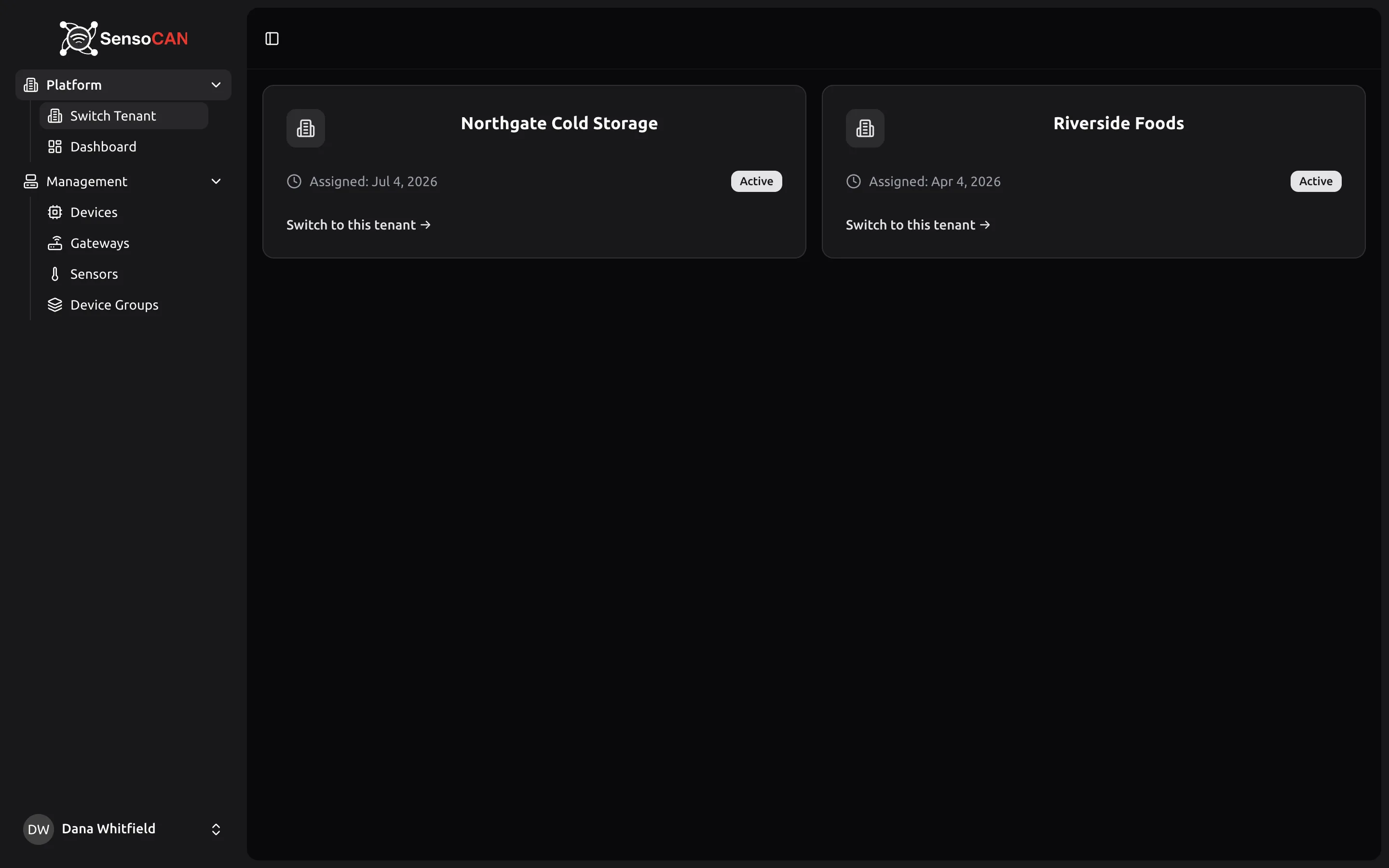
La page Sélectionner une organisation liste toutes les organisations auxquelles un accès vous a été accordé. Chaque carte affiche le nom de l'organisation, son statut, la date d'attribution de votre accès et un lien Accéder à cette organisation. Celle dans laquelle vous travaillez actuellement porte un badge Actif.
Choisissez une organisation et SensoCAN confirme par « Basculé vers l'organisation », suivi du nom de celle-ci. À partir de là, tout ce que vous ouvrez appartient à cette organisation et à elle seule : ses appareils, ses capteurs, ses groupes, ses passerelles. Il n'existe pas de vue combinée entre organisations, et aucune organisation qui ne vous a pas été attribuée n'est accessible.
Si aucun accès ne vous a encore été accordé, la page indique « Aucune organisation attribuée — Vous n'avez été attribué à aucune organisation. Veuillez contacter votre administrateur pour demander un accès. »
Une organisation dont le compte a été mis en attente, suspendu ou annulé ne peut pas être sélectionnée. Si vous essayez, le message « Votre compte est actuellement restreint. Veuillez contacter le support. » s'affiche. Son administrateur doit régler cela avec SensoCAN avant que vous puissiez continuer ; rien de ce que vous ferez de votre côté ne rétablira l'accès.
Si vous ouvrez une page avant d'avoir choisi une organisation, vous êtes ramené à la page de sélection avec le message « Veuillez sélectionner une organisation pour continuer. »
Se repérer dans l'interface
La barre latérale comporte deux groupes :
- Plateforme — Changer d'organisation et Tableau de bord.
- Gestion — Appareils, Passerelles, Capteurs et Groupes d'appareils.
Le nom de l'organisation dans laquelle vous vous trouvez s'affiche dans un bandeau sous la barre supérieure. Ce bandeau est cliquable et vous ramène directement à la page de sélection : servez-vous-en pour vérifier quelle organisation vous consultez avant de modifier quoi que ce soit ou de faire une capture d'écran pour un rapport.
Tableau de bord
Le tableau de bord résume l'organisation active : des cartes Total des appareils, Appareils en ligne, Total des capteurs et Groupes d'appareils, une répartition Nombre de capteurs par type, et un tableau Tous les capteurs doté d'un filtre par type réglé par défaut sur Tous les types. Les capteurs qui transmettent actuellement sont listés en premier, si bien que les problèmes remontent près du haut de la liste.
Appareils
La page Appareils liste les appareils de l'organisation active, avec une recherche qui porte sur le nom, l'emplacement et l'identifiant de l'appareil, et un filtre par statut. Les appareils en ligne sont classés en premier.
Contrairement à un utilisateur ordinaire de cette organisation, vous n'êtes pas limité aux appareils qui vous sont attribués : vous les voyez tous, et c'est ce qui rend ce compte utile pour la mise en service et la recherche de pannes.
Ouvrez un appareil et vous y trouverez ses Informations sur l'appareil, son Statut de l'appareil, sa Dernière connexion, ses destinataires de notifications par e-mail et par SMS, ainsi que les capteurs qui lui sont rattachés. Modifier l'appareil permet de corriger les informations propres à l'appareil, et vous pouvez changer son statut.
Vous ne pouvez ni créer ni supprimer un appareil. Cela reste du ressort des administrateurs de l'organisation.
Capteurs
Les capteurs sont accessibles par deux chemins. Capteurs, dans la barre latérale, est une liste en lecture seule de tous les capteurs de l'organisation active. Ouvrir un appareil, en revanche, vous donne les capteurs de cet appareil avec l'ensemble des actions.
La page d'un capteur affiche son relevé actuel et son historique. Données en direct montre les relevés en temps réel à mesure qu'ils arrivent ; Historique et Agrégées permettent de revenir sur une période, avec une agrégation horaire ou journalière qui affiche les valeurs moyenne, minimale et maximale.
Deux choses que vous pouvez modifier :
- Modifier le capteur — les informations propres au capteur, comme son nom et sa description.
- Profil — « Ajuster les seuils et les paramètres de surveillance ». Les champs proposés dépendent du type du capteur, et un panneau Référence du schéma liste les champs disponibles et leurs contraintes. Les types de capteurs qui n'ont rien à configurer l'indiquent.
C'est en ajustant un profil que vous réglez le moment où un capteur est considéré comme hors de ses seuils : c'est donc le paramètre qui a le plus de chances d'être la raison pour laquelle on a fait appel à vous. Modifiez-le en connaissance de cause, et dites à l'organisation ce que vous avez changé.
Vous ne pouvez ni ajouter ni supprimer de capteurs.
Groupes d'appareils
La page Groupes d'appareils est en lecture seule. Vous pouvez parcourir les groupes de l'organisation, voir quels appareils appartiennent à chacun et consulter les données de capteurs de tous les appareils d'un groupe. Vous ne pouvez ni créer, ni renommer, ni supprimer un groupe.
Passerelles
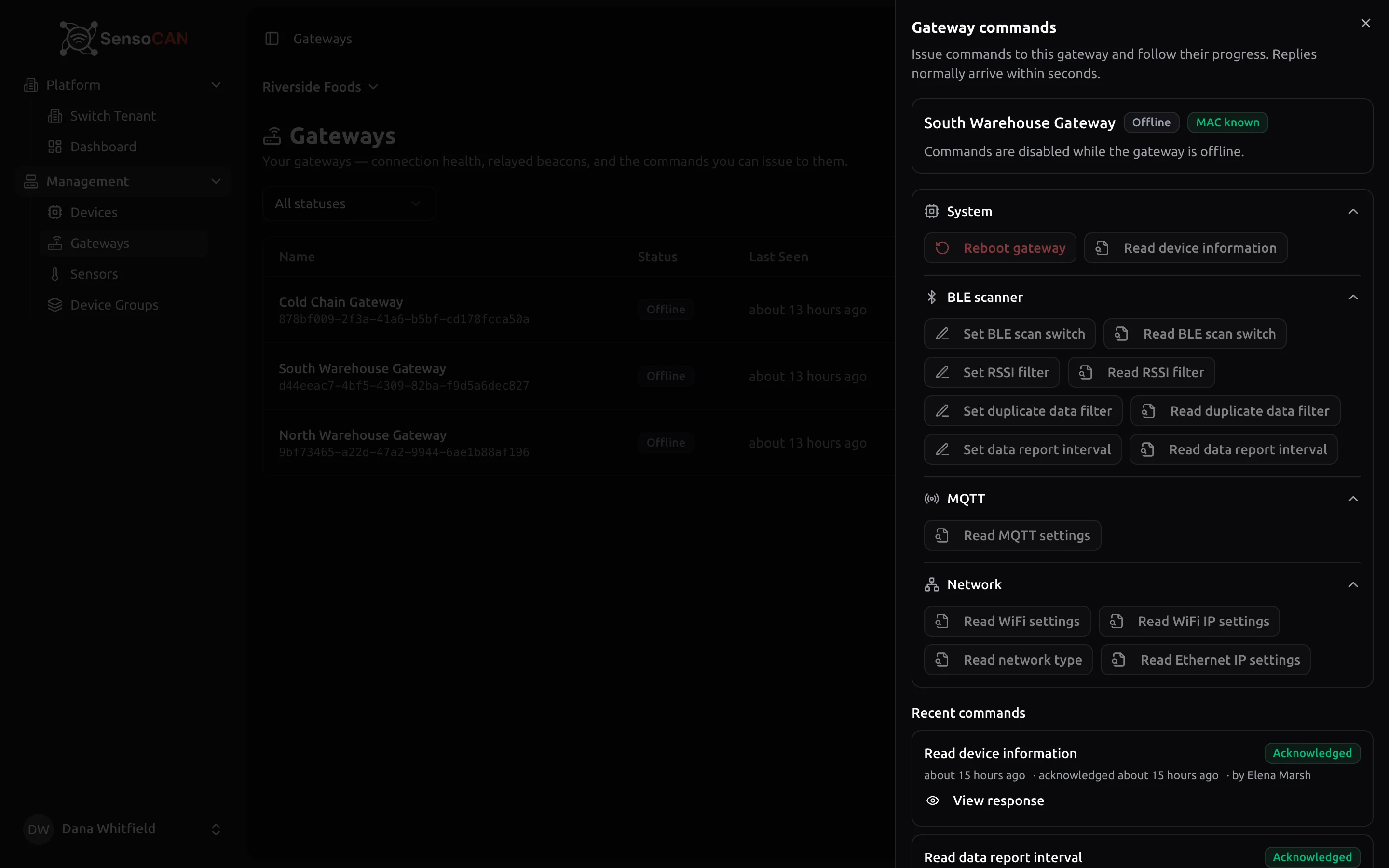
La page Passerelles liste les passerelles de l'organisation active avec leur statut, leur dernière activité, le nombre de balises que chacune relaie et le nombre de commandes actuellement en cours. Un filtre par statut restreint la liste.
Ouvrir une passerelle donne accès au panneau latéral des commandes : « Envoyez des commandes à cette passerelle et suivez leur progression. Les réponses arrivent normalement en quelques secondes. » Il affiche les commandes les plus récentes avec leur issue (En attente, Envoyée, Acquittée, Échouée ou Expirée), la personne qui les a envoyées, et un lien Voir la réponse lorsque la passerelle a renvoyé des données.
Vous pouvez exécuter :
- Lire les informations de l'appareil, ainsi que les commandes de lecture des paramètres du scanner BLE, des paramètres de connexion et des paramètres réseau.
- Définir le scan BLE, Définir le filtre RSSI, Définir le filtre de doublons et Définir l'intervalle de rapport — les paramètres qui contrôlent ce que la passerelle relaie, et à quelle fréquence.
- Redémarrer la passerelle. Cette commande vous demande de saisir le nom de la passerelle pour confirmer, et prévient que la passerelle va redémarrer et que ses balises cesseront d'être relayées jusqu'à son retour en ligne.
Vous ne pouvez pas lancer de mise à niveau du firmware, ni rediriger une passerelle vers un autre serveur. Ces commandes n'apparaissent jamais de votre côté ; si une passerelle en a besoin, contactez SensoCAN.
Les commandes sont refusées, avec le motif affiché dans le panneau latéral, lorsque la passerelle est hors ligne, lorsqu'elle n'a pas encore communiqué son identité, ou lorsque la même commande est déjà en cours. Une commande restée sans réponse est close avec le statut Expirée plutôt que laissée en suspens.
Le détail complet des commandes de passerelle et des balises se trouve dans Passerelles et balises.
Ce que l'espace de travail consultant ne contient pas
Votre espace de travail s'arrête délibérément avant l'administration propre à l'organisation. Vous n'y trouverez pas :
- Les utilisateurs, les rôles ou les permissions.
- Les paramètres de l'organisation ou les intégrations.
- Les alarmes, les chaînes de règles, les envois, les exports ou les tâches en arrière-plan.
- L'assistant IA.
Si vous avez besoin de quelque chose dans l'un de ces domaines — un export de données, une modification de chaîne de règles, un nouvel appareil — demandez à l'administrateur de l'organisation de le faire, ou d'accorder à l'un de ses propres utilisateurs ce qui est nécessaire. Voir Appareils pour le fonctionnement des écrans d'appareils de l'organisation elle-même.
Votre propre compte
Paramètres, dans le menu utilisateur, regroupe votre Profil (nom, téléphone, adresse e-mail et fuseau horaire), Mot de passe, Auth. à deux facteurs, Comptes liés et Apparence. Y changer votre adresse e-mail envoie un lien de confirmation à la nouvelle adresse, et le changement ne prend effet qu'une fois que vous avez cliqué dessus.
La suppression de votre compte depuis la page Profil est définitive et immédiate. Elle ne vous retire pas seulement d'une organisation : elle supprime le compte. Si vous en avez terminé avec une organisation mais travaillez encore avec d'autres, demandez plutôt le retrait de cet accès.
Bonnes pratiques
Tenez votre propre registre des organisations auxquelles vous avez accès et de la raison de cet accès. Considérez tout ce que vous voyez comme confidentiel et propre à l'organisation à laquelle cela appartient, et vérifiez le nom de l'organisation dans la barre supérieure avant de modifier quoi que ce soit ou de faire une capture d'écran pour un rapport. Lorsque vous constatez qu'une modification est nécessaire mais que vous ne pouvez pas la faire, signalez-le à l'organisation plutôt que de contourner le problème.