Connecter votre premier appareil
Faire entrer du matériel dans SensoCAN tient en trois gestes : créez l'appareil, ajoutez un capteur, puis renseignez dans votre firmware les identifiants que la plateforme vous remet.
Créer l'appareil
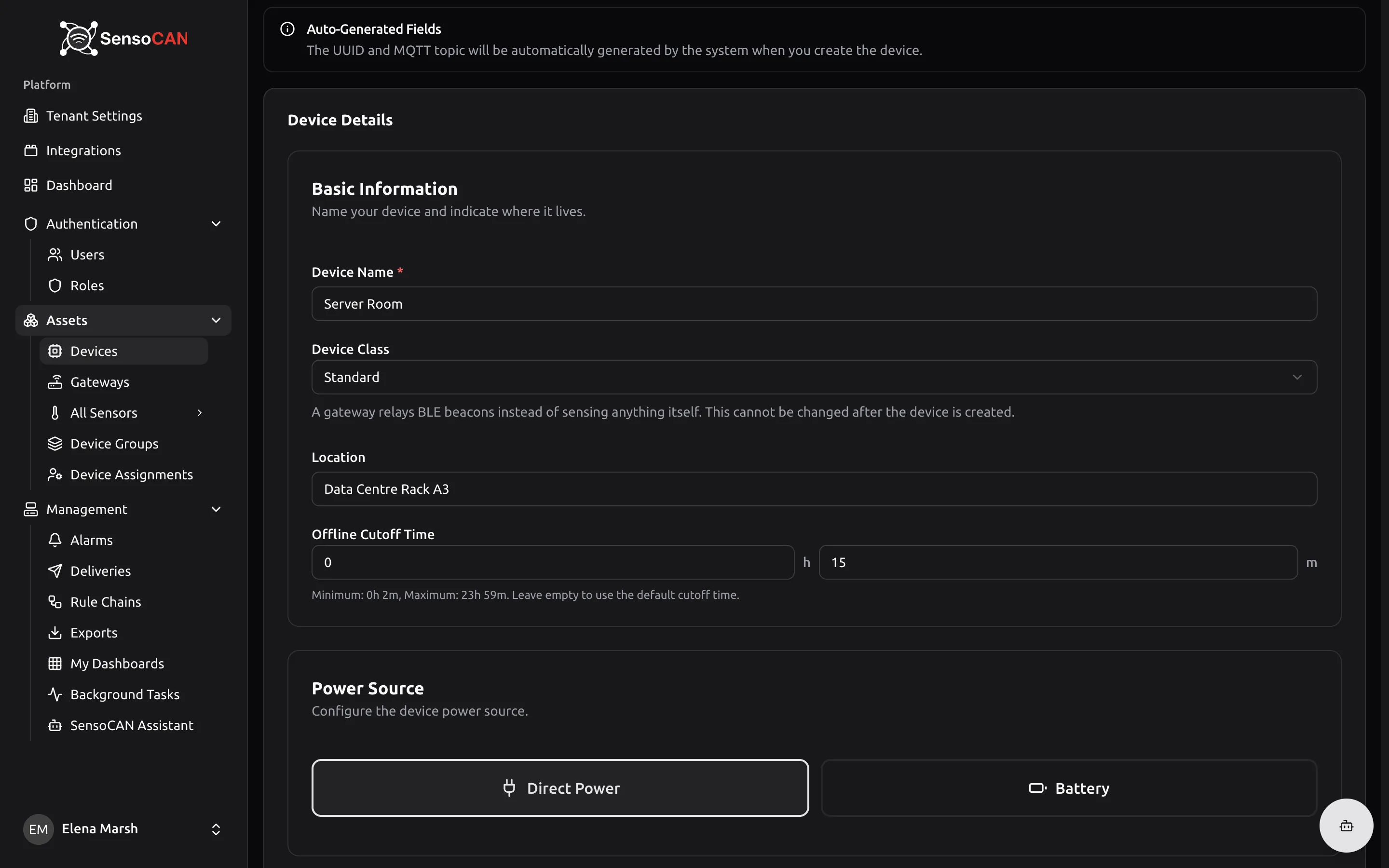
Allez dans Appareils → Ajouter un appareil. La page s'intitule Créer un appareil et s'ouvre sur une note indiquant que l'UUID et le topic MQTT sont générés pour vous à l'enregistrement.
Renseignez Informations générales :
- Nom de l'appareil — obligatoire. Lettres, chiffres, espaces, tirets bas et traits d'union uniquement.
- Classe d'appareil — Standard pour un matériel qui mesure lui-même quelque chose, Passerelle pour une unité qui relaie des balises BLE. Figée une fois l'appareil créé.
- Emplacement — facultatif, et utile à renseigner : la liste des appareils le prend en compte dans sa recherche, et les messages d'alerte peuvent le mentionner.
- Délai hors ligne — le silence toléré avant que SensoCAN marque cet appareil hors ligne. Laissez-le vide pour la valeur par défaut, ou fixez-le un peu au-delà de l'intervalle de transmission de votre firmware.
Sous Source d'alimentation, choisissez Alimentation directe, ou Batterie avec le Type de batterie correspondant aux cellules que vous avez montées : c'est ce qui convertit la tension transmise en pourcentage de niveau de batterie.
Destinataires des notifications et Paramètres de notification peuvent attendre : ils sont traités dans Appareils. Choisissez Créer un appareil.
Ajouter un capteur
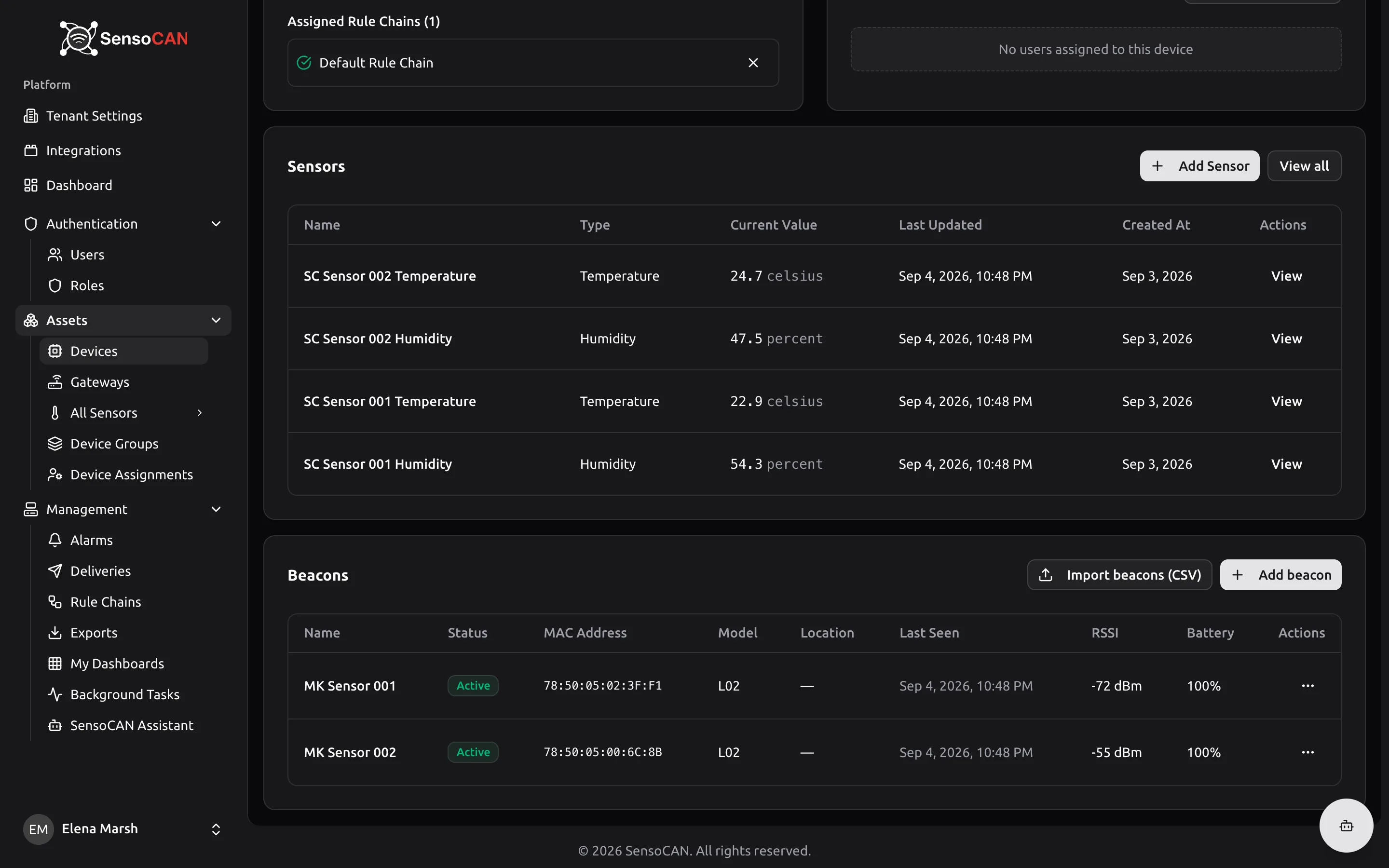
Ouvrez le nouvel appareil depuis la liste. Sa carte Capteurs se trouve en bas : choisissez Ajouter un capteur.
- Nom du capteur — obligatoire, et unique sur cet appareil.
- Type de capteur — température, humidité, pression, courant, porte ou eau. Ce type ne pourra plus être modifié, choisissez donc celui qui correspond à ce que le matériel mesure.
Un appareil standard ne peut porter qu'un seul capteur de chaque type ; les passerelles font exception. L'enregistrement crée un profil rempli avec les valeurs par défaut du type — seuils, marges de sensibilité, heures ouvrables — que vous ajustez ensuite sur la page du capteur lui-même. Voir Capteurs.
Récupérer les identifiants
Tout ce dont votre firmware a besoin se trouve sur la page de l'appareil : l'UUID de l'appareil et le Topic MQTT, chacun avec un bouton de copie, dans la carte Informations sur l'appareil ; le nom d'utilisateur et le mot de passe MQTT derrière Identifiants MQTT ; le jeton d'accès derrière Afficher le jeton ; et les identifiants de chaque capteur sur la page du capteur concerné.
À côté du topic MQTT se trouve Exemples de charges utiles MQTT — des topics et des charges utiles (payload) prêts à l'emploi, remplis avec les identifiants réels de cet appareil, pour un relevé unique, plusieurs relevés d'un même capteur, un lot couvrant plusieurs capteurs, et un message de batterie seule. Copiez-les de là plutôt que de les saisir à la main.
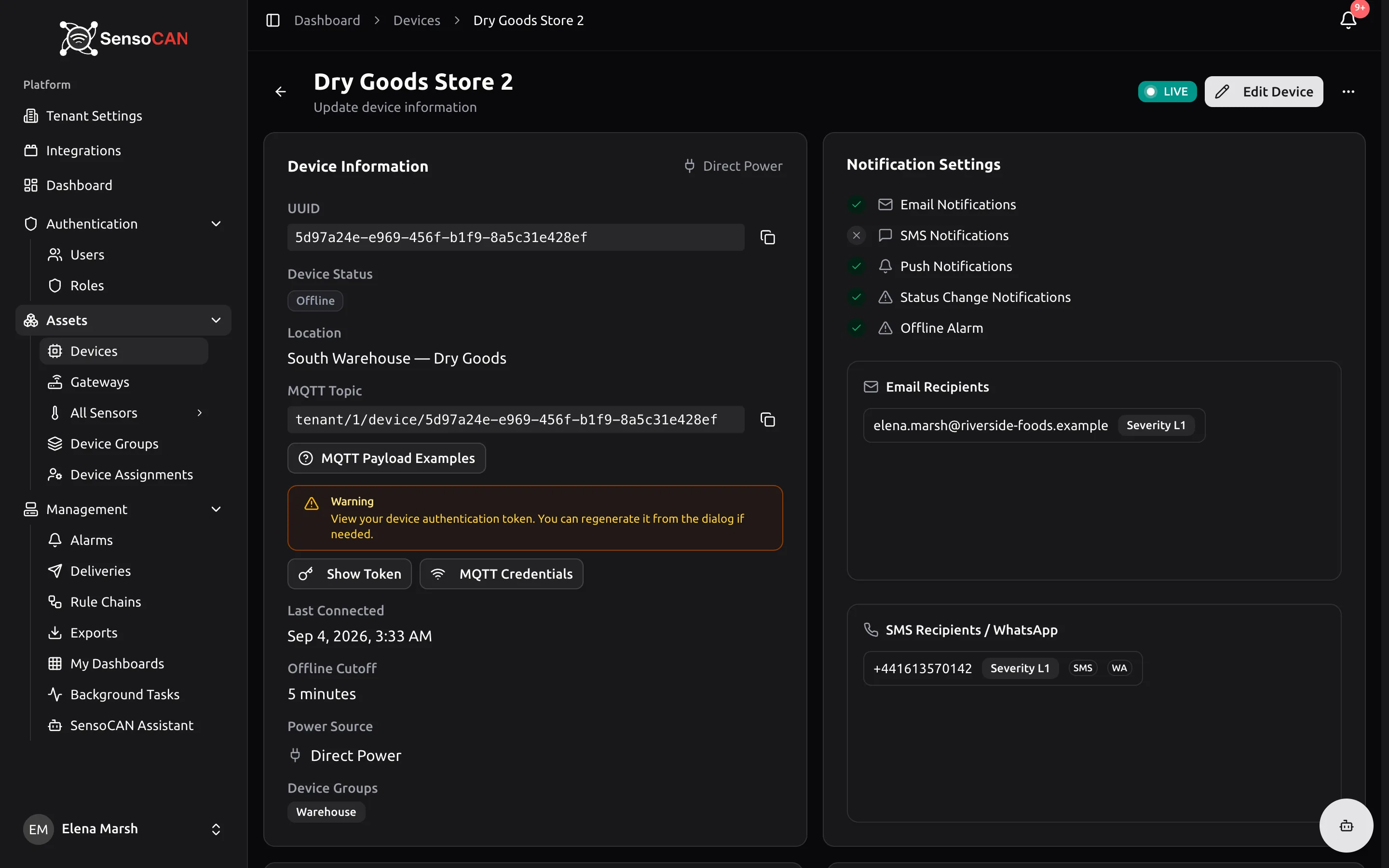
Toute personne disposant du jeton d'accès ou du mot de passe MQTT peut envoyer des relevés au nom de cet appareil. La régénération du jeton d'accès prend effet immédiatement ; le mot de passe MQTT est généré une seule fois et ne peut pas être renouvelé depuis l'interface — contactez l'assistance SensoCAN s'il doit changer.
Envoyer le premier relevé
Les règles de charge utile sont les mêmes quel que soit le protocole employé, et elles sont décrites dans Connectivité des appareils — lisez cette page ensuite, puis suivez MQTT ou l'API HTTP.
Une requête HTTP vous répond en indiquant ce qui est arrivé à chaque relevé qu'elle contient ; une publication MQTT ne le peut pas. Envoyez d'abord un relevé en HTTP et lisez la réponse, puis basculez vers MQTT si c'est bien là que vous allez.
Observer son arrivée
Laissez la page de l'appareil ouverte. Lorsque le premier message est traité :
- Le badge Statut de l'appareil passe à En ligne, et la page affiche un badge En direct tant que les mises à jour en temps réel sont connectées.
- Dernière connexion indique quand le message est arrivé, et s'actualise à chaque message suivant.
- Dans la carte Capteurs, la Valeur actuelle du capteur apparaît avec son unité, marquée En direct, à côté de Dernière mise à jour.
Ouvrez le capteur lui-même pour avoir la vue complète : une jauge, un badge indiquant si la valeur est dans la plage ou hors de ses seuils, et les onglets Données en direct, Historique et Agrégées.
Si rien n'apparaît
- Vérifiez d'abord la chaîne de règles. Les relevés ne sont enregistrés que lorsqu'ils atteignent une étape d'enregistrement dans la chaîne qui s'applique à l'appareil. La carte Attributions de chaînes de règles vous avertit en rouge lorsqu'aucune chaîne ne s'applique ou que celle par défaut est inactive — et, dans cet état, votre firmware reçoit malgré tout la confirmation que ses relevés ont été acceptés. Voir Chaînes de règles.
- Vérifiez le capteur que vous avez adressé. Il doit exister sur cet appareil.
- Vérifiez les identifiants. Régénérer le jeton d'accès impose de reflasher l'appareil.
Une fois les relevés arrêtés, l'appareil est marqué hors ligne dès qu'il est resté silencieux plus longtemps que son Délai hors ligne. Ce contrôle a lieu à quelques minutes d'intervalle : prévoyez donc un court décalage.
Si vous avez plutôt une passerelle BLE
Créez plutôt l'appareil avec la classe Passerelle : un champ supplémentaire apparaît alors pour l'identifiant client (client ID) avec lequel elle se connectera. Une passerelle ne mesure rien elle-même — vous enregistrez les balises qu'elle relaie, une par une ou par importation CSV, et SensoCAN crée les capteurs que chacune rapporte. Sa boîte de dialogue Identifiants MQTT contient les valeurs de mise en service à saisir dans les passerelles BLE prises en charge. Passerelles et balises décrit le parcours.
Qui voit cet appareil
Un appareil que vous venez de créer n'est visible que par le propriétaire de l'organisation, et par personne d'autre tant qu'il n'a pas été attribué à des utilisateurs, quel que soit leur rôle. Inviter votre équipe traite ce point.