Créer votre compte
L'inscription crée deux choses : votre propre connexion à la plateforme, et l'organisation qui réunira vos appareils et votre équipe. La personne qui s'inscrit en devient le propriétaire.
Alors cette page ne vous concerne pas : ouvrez le lien reçu dans votre e-mail d'invitation et définissez un mot de passe. Voir Inviter votre équipe.
Avant de commencer, munissez-vous d'une adresse e-mail jamais utilisée sur SensoCAN, d'un numéro de téléphone au format international et d'une application d'authentification sur votre téléphone pour la dernière étape.
Sur la page de connexion, sous Nouveau sur SensoCAN ?, choisissez S'inscrire. La page s'intitule Bienvenue sur SensoCAN et se déroule en quatre étapes : E-mail, Vérification, Compte, Terminé.
Étape 1 — E-mail
La carte affiche Bienvenue — Saisissez votre e-mail pour commencer. Saisissez votre adresse dans Adresse e-mail et choisissez Continuer.
L'adresse ne doit pas déjà appartenir à un utilisateur SensoCAN ; si c'est le cas, utilisez plutôt Vous avez déjà un compte ? Se connecter.
SensoCAN vous envoie un code à six chiffres par e-mail, sous l'objet « Verification Code - SensoCAN ».
Étape 2 — Vérifier l'e-mail
La carte affiche Vérifier l'e-mail — Nous avons envoyé un code à 6 chiffres à votre e-mail. Saisissez-le dans les six cases ; le formulaire se valide de lui-même au sixième chiffre.
Deux choses à savoir sur ce code :
- Il expire au bout de 10 minutes. Utilisez la flèche de retour pour revenir à l'étape de l'e-mail et en demander un nouveau ; demander un nouveau code annule le précédent, utilisez donc toujours le dernier e-mail reçu.
- Cinq tentatives erronées l'invalident. Le message « Invalid or expired OTP. » (code à usage unique invalide ou expiré) s'affiche : revenez en arrière et demandez-en un nouveau.
Étape 3 — Configurer le compte
La carte affiche Configurer le compte — Fill in your details to create your account (renseignez vos informations pour créer votre compte). Renseignez les champs suivants :
- Votre nom — obligatoire.
- Numéro de téléphone — obligatoire, au format international.
- Mot de passe et Confirmer le mot de passe — obligatoires, d'au moins 8 caractères, et identiques.
- Add company name (optional) (ajouter le nom de l'entreprise, facultatif) — développez cette section pour saisir un Nom de l'entreprise. Vous pouvez le renseigner plus tard ; si vous le laissez vide, votre organisation prend pour nom la première partie de votre adresse e-mail.
Choisissez Créer un compte.
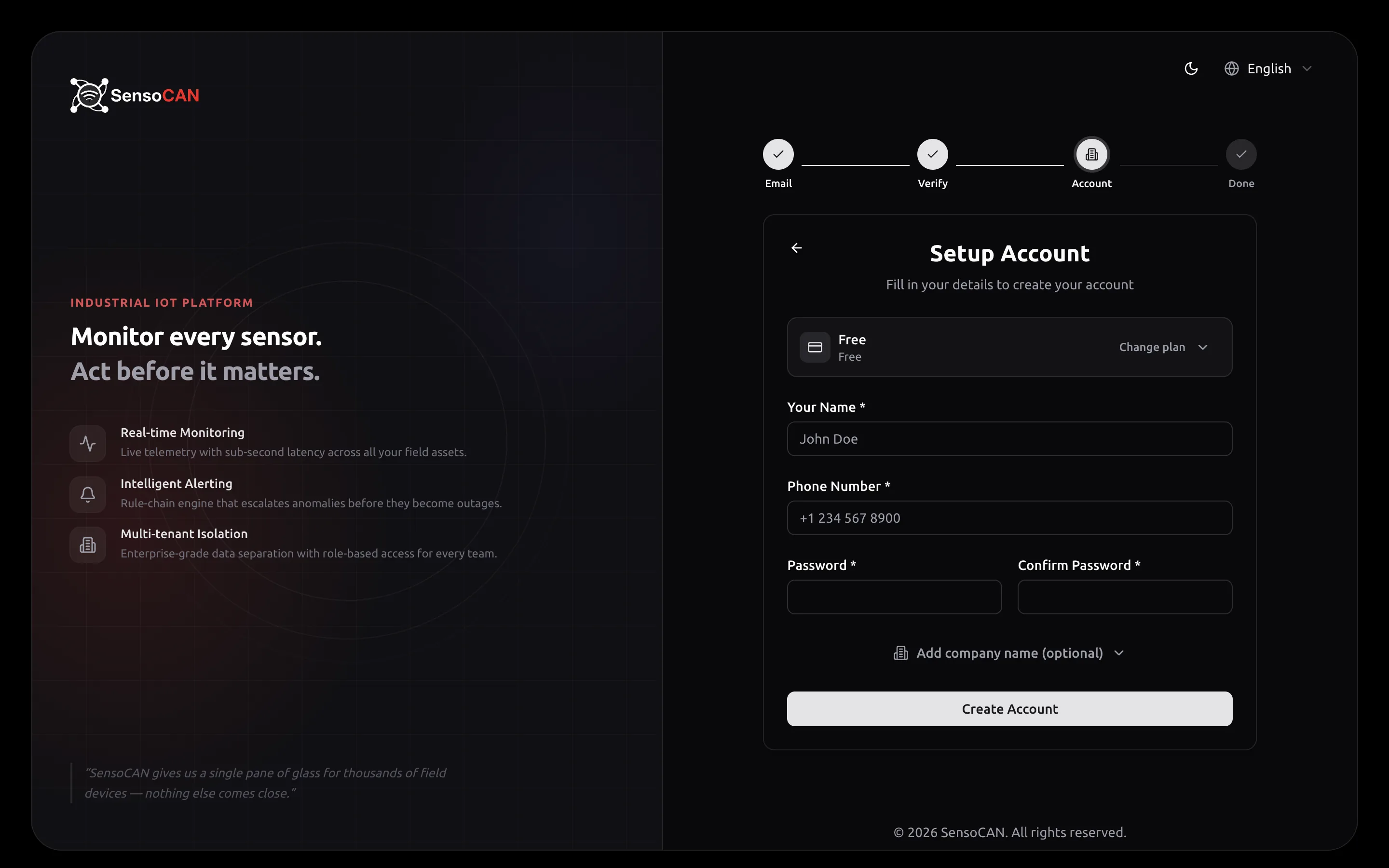
Ici, la flèche de retour vous ramène à l'étape E-mail, et non au code — un nouveau code vous serait envoyé depuis là.
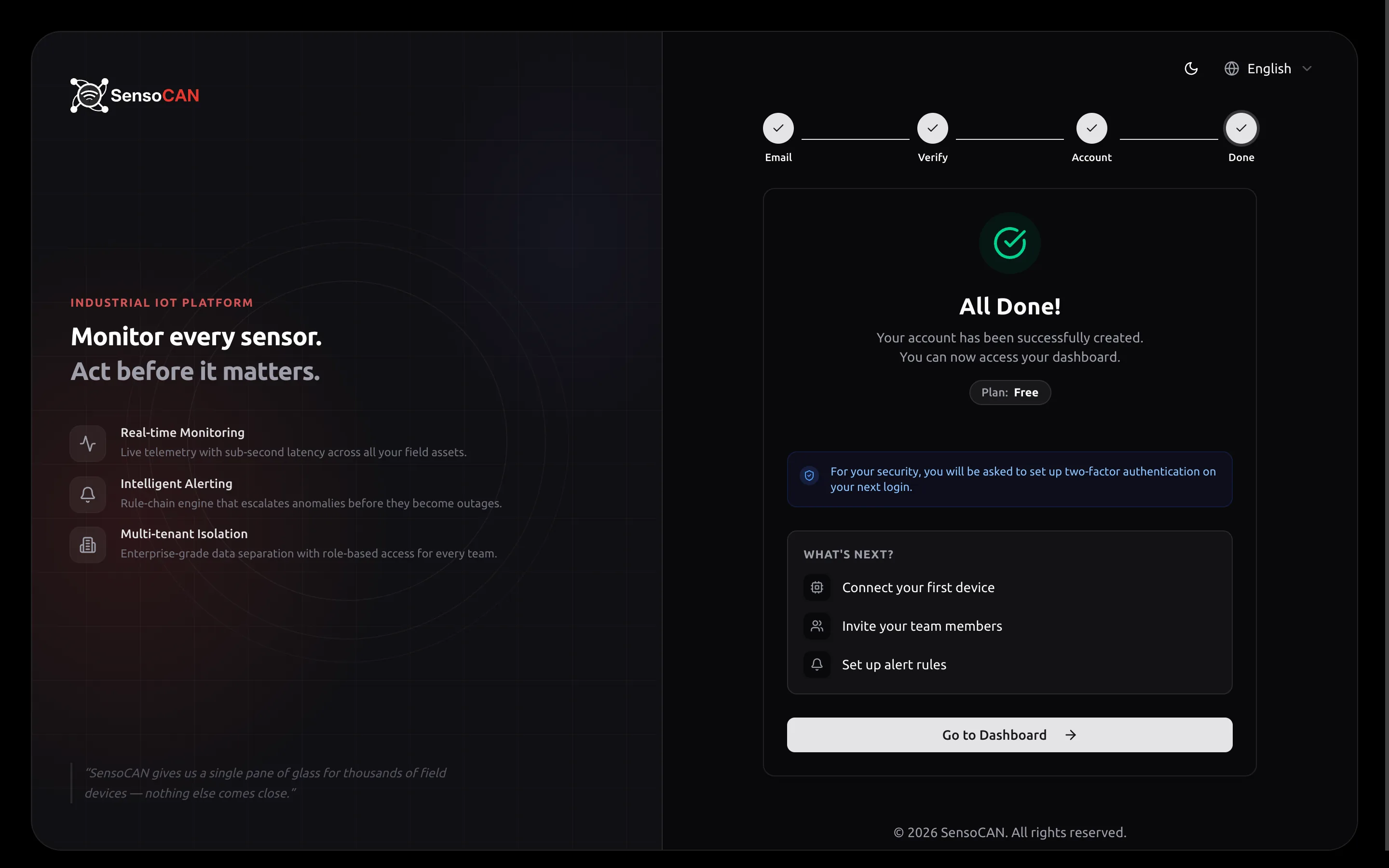
Étape 4 — C'est fait !
Votre organisation existe, votre e-mail est considéré comme vérifié, vous en êtes le premier Admin et vous êtes déjà connecté.
La carte affiche C'est fait ! avec une liste Et maintenant ? — Connectez votre premier appareil, Invitez les membres de votre équipe, Configurez les règles d'alerte — ainsi qu'un avis vous prévenant que l'authentification à deux facteurs vous sera demandée à votre prochaine connexion. Accéder au tableau de bord vous ouvre la plateforme.
Votre première connexion
La fois suivante, vous vous connectez depuis la page de connexion, intitulée Se connecter — Bienvenue ! Veuillez saisir vos identifiants. Saisissez votre Adresse e-mail et votre Mot de passe, cochez Se souvenir de moi pour rester connecté, et utilisez Mot de passe oublié ? s'il vous faut un lien de réinitialisation.
Le formulaire de connexion exige une correspondance exacte de votre adresse, majuscules comprises. Si la connexion échoue alors que vous êtes sûr de votre mot de passe, vérifiez d'abord la casse.
Configurer l'authentification à deux facteurs
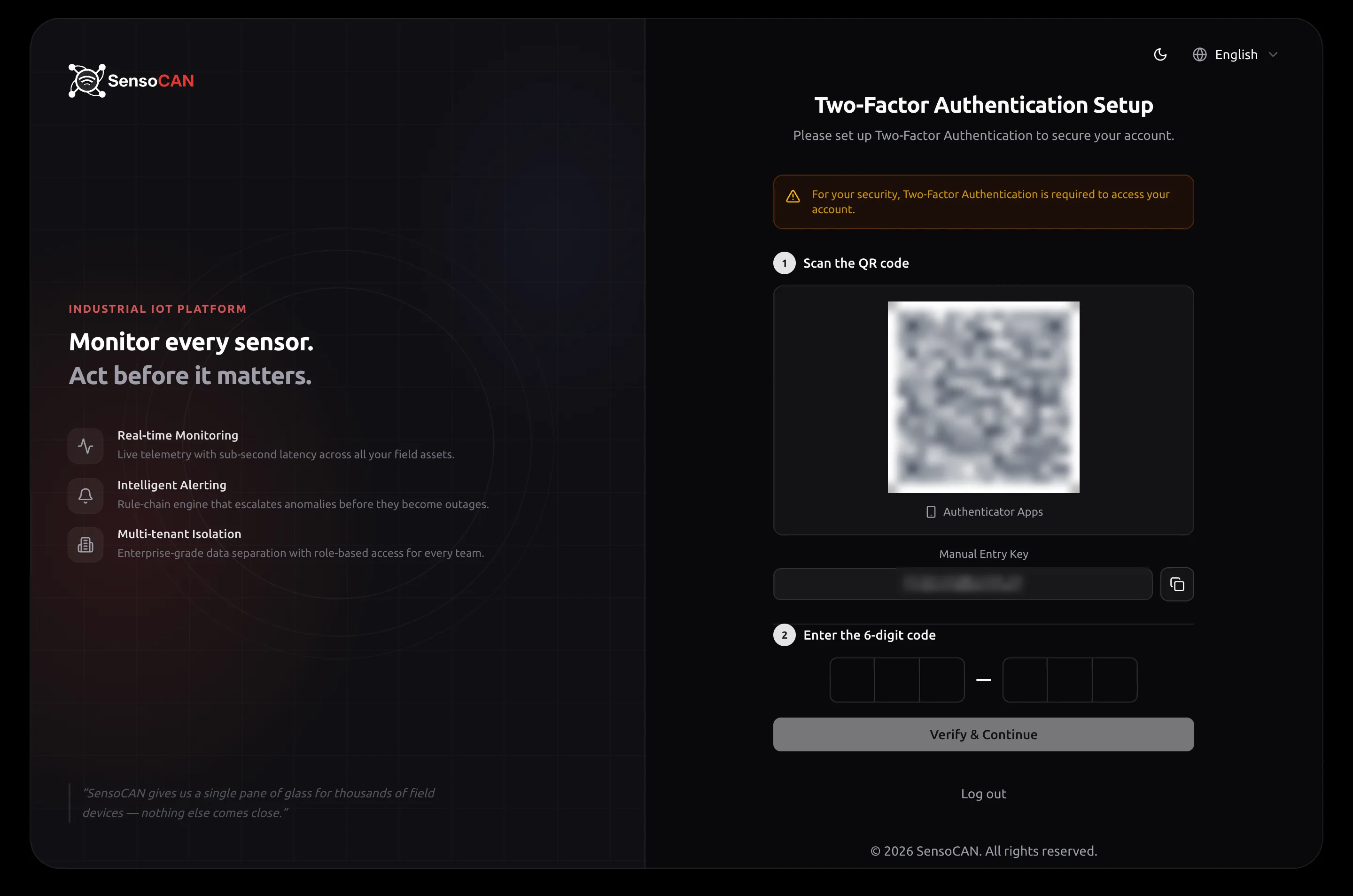
Lors de cette première connexion, vous êtes conduit vers Configuration de l'authentification à deux facteurs avant toute autre chose, sous un avis indiquant « Pour votre sécurité, l'authentification à deux facteurs est requise pour accéder à votre compte. » Rien d'autre ne s'ouvre dans SensoCAN tant que ce n'est pas fait ; le seul moyen de quitter la page est Se déconnecter.
Confirmer votre mot de passe
La page s'ouvre sur Confirm Your Password (confirmer votre mot de passe) — Please confirm your password to continue setting up two-factor authentication. Saisissez le mot de passe choisi à l'inscription et appuyez sur Confirmer.
Enregistrer votre application d'authentification
1 — Scanner le QR code. Pointez votre application d'authentification vers le code. Si le téléphone n'arrive pas à le scanner, copiez la Clé de saisie manuelle située en dessous et saisissez-la à la main dans l'application.
2 — Saisir le code à 6 chiffres. Saisissez dans les cases les six chiffres générés par votre application et choisissez Vérifier et continuer.
Conserver vos codes de récupération
La page bascule sur 2FA activée — L'authentification à deux facteurs a été activée avec succès sur votre compte — et affiche vos Codes de récupération accompagnés de l'avertissement « Enregistrez ces codes de récupération dans un gestionnaire de mots de passe sécurisé. »
Tout copier les place dans votre presse-papiers. J'ai sauvegardé mes codes de récupération confirme que vous les avez rangés quelque part, et tant que vous ne l'avez pas actionné, Accéder au tableau de bord reste grisé.
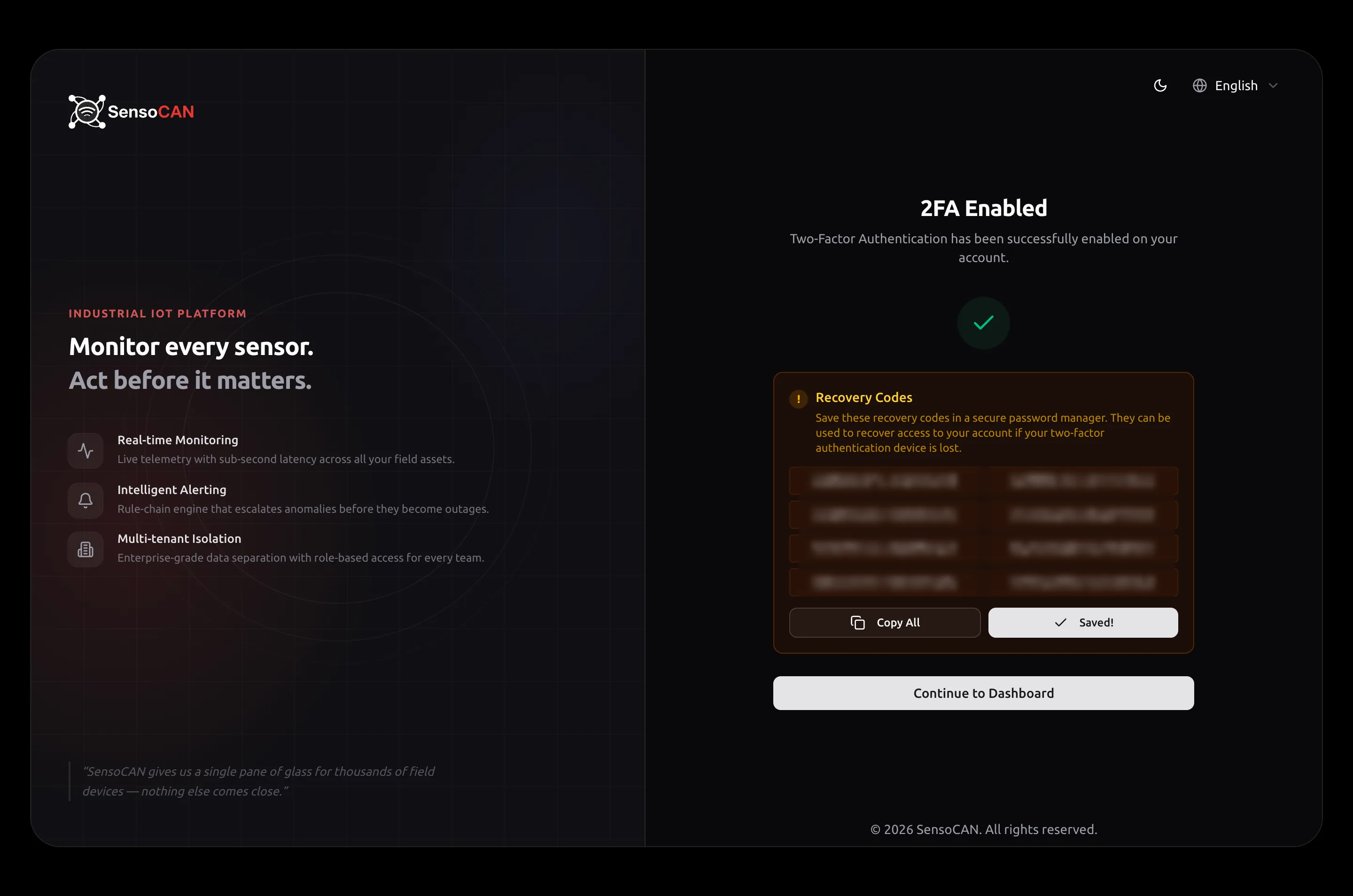
Ils sont le chemin du retour si le téléphone qui porte votre application d'authentification est perdu. Un gestionnaire de mots de passe ou une copie imprimée rangée en lieu sûr conviennent tous les deux ; une note sur ce même téléphone, non.
Étape suivante : connecter votre premier appareil.