Inviter votre équipe
Ajouter quelqu'un demande deux décisions : quel rôle lui donner, et quels appareils cette personne peut voir. Le rôle définit le type de travail qu'elle a le droit de faire ; l'attribution définit sur quoi elle peut le faire. Un nouvel utilisateur doté du rôle Admin, mais sans aucun appareil attribué, ne voit qu'un écran vide.
Ajouter un collègue
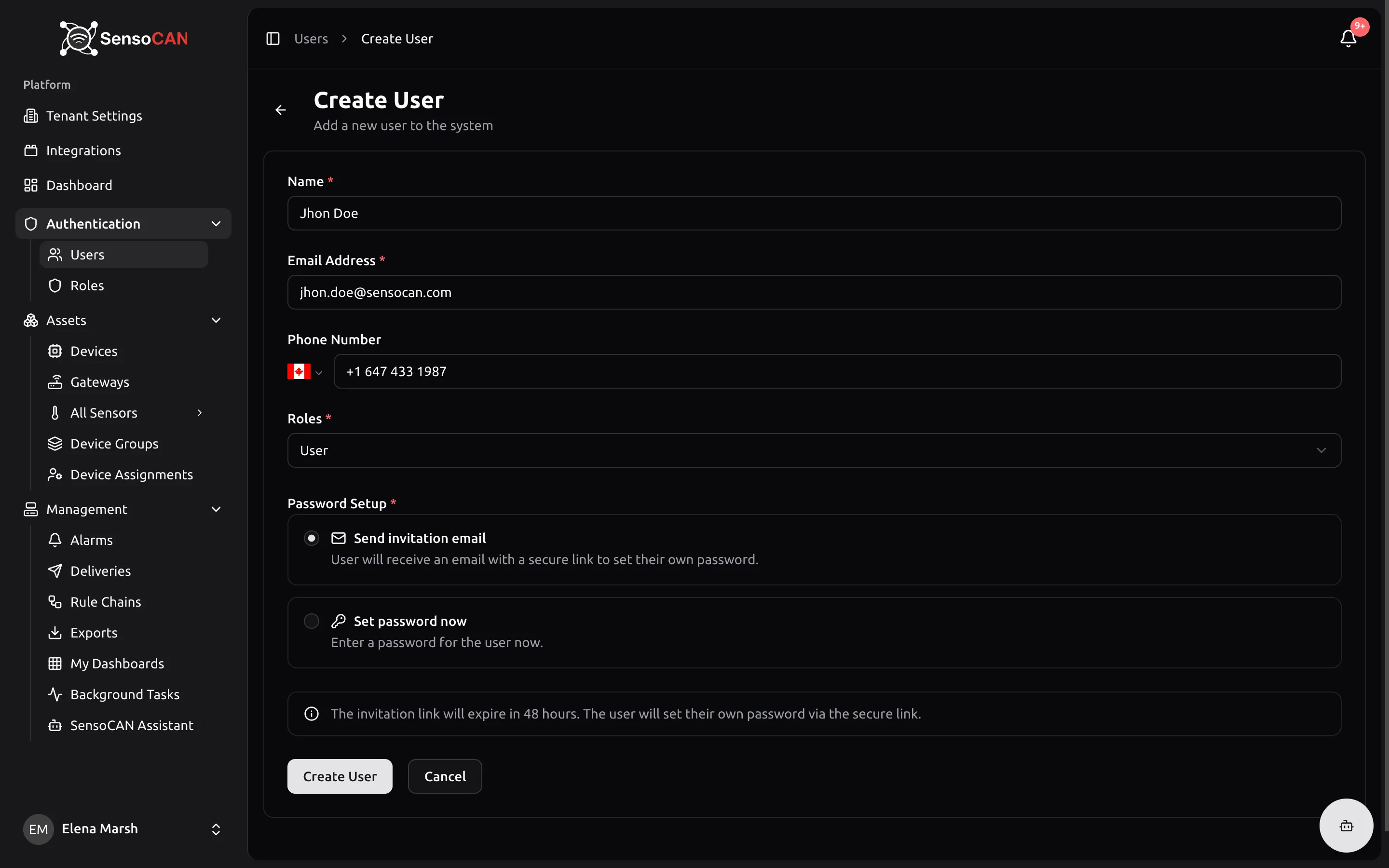
Allez dans Utilisateurs → Ajouter un utilisateur, sous Authentification dans la barre latérale. La page s'intitule Créer un utilisateur.
- Nom et E-mail — obligatoires. L'adresse ne doit pas être déjà utilisée.
- Numéro de téléphone — facultatif, avec un sélecteur de pays.
- Rôles — obligatoire. Un seul rôle par personne ; voir les trois rôles intégrés ci-dessous.
Choisissez ensuite comment cette personne obtiendra son mot de passe, sous Password Setup (la configuration du mot de passe) :
- Send invitation email (envoyer l'e-mail d'invitation), l'option par défaut — User will receive an email with a secure link to set their own password. Autrement dit, elle recevra un e-mail contenant un lien sécurisé pour définir elle-même son mot de passe.
- Set password now (définir le mot de passe maintenant) — vous le saisissez à sa place. Associez-le à l'interrupteur Require password change (exiger le changement du mot de passe) pour qu'elle doive le remplacer à sa première connexion.
Choisissez Créer un utilisateur.
Ce que fait le lien d'invitation
Votre collègue reçoit un e-mail intitulé « You've Been Invited to SensoCAN » (vous avez été invité à rejoindre SensoCAN), avec un bouton Définir votre mot de passe. Ce lien est valable 48 heures.
Son ouverture affiche la page Définir votre mot de passe : le nom et l'adresse e-mail y sont déjà renseignés, en lecture seule, avec un mot de passe et sa confirmation — 8 caractères au minimum. Après Set Password & Continue (définir le mot de passe et continuer), la personne est renvoyée vers la page de connexion. Elle n'est pas connectée automatiquement ; se connecter par elle-même est un bon premier test pour vérifier que tout a fonctionné.
Un lien expiré ou déjà utilisé affiche « Ce lien d'invitation est invalide ou a expiré. » sur la page de connexion.
Renvoyer une invitation
Si les 48 heures s'écoulent, ou si l'e-mail n'est jamais arrivé, ouvrez le menu de la ligne de cette personne dans la liste Utilisateurs et choisissez Renvoyer l'invitation. L'entrée n'apparaît que tant que quelqu'un attend encore, ce qui en fait aussi le moyen de le savoir : la colonne Statut n'affiche que Actif ou Supprimé, jamais un statut en attente.
Le lien de l'invitation précédente cesse immédiatement de fonctionner — l'ancien message resté dans la boîte de réception devient inutilisable à l'instant où vous renvoyez l'invitation. Vous pouvez la renvoyer jusqu'à trois fois par personne et par heure.
Les trois rôles intégrés
Chaque organisation est livrée avec trois rôles. Ils ne peuvent pas être modifiés, mais vous pouvez en cloner un et ajuster la copie. Le tableau complet des permissions se trouve dans Rôles et permissions.
Admin donne accès à tout : les utilisateurs et les rôles, les appareils et les passerelles, les capteurs et leurs profils, les groupes d'appareils et les attributions, les chaînes de règles, les alarmes, les envois, les exports, les tableaux de bord, les tâches en arrière-plan, les paramètres de l'organisation, les intégrations et l'assistant IA. Donnez-le aux personnes qui administrent la plateforme.
Manager fait fonctionner le système au quotidien : contrôle complet des appareils, des capteurs, des profils de capteurs et des groupes d'appareils, des alarmes, acquittement compris, du journal des envois, des exports et des tableaux de bord, plus une vue en lecture seule de la liste des utilisateurs. Un Manager n'a accès ni aux rôles, ni aux chaînes de règles, ni à la page des passerelles, ni aux attributions groupées d'appareils, ni aux types de capteurs, ni aux paramètres de l'organisation, ni aux intégrations, ni aux tâches en arrière-plan, ni à l'assistant.
User est le rôle en lecture seule : voir les appareils, les capteurs, les groupes d'appareils et les alarmes — il voit les alarmes mais ne peut pas les acquitter —, demander et télécharger des exports, et construire ses propres tableaux de bord.
Attribuer les appareils pour qu'ils soient visibles
C'est l'étape que tout le monde oublie. Toute personne autre que le propriétaire de l'organisation ne voit que les appareils qui lui sont attribués, quel que soit son rôle, et cette attribution détermine aussi les capteurs, les groupes et les alarmes qu'elle voit.
Deux façons de procéder :
- Un appareil, plusieurs personnes. Ouvrez l'appareil et choisissez Gérer les attributions. Sélectionnez des utilisateurs, puis un mode : Attacher ajoute à l'existant, Détacher retire, Synchroniser remplace la liste par exactement ce que vous avez sélectionné.
- Beaucoup d'appareils, beaucoup de personnes. Allez dans Ressources → Attributions d'appareils pour la vue groupée : les trois mêmes modes, plus des raccourcis pour attribuer tous les appareils aux utilisateurs sélectionnés, ou tous les utilisateurs aux appareils sélectionnés. Le rôle Admin y a accès par défaut.
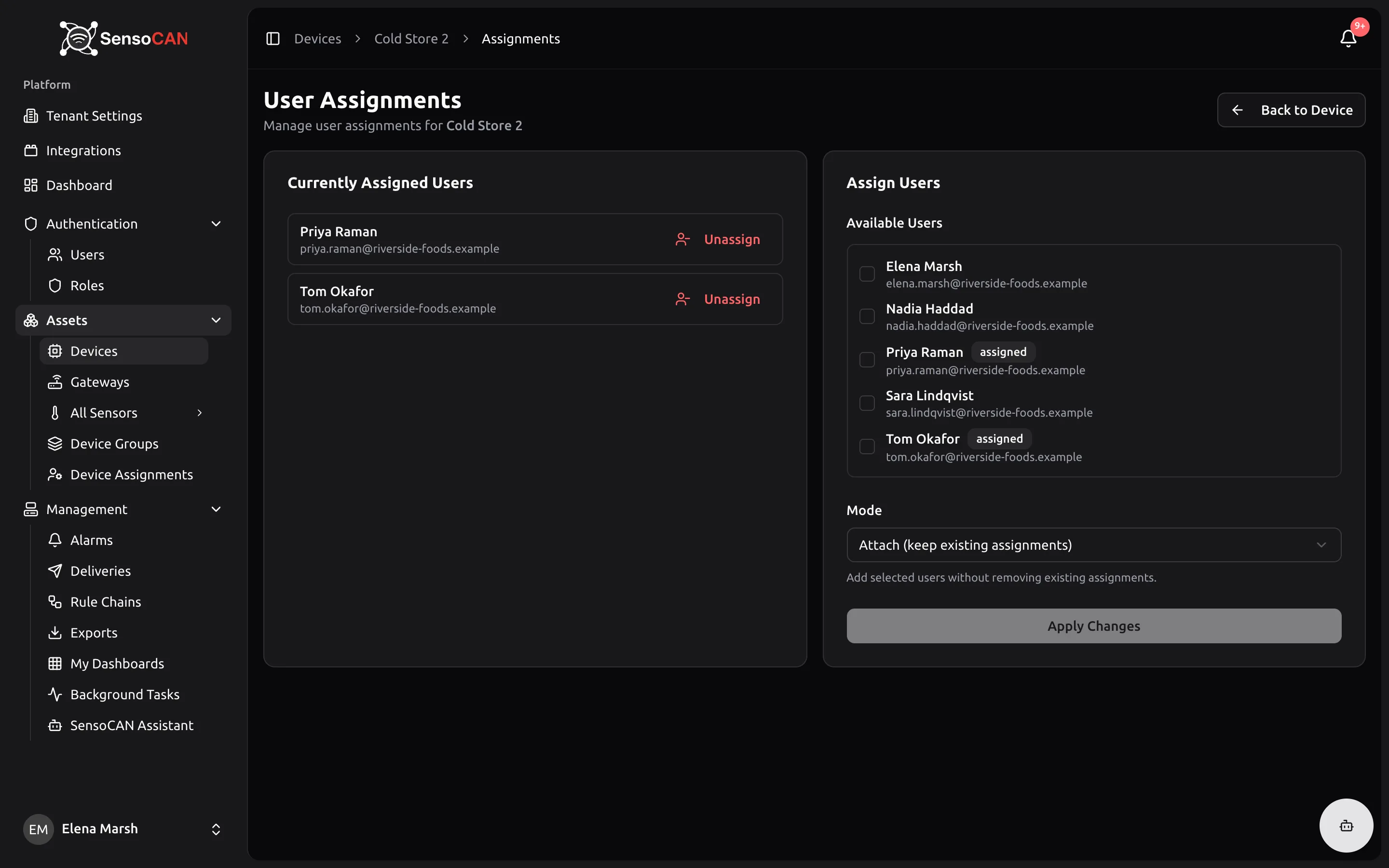
SensoCAN refuse de vous désattribuer d'un appareil, comme de synchroniser une liste qui vous laisse de côté. Demandez à un autre Admin si c'est vraiment ce que vous voulez.
Une fois un appareil connecté et une équipe invitée, poursuivez avec le manuel d'utilisation, ou construisez votre première automatisation dans Chaînes de règles.