Ce que vous obtenez
Une organisation, une seule connexion, et les modules ci-dessous. Chaque section renvoie au chapitre qui présente ses écrans en détail.
Appareils et capteurs
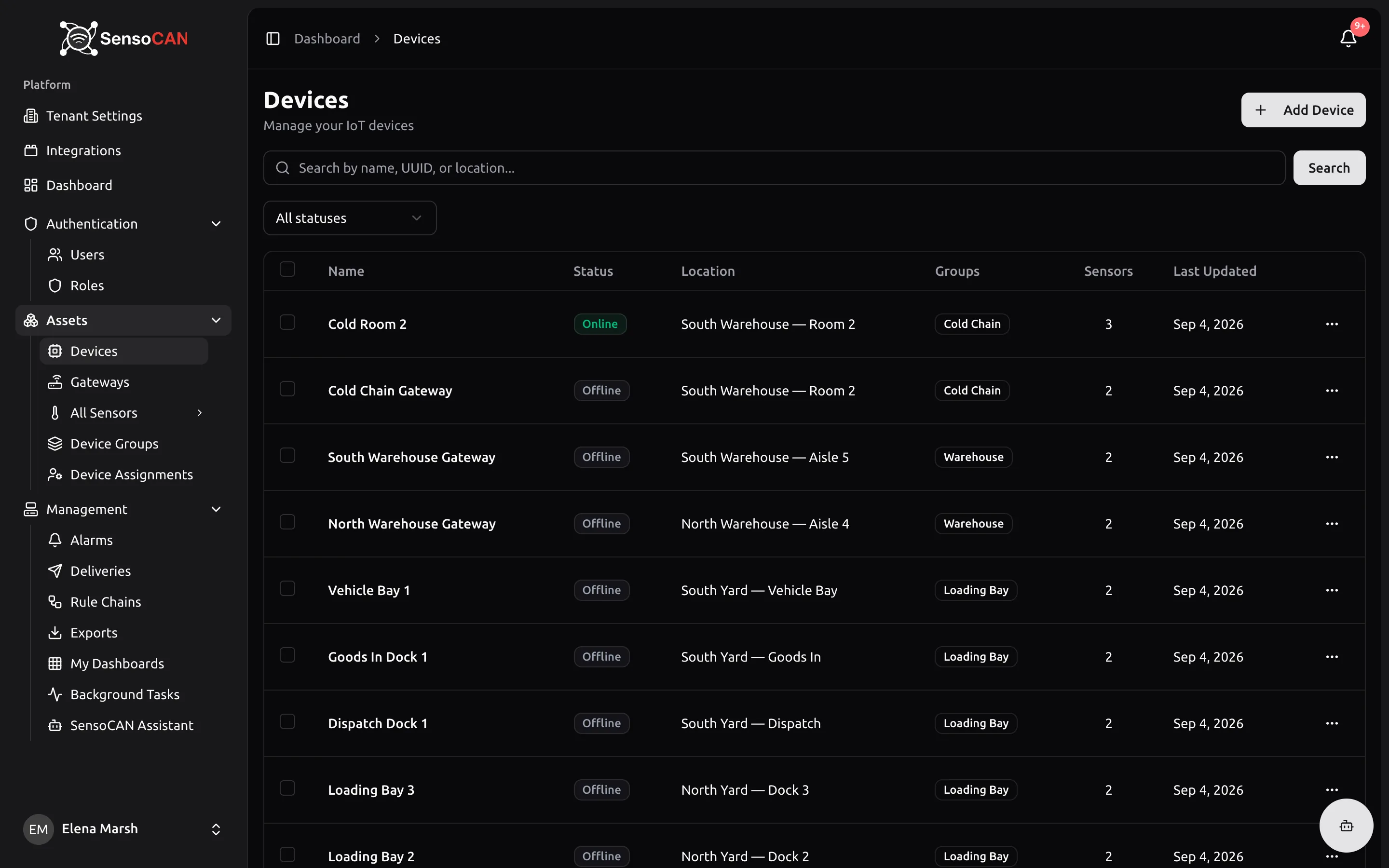
Enregistrez tout ce qui transmet des données. Un appareil porte un nom, un emplacement, une source d'alimentation — Alimentation directe, ou Batterie avec un type de batterie qui convertit la tension transmise en pourcentage de niveau — et un Délai hors ligne qui fixe la durée pendant laquelle il peut rester silencieux. La recherche dans la liste porte sur le nom, l'UUID ou l'emplacement, et les badges de statut s'y actualisent en direct. Sur chaque appareil, vous ajoutez des capteurs, une voie de mesure chacun, avec un type de capteur qui fixe le contenu de son profil : seuils, marges de sensibilité, heures ouvrables, interrupteurs de notification. La modification groupée applique un même changement à plusieurs appareils à la fois.
Groupes d'appareils
Organisez vos appareils en une hiérarchie imbriquée — site, bâtiment, étage, salle — et servez-vous-en pour filtrer les listes, alimenter les tableaux de bord et exporter un groupe entier. Les appareils ne se rattachent qu'aux groupes feuilles, et un appareil peut appartenir à plusieurs groupes. Visualiser trace l'arborescence, et la page de chaque groupe porte un graphique combiné des relevés des appareils qu'il contient. Voir Groupes d'appareils.
Passerelles et balises BLE
Créez un appareil de classe Passerelle et SensoCAN vous donne les valeurs de mise en service des passerelles BLE prises en charge. Enregistrez les balises que la passerelle relaie une par une ou par importation CSV, et les capteurs que chacune alimente sont créés pour vous. Le panneau des balises affiche chaque balise avec un badge Active, Silencieuse ou Jamais vue, ainsi que son adresse MAC, son modèle, son emplacement, sa dernière activité, la puissance de son signal et sa batterie, en direct. Chaque balise a son propre délai hors ligne, son seuil de batterie faible et son interrupteur d'alertes hors ligne, et ces alertes partent vers les destinataires de la passerelle. Une page de parc liste vos passerelles avec la santé de leur connexion et vous permet d'envoyer des commandes, et une page Diagnostic montre ce qu'une passerelle a entendu sans pouvoir le traiter. Voir Passerelles et balises.
Données en direct et historiques
La page de chaque capteur s'ouvre sur un relevé en direct, une jauge dont vous pouvez changer le style, et un badge indiquant si la valeur est dans la plage ou hors de ses seuils. En dessous, trois onglets : Données en direct ajoute les relevés à mesure qu'ils arrivent, Historique couvre n'importe quelle plage de dates avec des raccourcis en un clic, et Agrégées donne la moyenne, le minimum et le maximum par heure ou par jour. Chaque graphique bascule en tableau et exporte en CSV ce qui est à l'écran. Les capteurs de porte disposent d'une chronologie des ouvertures et des fermetures, avec les heures ouvrables ombrées. Voir Capteurs.
Chaînes de règles
Les chaînes de règles sont la couche d'automatisation, dessinée sur un canevas. Partez d'un canevas vierge ou d'un modèle intégré, faites glisser des filtres et des actions, puis reliez les sorties sur lesquelles vous voulez agir. Les filtres comparent des valeurs, vérifient les heures ouvrables, comptent les dépassements consécutifs et montent en gravité sur trois niveaux, limitent la cadence à laquelle la chaîne peut agir, ou ne laissent passer que les relevés qui ont bougé. Les actions envoient un e-mail, un SMS, un message WhatsApp ou une notification push, déclenchent une alarme, la marquent comme résolue ou l'acquittent, et enregistrent les relevés. Une chaîne est validée à mesure que vous la modifiez, attribuée à des appareils ou laissée comme chaîne par défaut de l'organisation, et tient un journal des échecs de tout ce qui s'est mal passé à l'exécution. Voir Chaînes de règles.
Alarmes et envois
La page Alarmes liste les situations qui demandent l'intervention d'une personne, filtrables par statut, gravité et acquittement, chaque ligne indiquant sa source, son heure de début, le nombre de fois qu'elle s'est redéclenchée et ses deux états. Une cloche dans la barre supérieure compte ce qui est ouvert et non acquitté, et fait apparaître un message éphémère dès qu'une alarme se déclenche. La page Envois est le registre correspondant : une ligne par destinataire et par message, sur e-mail, SMS et WhatsApp, avec son statut et, en cas d'échec, le motif. Les SMS passent par le fournisseur que vous configurez dans les paramètres de l'organisation. Voir Alarmes et Envois.
Tableaux de bord
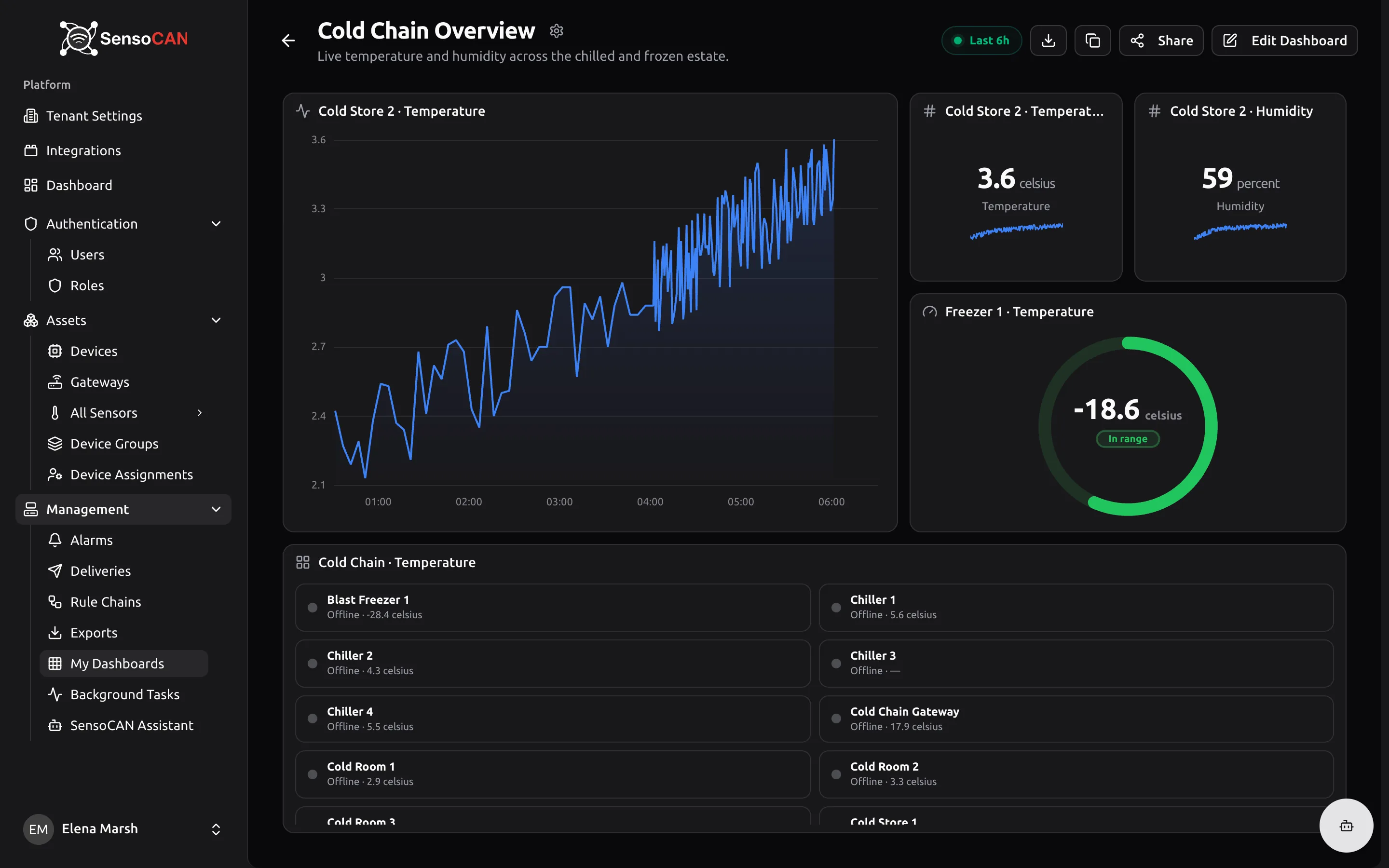
Le tableau de bord d'accueil résume l'organisation : répartition du statut des appareils, activité des capteurs, tendances des alertes, messages par canal, capteurs les plus actifs. Mes tableaux de bord est l'endroit où vous construisez les vôtres, à partir de graphiques temporels et de graphiques à barres, de cartes de valeur et de cartes statistiques, de jauges, d'anneaux d'appareils, de grilles d'états, de tableaux des alarmes et de nombres d'alarmes. Les widgets (les blocs du tableau de bord) lisent des liaisons de données qui se résolvent en appareils au moment de l'affichage, si bien qu'un même tableau de bord peut servir un seul appareil, un groupe entier, ou tous les appareils portant un type de capteur donné. Ajoutez des états pour explorer, depuis une vue du parc, le détail d'un seul appareil, partagez avec votre organisation, et publiez un lien kiosque en lecture seule pour un écran mural.
Voir Mes tableaux de bord et Tableau de bord d'accueil.
Exports
Transformez une plage de dates en fichier. Exportez depuis un capteur ou un groupe d'appareils, choisissez Excel ou PDF et des relevés bruts ou des moyennes, et le traitement se fait en arrière-plan : vous recevez un e-mail avec un lien de téléchargement dès qu'il est prêt. La page Exports liste tout ce qui a été demandé, et Tâches en arrière-plan affiche la progression pendant l'exécution. Voir Exports.
Assistant IA
Posez une question au lieu de construire ce qui y répond. L'assistant vous indique quels appareils sont hors ligne, quels capteurs sont en alerte, quelles batteries sont faibles, le minimum, le maximum et la moyenne d'un capteur sur une période donnée, comment deux capteurs se comparent et comment les alarmes ont évolué — et il peut demander un export pour vous. L'historique des conversations est consultable par recherche et les transcriptions se téléchargent. Le même assistant répond dans Slack une fois qu'un administrateur a connecté votre espace de travail et que chacun a lié son propre compte. Il ne restitue jamais que les données autorisées par vos permissions. Voir assistant IA et Intégrations.
Utilisateurs, rôles et permissions
Ajoutez des personnes par invitation ou avec un mot de passe que vous définissez, renvoyez une invitation expirée, et supprimez ou restaurez un compte. Chaque organisation est livrée avec trois rôles — Admin, Manager et User — qui couvrent la répartition entre l'administration de la plateforme, son exploitation et sa consultation. Besoin d'autre chose ? Clonez un rôle système et ajustez ses permissions. Au-dessus des rôles vient la visibilité des appareils par utilisateur : une personne ne voit que les appareils qui lui sont attribués. Voir Utilisateurs et Rôles et permissions.
Accès consultant
Un spécialiste extérieur — un installateur ou un partenaire de service — peut disposer d'une connexion consultant qui donne accès à plusieurs organisations, et choisir celle dans laquelle il travaille depuis une page Sélectionner une organisation. Dans une organisation, il voit ses appareils, ses passerelles, ses capteurs et ses groupes d'appareils, et il peut modifier les appareils, les capteurs et les profils de capteurs et envoyer des commandes aux passerelles. Il ne voit ni vos alarmes, ni vos chaînes de règles, ni vos exports, ni vos tableaux de bord, ni vos utilisateurs, ni vos paramètres. Voir Accès consultant et le guide du consultant.
Application mobile
Une application compagnon pour iOS et Android couvre le terrain : un résumé de santé qui met en avant ce qui demande votre attention, des listes d'appareils et de capteurs avec filtres, des relevés avec jauges et graphiques, des alarmes que vous pouvez acquitter, et des demandes d'export. Les notifications push ouvrent directement l'alarme ou l'appareil auxquels elles se rapportent, et la connexion biométrique vous connecte rapidement. Le travail de configuration — créer des appareils, des chaînes de règles, des tableaux de bord, des utilisateurs — reste dans l'application web. Voir Application mobile.
Langues
L'interface est proposée en English, Deutsch, Français et العربية. Chacun choisit la sienne depuis ses paramètres ou depuis le sélecteur des pages de connexion, et elle reste attachée à son compte, y compris pour la langue dans laquelle arrivent ses e-mails de notification. L'arabe affiche l'application de droite à gauche, barre latérale comprise. Voir Paramètres du compte.
Sécurité
L'authentification à deux facteurs est ouverte à tous au moyen d'une application d'authentification, avec des codes de récupération et un code à usage unique par e-mail ou WhatsApp en cas de perte de votre appareil ; le propriétaire de l'organisation est tenu de la configurer. Les nouveaux collègues sont généralement invités plutôt que de recevoir directement un mot de passe — un administrateur peut toutefois leur en définir un — et le lien d'invitation expire au bout de 48 heures, le collègue choisissant lui-même son mot de passe. La connexion Google fonctionne pour les comptes qui existent déjà, et l'accès s'accorde appareil par appareil, et non en tout ou rien. Voir Paramètres du compte et Utilisateurs.