Comment fonctionne SensoCAN
Tout, dans SensoCAN, repose sur une seule idée : un relevé arrive, une seule chaîne de règles décide de son sort, et tout ce que vous regardez ensuite n'est qu'une vue de ce que cette chaîne a enregistré ou déclenché.
Suivre un relevé
- Votre organisation est le contenant. Les appareils, les capteurs, les groupes d'appareils, les utilisateurs, les rôles, les chaînes de règles, les tableaux de bord et les alarmes lui appartiennent tous, et rien ne circule d'une organisation à l'autre.
- Un appareil envoie un message. Son badge de statut passe à En ligne dès que ce message est traité.
- Un capteur de cet appareil reçoit le relevé : une voie de mesure, avec un type de capteur et un profil qui porte ses seuils.
- Une chaîne de règles le reçoit, par le nœud Sensor Input (l'entrée des relevés). Une seule s'applique : la chaîne attribuée à l'appareil si elle est active, sinon la chaîne de règles par défaut de votre organisation.
- Les filtres l'aiguillent. Chacun envoie le relevé vers une sortie nommée — True ou False, Severity 1 Alert, Recovered, Changed, Passed — et une connexion ne transporte que les relevés de la sortie à laquelle elle est reliée.
- Les actions agissent. Envoyer un e-mail, un SMS, un message WhatsApp ou une notification push. Déclencher une alarme, la résoudre ou l'acquitter.
- Save to Database l'enregistre. Ce nœud (l'enregistrement en base) est le seul chemin par lequel un relevé atteint l'historique et la valeur actuelle en direct.
- Le résultat apparaît. Les alarmes sur la page Alarmes et dans la cloche de la barre supérieure, les messages sur la page Envois, les relevés enregistrés dans les tableaux de bord, les exports et l'assistant.
L'organisation, les appareils, les capteurs
Votre organisation est créée avec trois rôles — Admin, Manager et User — et la personne qui s'inscrit en devient le propriétaire. Le propriétaire voit tous les appareils. Toutes les autres personnes ne voient que les appareils qui leur sont attribués, quel que soit leur rôle, et cette attribution décide aussi des capteurs, des groupes et des alarmes qu'elles voient. C'est la raison la plus fréquente lorsqu'un collègue signale un écran vide.
Un appareil est ce qui se connecte : votre propre matériel, ou une passerelle qui relaie des balises BLE. Il porte un nom, un emplacement, une source d'alimentation, et un Délai hors ligne — le silence toléré avant qu'il soit marqué hors ligne.
Un capteur est une voie de mesure sur cet appareil. Son Type de capteur — température, humidité, courant, pression, porte, eau — décide de ce que contient son profil : seuils minimum et maximum, marges de sensibilité, heures ouvrables, et interrupteurs e-mail et SMS propres à chaque capteur. Ce sont ces valeurs qu'une chaîne de règles lit lorsqu'elle juge un relevé. Un appareil standard ne porte qu'un seul capteur de chaque type ; les passerelles font exception, puisque chaque balise ajoute les siens.
Voir Appareils, Capteurs et Groupes d'appareils.
Les chaînes de règles : la partie qui décide
Une chaîne de règles est un workflow visuel posé sur un canevas — la surface sur laquelle vous posez les nœuds. Les relevés entrent par Sensor Input, parcourent les connexions que vous tracez, et ressortent par les actions que vous y reliez. Rien n'est implicite :
- Rien n'est enregistré tant qu'un relevé n'atteint pas Save to Database. C'est exactement pour cela que chaque chaîne est créée avec ce nœud.
- Une sortie laissée non reliée écarte silencieusement ses relevés. Un filtre qui envoie la moitié de son trafic dans le vide reste une chaîne qui fonctionne, mais avec un trou dedans.
- Un appareil auquel aucune chaîne active ne s'applique n'enregistre rien. La page de l'appareil l'indique en rouge le cas échéant.
Ce sont les filtres qui réfléchissent : comparer une valeur, vérifier les heures ouvrables, compter les dépassements consécutifs et faire monter la gravité sur trois niveaux, limiter la cadence à laquelle la chaîne peut agir, ou ne laisser passer que les relevés qui ont réellement bougé.
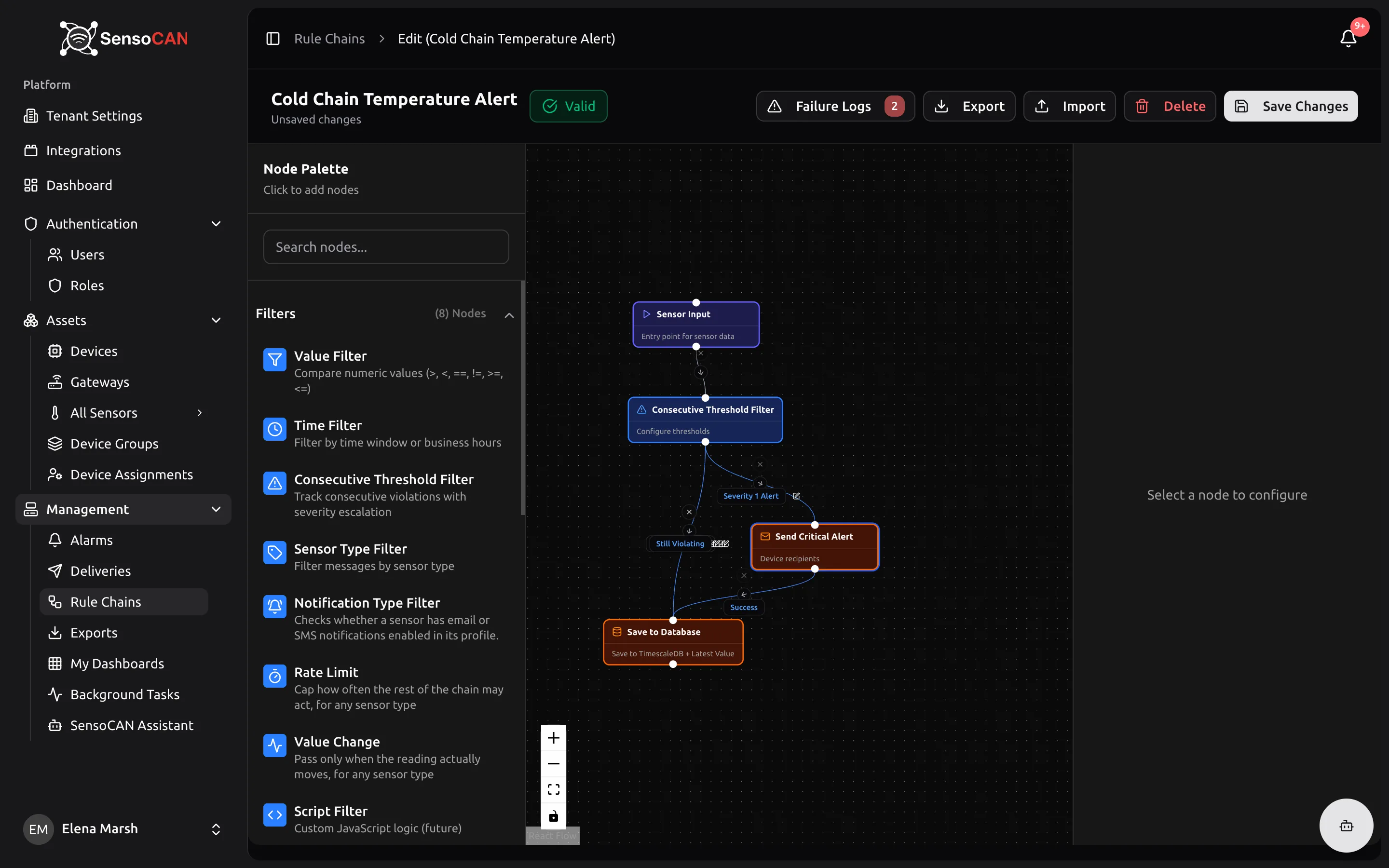
Les alarmes et les envois
Une alarme est une situation qui demande l'intervention d'une personne. Elle porte deux états indépendants : la condition est Active ou Résolue, et l'attention est Non acquittée ou Acquittée. Elle reste ouverte tant que les deux ne sont pas réglés, si bien qu'un dépassement résorbé pendant la nuit attend encore au matin. Les niveaux de gravité sont Avertissement, Majeure et Critique ; redéclencher une condition ouverte fait monter le compteur de déclenchements et peut faire monter la gravité au lieu d'empiler des lignes. Un seul acquittement vaut pour toute l'organisation.
Les messages suivent une piste distincte. La page Envois est un journal en lecture seule, avec une ligne par destinataire et par message, sur e-mail, SMS et WhatsApp ; la ligne passe de En file à Envoyé, puis à Remis ou Échoué, le motif figurant sur une ligne en échec. L'e-mail s'arrête à Envoyé, faute d'accusés de réception. Les notifications push ne sont pas journalisées.
Interroger les mêmes données
Tout ce que la plateforme enregistre peut aussi être interrogé en langage courant. L'assistant lit exactement ce que lisent les écrans — vos appareils et leurs capteurs, les relevés qui ont atteint Save to Database, les alarmes que ces relevés ont déclenchées, les messages consignés dans le journal des envois, et la piste d'audit de qui a changé quoi — puis il répond à partir de là, dans l'application, dans Slack ou sur WhatsApp. Une seule question parcourt tout le chemin décrit plus haut — l'alarme qu'un filtre a déclenchée, et le relevé qui l'a provoquée :
Quels capteurs ont des alertes ?
Ces capteurs sont actuellement dans un état d'alerte :
- Temperature Sensor sur Sensor Hub 10
- Type : Temperature
- Gravité : Avertissement
- Condition : ABOVE_MAX (au-dessus du maximum configuré)
- Relevés consécutifs en alerte : 2
- Dernier relevé en alerte : 2026-08-14T20:25:41-04:00 (America/Toronto)
L'IA peut faire des erreurs
Une vraie conversation avec l'assistant, traduite de l'anglais ; le nom de l'organisation a été modifié.
Ce n'est ni une seconde copie de vos données, ni un second jeu de règles. Chaque capacité ne lui est proposée que si votre rôle comporte la permission correspondante, et il ne voit que les appareils qui vous sont attribués. Deux collègues peuvent poser la même question et obtenir des réponses différentes, pour la raison même qui fait que leurs listes d'appareils diffèrent. Rien de ce qu'il rapporte ne vous serait caché sur une page ; il vous épargne le déplacement, le filtre et la plage de dates. Quelles questions poser en est le catalogue.
Où tout cela apparaît
Le tableau de bord d'accueil montre l'organisation d'un coup d'œil, et Mes tableaux de bord vous permet de construire vos propres écrans. Exports transforme une plage de dates en fichier, envoyé par e-mail dès qu'il est prêt.