Paramètres du compte
Tout ce que portent ces pages vous appartient : cela modifie votre compte, pas celui de votre organisation, et aucun rôle ni aucune permission n'est nécessaire pour y accéder. Ouvrez le menu utilisateur en bas de la barre latérale et choisissez Paramètres. Cinq pages composent la barre latérale des paramètres : Profil, Mot de passe, Auth. à deux facteurs, Comptes liés et Apparence.
Profil
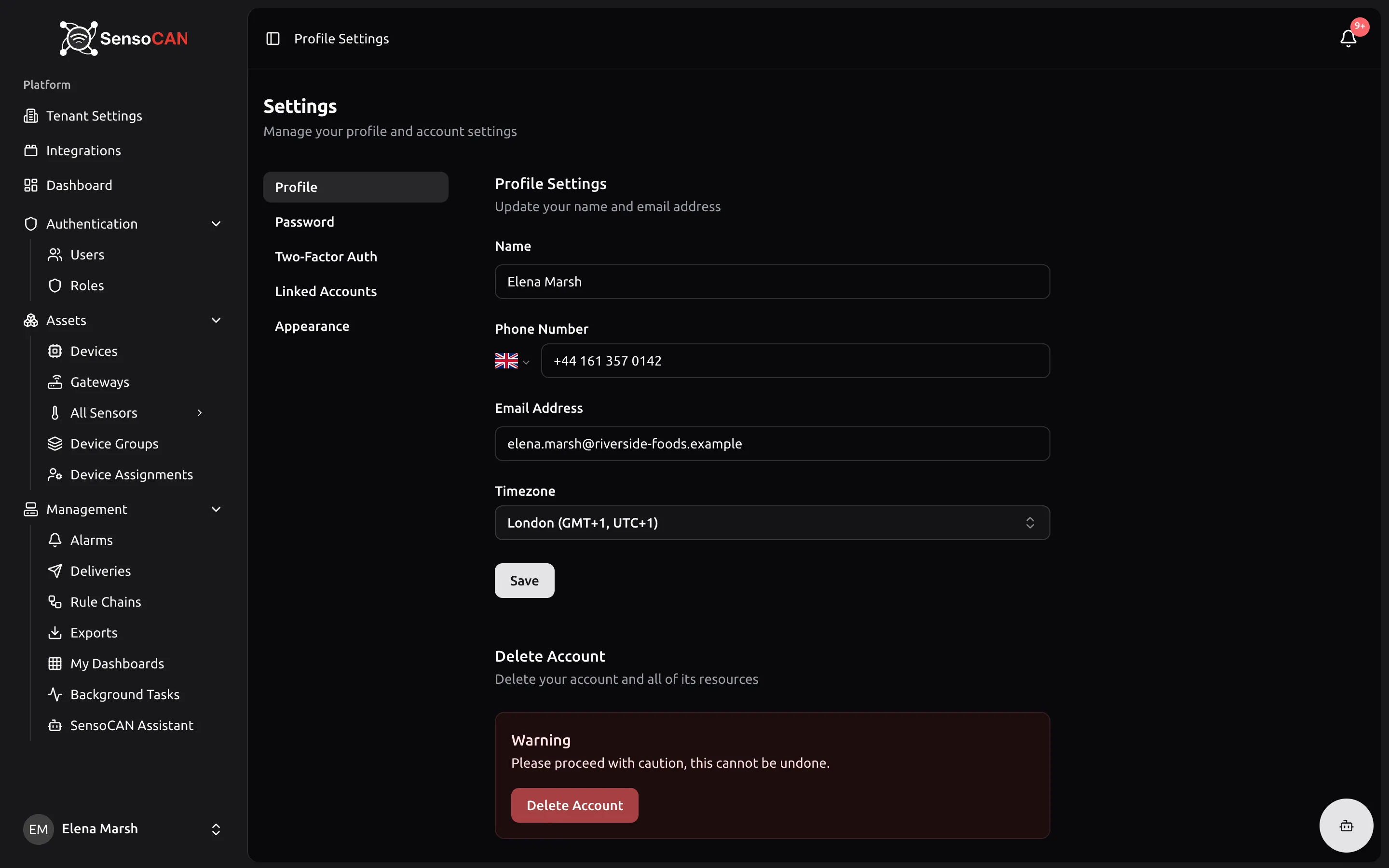
La page Paramètres → Profil est intitulée « Paramètres du profil — Mettre à jour votre nom et adresse e-mail ».
- Nom — obligatoire, jusqu'à 255 caractères. C'est ce que vos collègues voient à côté de vos attributions et de vos acquittements.
- Numéro de téléphone — facultatif, saisi avec un sélecteur de pays. Il vaut la peine d'être renseigné : c'est le numéro auquel un code de connexion WhatsApp peut être envoyé.
- E-mail — obligatoire, et il ne doit pas déjà appartenir à un autre compte. Le modifier ouvre un parcours de vérification ; voir ci-dessous.
- Fuseau horaire — une liste avec recherche, groupée par région, avec « Sélectionner un fuseau horaire... » et « Rechercher des fuseaux horaires... ».
Enregistrer confirme par « Enregistré ».
Votre fuseau horaire
Chaque horodatage dans SensoCAN — axes des graphiques, Dernière connexion, heures des alarmes, plages d'export — est affiché dans le fuseau horaire réglé sur cette page. La première fois que vous vous connectez, si aucun fuseau horaire n'est encore enregistré, SensoCAN adopte discrètement celui que votre navigateur annonce. Il ne le fait qu'une fois et n'écrase jamais une valeur que vous avez choisie : si vous voyagez, ou si votre navigateur se trompe, sélectionnez simplement le bon fuseau ici.
Modifier votre adresse e-mail
Saisir une nouvelle adresse et enregistrer ne change pas votre e-mail immédiatement. Le message de vérification part vers la nouvelle adresse, et votre compte conserve l'ancienne tant que vous n'avez pas cliqué sur le lien qu'il contient.
Tant que cette vérification reste en suspens, la page Profil affiche un panneau Vérification en attente : « Un e-mail de vérification a été envoyé à » suivi de la nouvelle adresse, « Votre e-mail sera mis à jour après vérification. », un bouton Renvoyer l'e-mail assorti d'un court compte à rebours avant de pouvoir le réutiliser, et Annuler pour abandonner le changement. Tout autre champ enregistré en même temps — votre nom, votre téléphone ou votre fuseau horaire — est appliqué immédiatement.
Le lien reste valable sept jours. Suivez-le et votre adresse est mise à jour et marquée comme vérifiée. Laissez-le expirer et la plateforme vous indique que le lien a expiré et qu'il faut en demander un nouveau ; si quelqu'un d'autre revendique l'adresse entre-temps, SensoCAN vous indique qu'elle est déjà utilisée.
Supprimer votre compte
Au bas de la page Profil, Supprimer le compte demande votre mot de passe, puis vous déconnecte et vous retire de l'organisation. En cas d'erreur, un administrateur peut restaurer votre compte : voir Utilisateurs.
Mot de passe
La page Paramètres → Mot de passe est intitulée « Mettre à jour le mot de passe — Assurez-vous d'utiliser un mot de passe sécurisé », avec Mot de passe actuel, Nouveau mot de passe et Confirmer le mot de passe.
Un mot de passe doit compter au moins 8 caractères et être saisi deux fois à l'identique. Aucune majuscule ni aucun symbole n'est exigé, ce qui fait d'une longue phrase secrète le choix robuste le plus simple. La même règle vaut lorsque vous réinitialisez un mot de passe oublié ou que vous acceptez une invitation.
Deux parcours voisins se déroulent ailleurs :
- Mot de passe oublié ? sur la page de connexion vous envoie par e-mail un lien de réinitialisation, valable 60 minutes, et vous pouvez en demander un nouveau une fois par minute.
- Si un administrateur a créé votre compte avec un mot de passe et coché l'option qui impose un changement, votre première connexion vous mène à Change Your Password (changez votre mot de passe) et rien d'autre ne s'ouvre tant que vous n'avez pas défini le vôtre. Voir Inviter votre équipe.
Authentification à deux facteurs
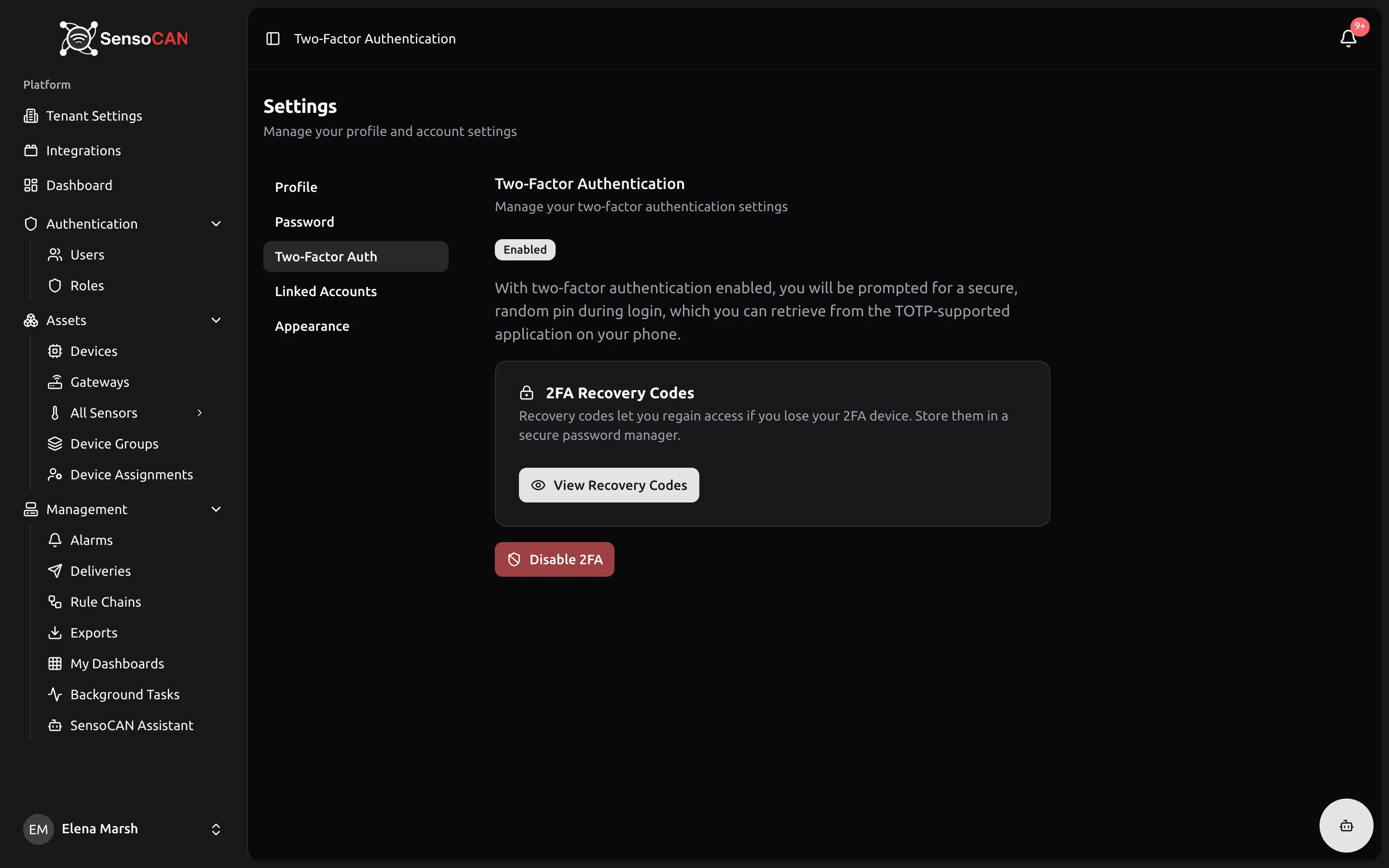
La page Paramètres → Auth. à deux facteurs est intitulée « Authentification à deux facteurs — Gérer les paramètres de votre authentification à deux facteurs ». Son ouverture vous demande d'abord de confirmer votre mot de passe ; cette confirmation vaut ensuite trois heures, vous ne serez donc pas sollicité de nouveau pendant que vous terminez la configuration.
La méthode retenue est une application d'authentification sur votre téléphone : n'importe laquelle générant des codes temporels à six chiffres.
Pour l'activer, appuyez sur Activer l'authentification à deux facteurs. Une boîte de dialogue affiche un QR code à scanner, une clé de saisie manuelle à recopier si vous ne pouvez pas scanner, et un champ pour le code à six chiffres que produit votre application. Saisissez-le et le badge passe de Désactivé à Activé. Si vous vous arrêtez en chemin, le bouton indique Poursuivre la configuration.
Les Codes de récupération apparaissent une fois l'authentification à deux facteurs active, dans une carte qui explique : « Les codes de récupération vous permettent de récupérer l'accès si vous perdez votre appareil d'authentification à deux facteurs. Conservez-les dans un gestionnaire de mots de passe sécurisé. » Utilisez Afficher les codes de récupération pour les lire, et Régénérer les codes de récupération pour en émettre un nouveau jeu, ce qui invalide l'ancien.
Ils sont le chemin du retour si le téléphone qui porte votre application d'authentification est perdu. Un gestionnaire de mots de passe ou une copie imprimée rangée en lieu sûr conviennent tous les deux ; une note sur ce même téléphone, non.
Désactiver l'authentification à deux facteurs la remet hors service, sauf si elle est obligatoire pour votre compte.
Se connecter avec l'authentification à deux facteurs active
Après votre e-mail et votre mot de passe, SensoCAN demande un second facteur, et vous pouvez le fournir de trois façons :
- Code d'authentification — les six chiffres de votre application d'authentification.
- Code de récupération — l'un des codes que vous avez conservés. Chacun ne sert qu'une fois.
- Un code à usage unique qui vous est envoyé — choisissez de recevoir un code sur votre adresse e-mail, ou sur WhatsApp si votre organisation a activé WhatsApp et que votre profil porte un numéro de téléphone. Les codes durent dix minutes, et un compte à rebours détermine dans quel délai vous pouvez en demander un autre.
Cette troisième possibilité est le chemin du retour lorsque l'application d'authentification et les codes de récupération ont disparu tous les deux.
Quand l'authentification à deux facteurs est obligatoire
Si vous êtes la personne qui a inscrit l'organisation, l'authentification à deux facteurs n'a rien de facultatif. Dès votre prochaine connexion après l'inscription, SensoCAN vous envoie sur une page de configuration et rien d'autre ne s'ouvre tant que vous n'avez pas scanné le code, vérifié celui-ci et confirmé que vous avez conservé vos codes de récupération. La dernière étape de l'inscription vous en avertit à l'avance.
Cette dernière confirmation est un véritable verrou : Accéder au tableau de bord ne devient cliquable qu'une fois que vous avez appuyé sur J'ai sauvegardé mes codes de récupération et que le bouton affiche Enregistré !.
La séquence complète est déroulée dans Créer votre compte.
Les collègues invités plus tard n'y sont pas contraints ; ils peuvent tout de même l'activer, et ils devraient le faire.
Comptes liés
La page Paramètres → Comptes liés annonce : « Discutez avec l'assistant depuis Slack ou WhatsApp. Seuls les comptes liés ici peuvent accéder à vos données. » La carte de chaque fournisseur affiche Lié avec l'identité à laquelle le compte est rattaché, ou Non lié, et un bouton Dissocier une fois la liaison faite.
WhatsApp — saisissez votre numéro de téléphone et appuyez sur Envoyer le code. Un code à six chiffres arrive sur WhatsApp ; saisissez-le dans le champ de confirmation et appuyez sur Confirmer.
Slack — disponible une fois qu'un administrateur a connecté l'espace de travail de votre organisation ; jusque-là, la carte indique « Votre organisation n'a pas encore connecté Slack. » Appuyez sur Obtenir un code et envoyez le code affiché au bot SensoCAN dans Slack. Il n'apparaît qu'une seule fois, et vous disposez de dix minutes pour l'utiliser.
Chez les deux fournisseurs, les codes comptent six chiffres, expirent au bout de dix minutes, tolèrent cinq tentatives erronées, et demander un nouveau code annule le précédent. Une seule identité peut être liée par fournisseur, et un numéro de téléphone ou un membre Slack ne peut appartenir qu'à un seul compte SensoCAN. Ce que vous pouvez ensuite faire depuis ces applications est décrit dans assistant IA.
Les comptes liés servent à discuter avec l'assistant, pas à se connecter. Le seul fournisseur de connexion sur le web est Google, proposé sur la page de connexion pour les comptes qui existent déjà : il n'en crée jamais, et l'e-mail du compte Google doit correspondre exactement à votre e-mail SensoCAN.
Apparence
La page Paramètres → Apparence — « Personnaliser l'apparence et l'interface » — propose deux réglages.
Thème : Clair, Sombre ou Système, qui suit celui de votre système d'exploitation. Le choix s'applique instantanément et reste mémorisé dans ce navigateur : chaque machine que vous utilisez peut donc différer.
Langue : « Sélectionnez votre langue préférée », proposée en quatre langues sous leur propre nom — English, العربية, Français et Deutsch. En choisir une l'enregistre sur votre compte, la mémorise dans le navigateur et recharge la page pour que la mise en page se remette proprement en place. Les e-mails que SensoCAN vous envoie suivent le même choix. Les deux commandes sont aussi disponibles dans un coin des pages de connexion, avant même que vous ayez un compte où les enregistrer.
Choisissez العربية et toute l'interface se met en miroir : la barre latérale passe à droite et le texte se déroule de droite à gauche. Les codes, les clés et les codes de récupération restent de gauche à droite pour rester lisibles.