Mes tableaux de bord
Mes tableaux de bord, c'est là que vous construisez vos propres vues de vos données. Un tableau de bord est une grille de widgets (un widget est un bloc du tableau de bord), chacun lisant les appareils et les capteurs que vous lui désignez. Vous choisissez les widgets, la disposition, la fenêtre temporelle et qui peut voir le résultat.
« Quels capteurs sont hors de leurs seuils en ce moment ? » — l'assistant répond à partir de vos propres données, dans l'application ou dans Slack. Voir Interroger SensoCAN.
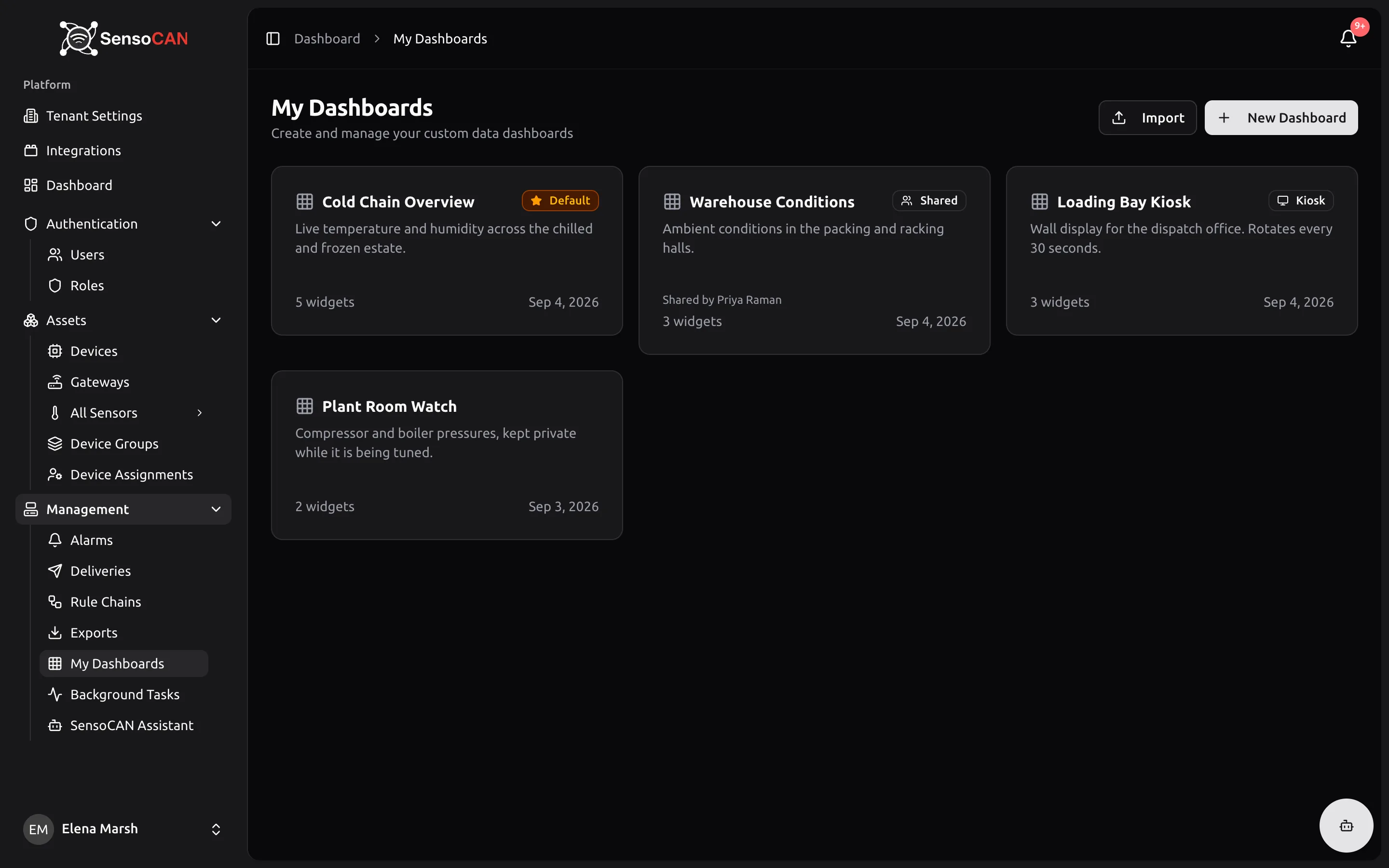
Ouvrez la page depuis Gestion → Mes tableaux de bord. Elle liste les tableaux de bord que vous avez créés, ainsi que ceux qu'un collègue a partagés avec votre organisation, triés de sorte que votre tableau de bord par défaut arrive en premier, les autres suivant du plus récemment modifié au plus ancien.
Chaque carte affiche le nom, la description, le nombre de widgets et la date de dernière mise à jour, ainsi que les badges qui s'appliquent : Par défaut, Partagé (visible par votre organisation), Kiosque (un lien public est actif) et Partagé par, suivi du nom du propriétaire lorsque le tableau de bord n'est pas le vôtre.
Créer un tableau de bord
- Sélectionnez Nouveau tableau de bord.
- Donnez-lui un Nom (obligatoire) et, éventuellement, une Description.
- Activez Définir par défaut si vous voulez que ce tableau de bord soit épinglé en haut de la liste et porte le badge Par défaut. Un seul tableau de bord peut être votre tableau de bord par défaut ; en désigner un nouveau efface le précédent.
- Sélectionnez Créer un tableau de bord. SensoCAN l'enregistre et l'ouvre aussitôt.
Un tableau de bord vide affiche Aucun widget. Sélectionnez Ajouter un widget pour poser le premier. Le bouton reste indisponible tant que votre organisation n'a pas au moins un appareil.
Importer, sur la page de la liste, charge un tableau de bord que quelqu'un a exporté depuis SensoCAN sous forme de fichier .json. Un import arrive toujours en privé et jamais comme votre tableau de bord par défaut ; une liaison de données qui pointe vers un appareil que votre organisation ne possède pas est conservée et marquée non résolue, pour que vous puissiez la repointer. Depuis un tableau de bord ouvert, la barre d'outils propose aussi Exporter (télécharge la disposition pour l'importer ailleurs) et Dupliquer (une copie privée, ouverte pour vous).
Tout ce que vous construisez vous appartient et reste modifiable. Un tableau de bord qu'un collègue a partagé avec vous est en lecture seule : un bandeau vous indique qu'il l'a partagé avec votre organisation et que vous pouvez le consulter mais pas le modifier.
Modifier un tableau de bord
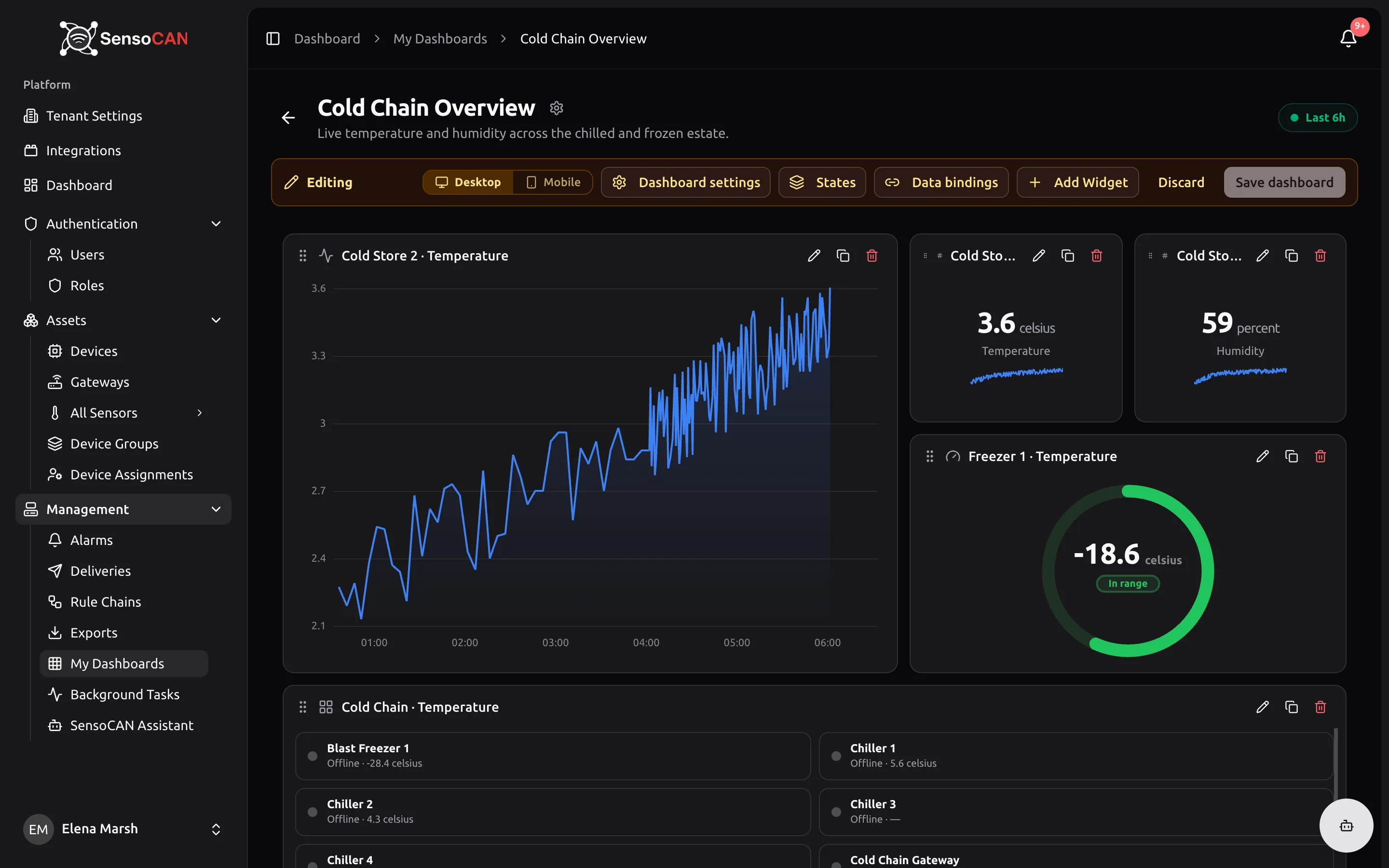
Sélectionnez Modifier le tableau de bord pour ouvrir une session de modification. SensoCAN prend une copie de travail : un bandeau ambre affiche Édition, puis Modifications non enregistrées dès que vous touchez à quelque chose, et rien n'est enregistré tant que vous n'avez pas sélectionné Enregistrer le tableau de bord. Abandonner jette tout le brouillon.
La barre d'édition vous donne un interrupteur Bureau / Mobile (la vue mobile modifie une disposition sur une seule colonne, à la largeur d'un téléphone), un sélecteur État actuel lorsque le tableau de bord compte plusieurs états, et des boutons pour Paramètres du tableau de bord, États, Liaisons de données et Ajouter un widget.
Pendant la modification, chaque widget reçoit une poignée pour le déplacer et le redimensionner, plus trois boutons : un crayon qui ouvre le panneau de configuration, un bouton de duplication qui dépose une copie en bas de la grille, et un bouton de suppression qui demande Retirer le widget ? avant de le sortir du brouillon.
La bibliothèque de widgets
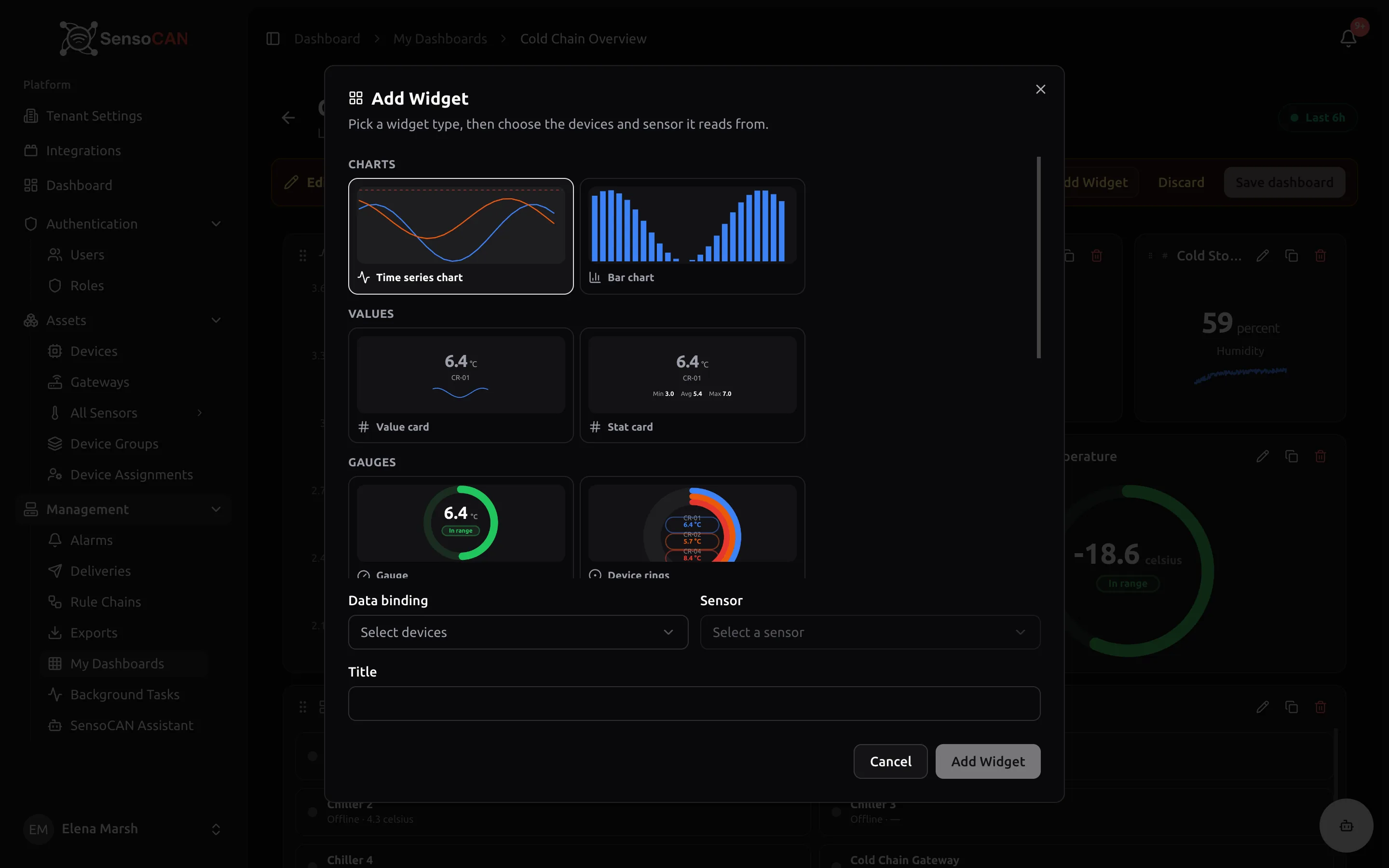
Sélectionner Ajouter un widget ouvre une bibliothèque regroupée selon les catégories de l'interface, chaque type étant présenté avec un aperçu d'exemple en direct. Choisissez un type, puis la Liaison de données (les appareils qu'il lit) et le Capteur ; SensoCAN propose un Titre que vous pouvez remplacer.
Graphiques
- Graphique temporel — les valeurs de la fenêtre sélectionnée sous forme de courbes, une série par appareil et par capteur. Des lignes de seuil rouges en pointillés apparaissent lorsque toutes les séries partagent les mêmes limites, et l'axe reste calé sur votre fenêtre, de sorte que les trous dans les données restent visibles.
- Graphique à barres — les mêmes données dessinées en barres, utile pour des tranches agrégées comme les moyennes horaires.
Valeurs
- Carte de valeur — le dernier relevé en gros caractères avec son unité et son libellé, affiché en rouge lorsqu'il dépasse un seuil, accompagné d'une petite mini-courbe dès qu'il y a au moins deux points et, en option, d'une ligne d'écart qui le compare à une période antérieure.
- Carte statistique — la même dernière valeur, mais avec Min, Moy et Max sur la fenêtre au lieu de la mini-courbe.
Jauges
- Jauge — un anneau qui montre la dernière valeur sur une échelle dérivée des seuils du capteur, avec des zones colorées. Sans seuils, l'échelle encadre simplement la valeur actuelle.
- Anneaux d'appareils — jusqu'à trois anneaux côte à côte pour les trois premières séries du widget, chacun avec ses propres seuils. Lit plusieurs appareils à la fois.
Alarmes
- Tableau des alarmes — une ligne pour chaque capteur actuellement au-dessus de son maximum ou en dessous de son minimum, portant le badge Au-dessus du max ou Sous le min, avec la valeur en rouge et une colonne Depuis qui donne le début de l'épisode. Lorsque rien n'est en dépassement, il affiche un 0 — Aucune alarme active vert.
- Nombre d'alarmes — seulement le nombre de capteurs en dépassement, en rouge, avec un sous-titre qui sépare ceux qui sont au-dessus du maximum de ceux qui sont en dessous du minimum.
Statut
- Grille d'états — une tuile par appareil, avec un point coloré et un libellé Alarme, En ligne ou Hors ligne, plus ses derniers relevés. Les tuiles en dépassement reçoivent une bordure rouge.
Tableaux
- Tableau — les relevés les plus récents en tête, avec Heure, le libellé de la série et la Valeur avec son unité. Les valeurs hors de leurs seuils sont affichées en rouge.
Tous les types de widgets partagent le même comportement à vide : Aucune donnée dans cette fenêtre temporelle (avec l'horodatage du dernier relevé, si le capteur a des données plus anciennes) ou Aucune donnée disponible. Un widget d'alarme n'annonce donc jamais zéro alarme alors qu'il n'a simplement rien à lire. Un widget que vous n'avez encore pointé vers rien affiche Aucune liaison de données — configurez ce widget.
Le panneau de configuration d'un widget
Le crayon d'un widget ouvre un panneau doté d'un interrupteur Mode avancé / Mode basique et des onglets suivants.
Données — une ou plusieurs sources de données. Chacune choisit une liaison de données et une ou plusieurs clés de capteur, et vous pouvez Ajouter une clé ou Ajouter une source pour combiner plusieurs relevés dans un même widget. En mode avancé, chaque clé s'ouvre davantage : Libellé, Couleur, Unités, Décimales, un interrupteur Delta vs période antérieure qui compare à la période précédente, à hier, à la semaine dernière ou au mois dernier et affiche le résultat sous forme d'écart absolu, de pourcentage ou de valeur précédente, et un champ Post-traitement pour ajuster chaque point avant son tracé (ne rien renvoyer supprime le point).
Actions — rend le widget interactif. Voir Actions des widgets ci-dessous.
Apparence — des interrupteurs pour Légende, Remplissage et Lignes de seuil, qui priment sur ce que le widget choisirait de lui-même. Cet onglet n'apparaît qu'en Mode avancé.
Carte — le Titre du widget et le Style de carte : Par défaut dessine la carte bordée habituelle, Transparent retire la bordure et le fond à la consultation, pour que le widget se fonde dans le tableau de bord.
Les liaisons de données
Une liaison de données est la règle qui décide quels appareils un widget lit. Ouvrez Liaisons de données dans la barre d'édition pour les gérer. Les widgets que vous ajoutez depuis la bibliothèque créent une liaison pour vous automatiquement, avec le badge auto.
Chaque liaison a un nom et un type Résolution par :
- Appareil unique — un appareil nommé.
- Liste d'appareils — un ensemble d'appareils choisis à la main.
- Préfixe du nom d'appareil — tous les appareils dont le nom commence par le texte que vous saisissez.
- Tous les appareils — l'ensemble du parc.
- Groupe d'appareils — un groupe d'appareils, éventuellement restreint par un préfixe de nom.
- Appareils par type de capteur — tous les appareils qui ont un capteur du type que vous choisissez.
- Appareil depuis l'état — l'appareil porté par l'état courant du tableau de bord lorsque quelqu'un explore.
L'interrupteur Résoudre en plusieurs appareils décide si la liaison renvoie tout ce qu'elle trouve ou seulement la première correspondance. Pendant que vous la modifiez, un aperçu Résout vers liste les appareils auxquels elle correspond à cet instant, de sorte que vous voyez le résultat avant d'enregistrer. Chaque liaison indique combien de widgets l'utilisent, et une liaison utilisée ne peut pas être supprimée tant que vous n'avez pas repointé ces widgets.
Les états et la navigation
Un tableau de bord peut avoir plusieurs États : les états sont les écrans du tableau de bord. Ouvrez États depuis la barre d'édition pour les renommer, les dupliquer, ajouter un Nouvel état, ou choisir Définir comme accueil pour décider lequel s'ouvre en premier. Chaque tableau de bord a exactement un état d'Accueil, et cet état d'accueil ne peut pas être supprimé. Supprimer n'importe quel autre état retire aussi les widgets que seul cet état utilisait ; mieux vaut donc en enregistrer une copie d'abord si vous avez un doute.
Les états sont le mécanisme de l'exploration. Une action de widget peut ouvrir un autre état en emportant l'appareil sur lequel vous avez cliqué, et toute liaison Appareil depuis l'état présente sur cet écran se résout alors vers cet appareil. Employez ${deviceName} ou ${deviceId} dans le nom d'un état ou dans le titre d'un widget : SensoCAN y substitue l'appareil exploré une fois que vous y êtes.
Lorsque vous consultez un tableau de bord et que vous explorez, un fil d'Ariane apparaît au-dessus de la grille ; sélectionnez un élément antérieur pour revenir en arrière. Votre position est conservée dans l'adresse de la page : actualiser, utiliser le bouton retour du navigateur ou partager le lien ramène sur le même écran.
Actions des widgets
L'onglet Actions transforme les clics en navigation. Chaque action a un Déclencheur et une Action.
Les déclencheurs dépendent du widget : Clic sur une ligne pour le tableau, le tableau des alarmes et la grille d'états ; Clic sur un point pour les graphiques temporels et à barres ; Clic sur la carte pour le widget dans son ensemble ; et Bouton d'en-tête, qui ajoute un bouton libellé dans l'en-tête du widget. Vous pouvez avoir une action par déclencheur, sauf pour les boutons d'en-tête, qui peuvent se cumuler.
Les actions disponibles sont les suivantes :
- Naviguer vers l'état — ouvre un autre état en emportant l'appareil cliqué. L'état du widget lui-même est exclu de la liste des cibles.
- Mettre à jour l'état actuel — vous laisse où vous êtes mais remplace l'appareil emporté, de sorte que les liaisons Appareil depuis l'état basculent sur ce que vous venez de cliquer.
- Ouvrir la page de l'appareil — renvoie vers la page complète de l'appareil.
- Ouvrir une URL — ouvre une adresse que vous fournissez, qui peut contenir les variables
${deviceId}et${deviceName}, éventuellement dans un nouvel onglet.
Si le tableau de bord n'a qu'un seul état, SensoCAN vous demande d'en créer un autre d'abord, car l'exploration a besoin d'une destination.
La fenêtre temporelle
Chaque tableau de bord a une fenêtre temporelle, affichée sous forme de pastille dans la barre d'outils, avec un point vert clignotant tant qu'elle est en direct. Sélectionnez-la pour ouvrir le sélecteur.
Temps réel fait glisser la fenêtre jusqu'à l'instant présent et l'actualise toutes les 30 secondes ; lorsque l'agrégation est réglée sur Aucune, les nouveaux relevés arrivent aussi au fil de leur réception. Historique porte sur une période déjà écoulée.
Les préréglages rapides sont Dernières 15 min, 30 min, 1 h, 6 h, 12 h, 1 j, 7 j et 30 j. Les préréglages relatifs suivent le calendrier : Cette heure, Aujourd'hui, Cette semaine, Ce mois-ci, Hier, La semaine dernière et Le mois dernier — et ils basculent d'eux-mêmes à chaque franchissement de limite. En mode Historique, vous pouvez aussi définir une Plage fixe avec De et À.
En dessous, Agrégation choisit la fonction qui résume chaque tranche — Aucune, Moyenne, Minimum, Maximum, Somme ou Nombre — tandis que Intervalle fixe la taille de la tranche (Auto, ou 1 minute, 5 minutes, 15 minutes, 1 heure ou 1 jour) et que Valeurs max plafonne le nombre de points qu'un widget demande.
Fuseau horaire décide où commence un préréglage de calendrier. Laissez-le sur Fuseau du navigateur pour suivre la machine devant laquelle vous êtes, ou choisissez un fuseau nommé pour que le préréglage Aujourd'hui désigne la même chose pour tous ceux qui regardent le tableau de bord.
Les modifications que vous faites dans le sélecteur sont temporaires : l'indication précise « Les modifications sont réinitialisées au rechargement sauf enregistrement ». Si le tableau de bord vous appartient et que vous pouvez le modifier, utilisez Définir par défaut dans le sélecteur pour que la fenêtre actuelle soit celle que tout le monde voit à l'ouverture.
Les paramètres du tableau de bord
Paramètres du tableau de bord, dans la barre d'édition, couvre la géométrie de la grille et ce que les spectateurs ont le droit de faire. Les modifications sont enregistrées avec le tableau de bord.
Sous Grille, vous choisissez le nombre de Colonnes (12, 24 ou 48), la Marge entre les widgets et la Hauteur de ligne, le tout en pixels. En dessous d'environ 640 pixels de largeur, la grille bascule vers une disposition mobile sur une seule colonne, que vous pouvez agencer vous-même avec l'interrupteur Mobile de la barre d'édition.
Sous Fenêtre temporelle :
- Afficher la fenêtre temporelle — si les spectateurs voient et utilisent le contrôle de fenêtre temporelle.
- Autoriser le mode historique — si les spectateurs peuvent passer du temps réel aux plages historiques.
- Verrouiller l'agrégation — une fois activé, les spectateurs ne peuvent plus modifier la fonction, l'intervalle ou les valeurs max.
Une section Affichage kiosque apparaît dès que le tableau de bord compte plusieurs états, avec Faire défiler les états toutes les (secondes). Laissez le champ vide pour rester sur l'état d'accueil.
Partage et liens kiosque
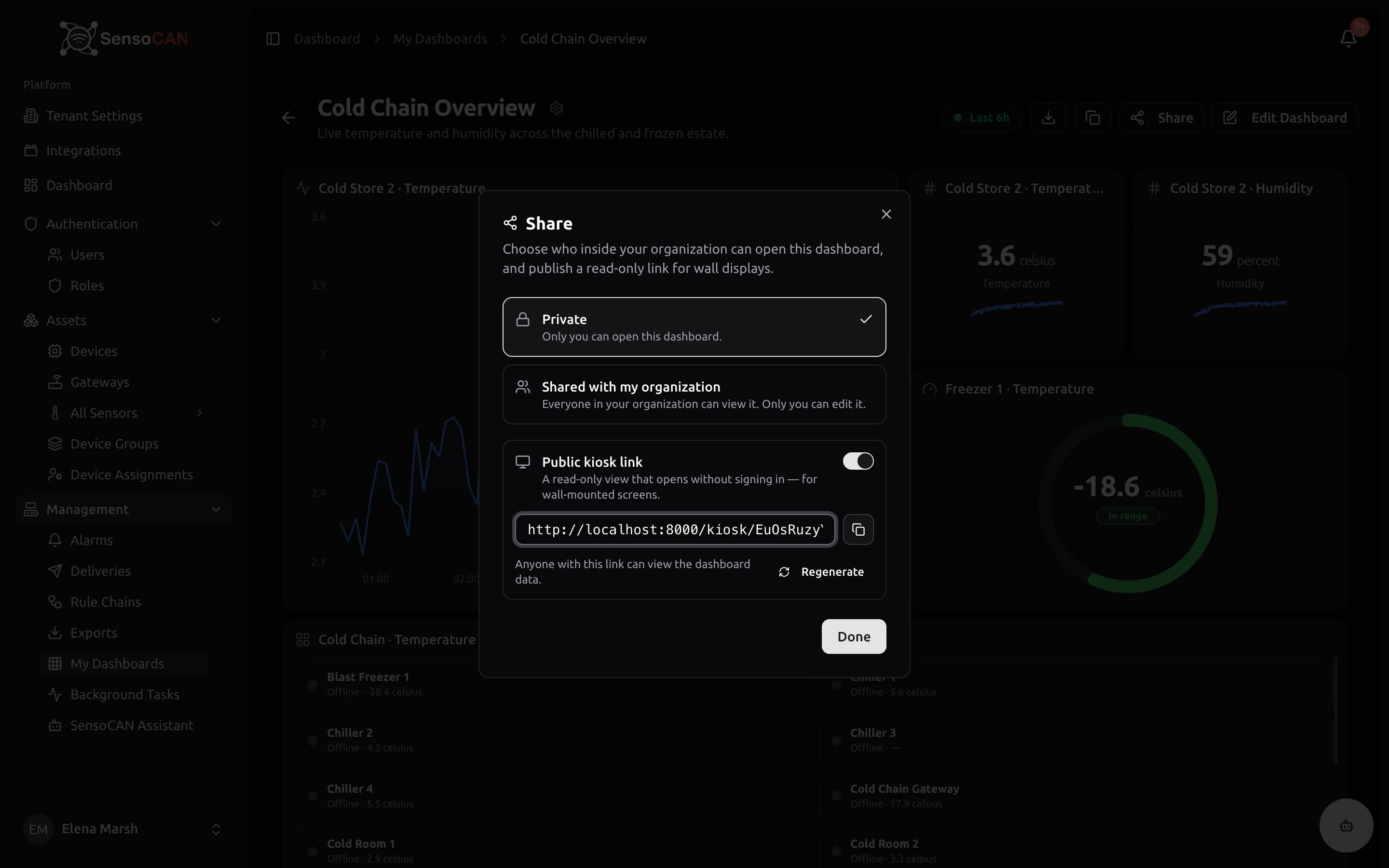
Sélectionnez Partager (propriétaire uniquement) pour choisir qui peut ouvrir le tableau de bord :
- Privé — vous seul pouvez ouvrir ce tableau de bord.
- Partagé avec mon organisation — tout le monde dans votre organisation peut le consulter ; vous seul pouvez le modifier.
En dessous, l'interrupteur Lien kiosque public publie une vue en lecture seule qui s'ouvre sans connexion, destinée aux écrans muraux. L'activer fait apparaître le lien avec un bouton Copier le lien, à côté de l'avertissement rappelant que toute personne disposant de ce lien peut consulter les données du tableau de bord. Le lien porte un long jeton aléatoire : traitez-le comme un mot de passe, car toute personne qui le détient peut entrer.
Le lien reste valide tant que vous n'intervenez pas. Désactiver Lien kiosque public rend l'ancienne adresse immédiatement inopérante, et Régénérer émet un nouveau lien en supprimant le précédent. Réactiver l'interrupteur réutilise le même lien, sauf si vous l'avez régénéré, et un lien kiosque n'est jamais inclus lorsque vous exportez un tableau de bord.
Un spectateur en kiosque voit un rendu sombre en plein écran du tableau de bord : son nom, le nom de l'état courant, un point en direct avec le libellé de la fenêtre, et les widgets eux-mêmes dans la disposition bureau, actualisés toutes les 30 secondes. Il n'y a ni connexion, ni modification, ni exploration, ni contrôle de fenêtre temporelle — le kiosque utilise la fenêtre que vous avez enregistrée. Si vous définissez un intervalle de rotation, la vue fait défiler les états avec des points de progression, en sautant tout état qui a besoin d'un appareil exploré.
Les permissions
Consulter, créer, modifier et supprimer des tableaux de bord sont des droits distincts, et la suppression ne s'applique jamais qu'aux tableaux de bord dont vous êtes propriétaire. Si un bouton décrit ici est absent, votre rôle ne l'inclut peut-être pas — voir Rôles et permissions.
Pages associées
- Appareils et Capteurs — ce que les widgets lisent
- Alarmes — les seuils derrière les widgets d'alarme
- Exports — emporter les relevés sous forme de fichier
- Paramètres du compte — le fuseau horaire de votre profil