Groupes d'appareils
Un groupe d'appareils est un ensemble nommé d'appareils : un site, un étage, un parc. Un groupe vous donne une page qui trace tous ses appareils sur un même graphique, une cible unique pour vos exports, et un raccourci que vous réutilisez dans vos tableaux de bord et lorsque vous vous adressez à l'assistant.
« Combien d'appareils compte chacun de mes groupes ? » — l'assistant répond à partir de vos propres données, et vous pouvez relancer dans la même conversation. Voir Interroger SensoCAN.
Comment fonctionne la hiérarchie
Les groupes forment une arborescence, régie par trois règles.
Chaque organisation possède un groupe racine au sommet. C'est un conteneur, pas un groupe de travail : l'ouvrir ou le modifier affiche « Groupe racine — Il s'agit d'un groupe racine qui ne peut pas être modifié. Les groupes racines servent de conteneur de plus haut niveau et n'ont pas d'appareils directement rattachés. Veuillez gérer les sous-groupes. » Vous ne pouvez pas non plus le supprimer. Construisez votre structure en sous-groupes en dessous de lui.
Chaque groupe a besoin d'un parent, si bien qu'un nouveau groupe est toujours créé quelque part dans l'arborescence. Un groupe ne peut pas être son propre parent, ni être déplacé sous l'un de ses propres descendants.
Les appareils ne se rattachent qu'aux groupes feuilles — les groupes qui n'ont eux-mêmes aucun sous-groupe. Toute autre tentative est refusée par « Impossible d'attribuer des appareils à un groupe qui a des sous-groupes. Les appareils ne peuvent être attribués qu'aux groupes feuilles. »
Créez un sous-groupe sous un groupe qui contient déjà des appareils, et ces appareils sont détachés du parent sans un mot, puisque celui-ci n'est plus un groupe feuille. Rattachez-les au nouveau sous-groupe. Déplacer un groupe existant sous un autre parent produit le même effet.
Un appareil peut appartenir à plusieurs groupes à la fois : un congélateur rangé dans « Building A » peut aussi figurer dans « Cold storage ».
Créer un groupe
Allez dans Ressources → Groupes d'appareils → Créer un groupe d'appareils.
- Nom du groupe (obligatoire) — jusqu'à 255 caractères : lettres, chiffres, espaces, tirets bas et traits d'union. Texte indicatif « ex. : Appareils du bureau ».
- Groupe parent (obligatoire) — présenté sous forme de chemin, par exemple « Root → Building A ». L'aide indique « Optionnel : Sélectionnez un groupe parent pour créer un sous-groupe. Les appareils ne peuvent être attribués qu'aux groupes feuilles. », mais un parent doit bel et bien être choisi : prenez le groupe racine pour un groupe de premier niveau.
- Description — facultative.
- Appareils — une liste de cases à cocher intitulée « Sélectionnez un ou plusieurs appareils à ajouter à ce groupe », qui ne présente que les appareils que vous pouvez voir.
Modifier le groupe d'appareils ouvre le même formulaire. Si le groupe a des sous-groupes, la liste d'appareils est désactivée et porte la mention « Les appareils ne peuvent être attribués qu'aux groupes feuilles. Ce groupe a des sous-groupes. »
Modifier le groupe est l'une des deux façons d'en changer la composition. L'autre passe par la liste des appareils : sélectionnez des appareils, choisissez Modification groupée, puis renseignez-y les groupes d'appareils — en gardant à l'esprit que les groupes que vous cochez remplacent ceux qui sont déjà attribués à chaque appareil. Voir Appareils.
La liste des groupes d'appareils
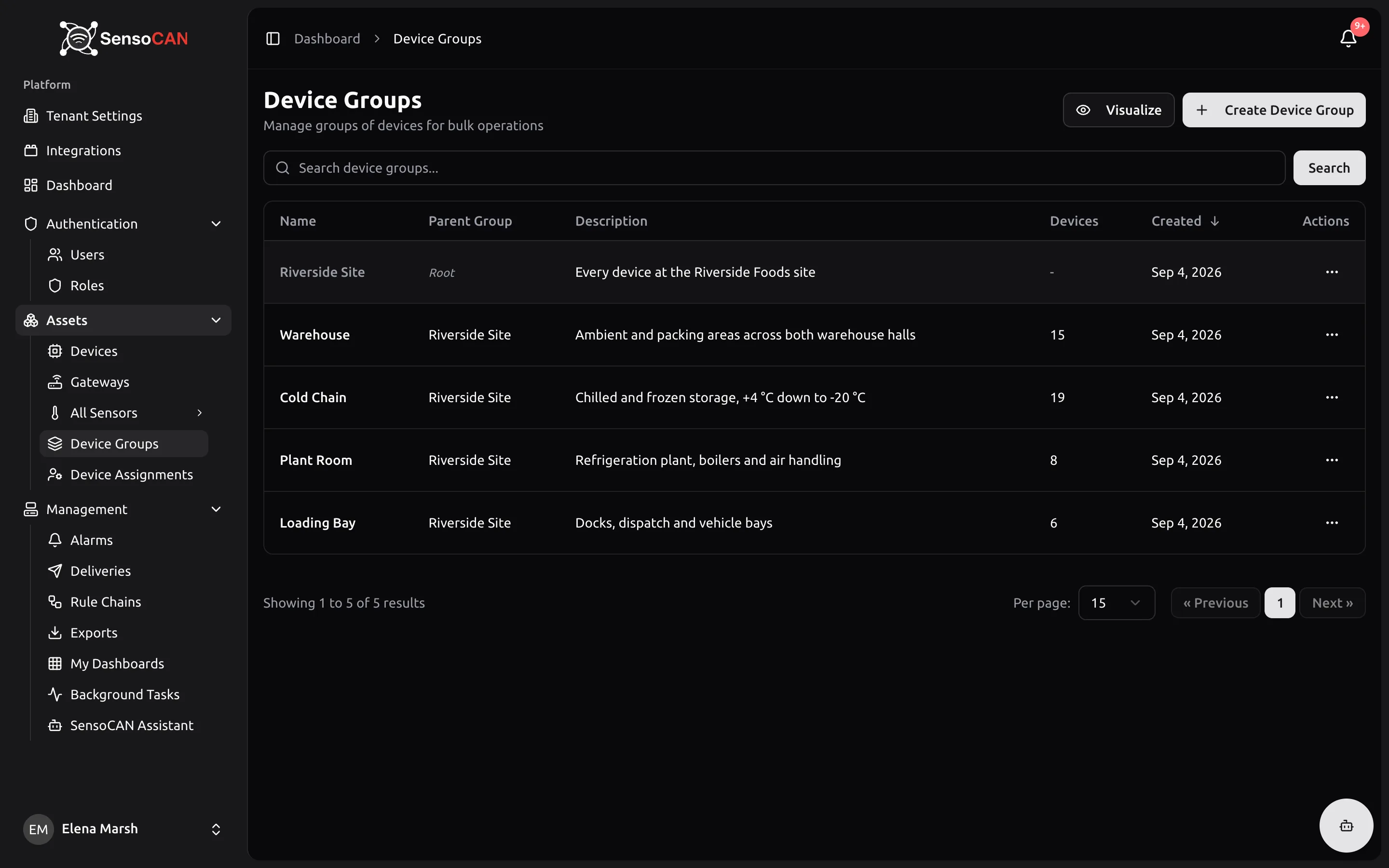
La page Ressources → Groupes d'appareils porte le sous-titre « Gérer les groupes d'appareils pour les opérations groupées », avec Visualiser et Créer un groupe d'appareils à côté. La recherche porte sur le nom et sur la description. Les colonnes sont Nom, Groupe parent, Description, Appareils et Créé ; la ligne du groupe racine est grisée et affiche un tiret à la place de son nombre d'appareils. Ce décompte ne porte jamais que sur les appareils qui vous sont attribués : deux personnes peuvent donc voir légitimement des chiffres différents pour un même groupe.
Visualiser dessine toute la hiérarchie sous forme d'arborescence interactive, chaque nœud portant la mention « Root », « Parent » ou son nombre d'appareils. Cliquez sur n'importe quel nœud autre que la racine pour l'ouvrir.
La page du groupe
Ouvrez un groupe : vous y trouvez trois choses.
Informations sur le groupe — le nom, la description, la date de création et le nombre d'appareils.
Appareils dans le groupe — chaque membre avec son Emplacement, son Statut et son nombre de capteurs, et un lien vers l'appareil.
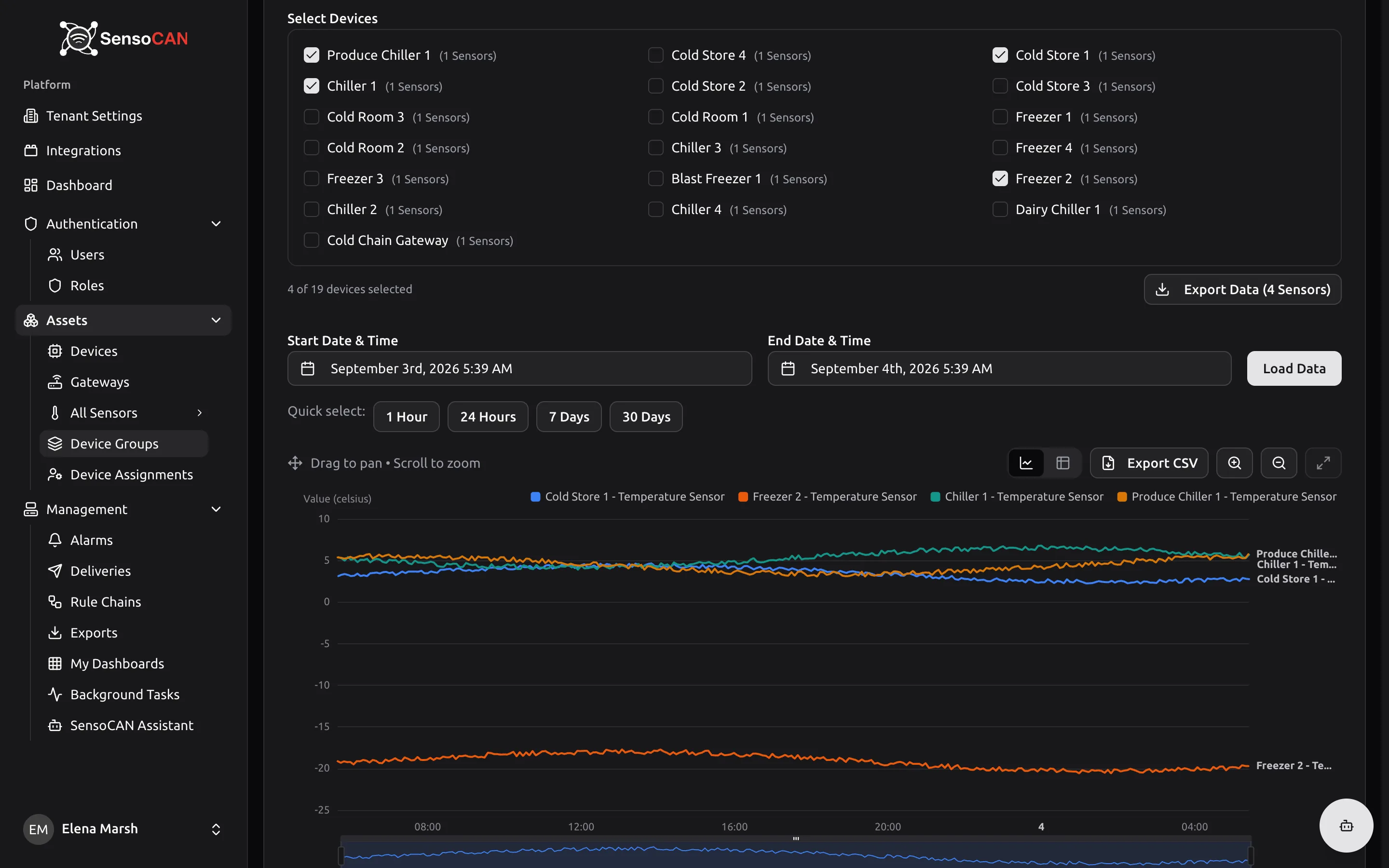
Tableau de bord des relevés de capteurs — Voir les données capteurs de tous les appareils de ce groupe est ce pour quoi la plupart des gens ouvrent un groupe. Choisissez un Type de capteur (seuls les types réellement présents dans le groupe sont proposés), cochez les appareils voulus, choisissez une plage de dates et appuyez sur Charger les données. Vous obtenez un seul graphique, avec une courbe par appareil : une rangée de congélateurs ou une série de compteurs se comparent ainsi sur les mêmes axes. Les dix premiers appareils sont cochés pour vous, et dix est le maximum simultané ; le compteur indique « 8 sur 12 appareils sélectionnés ». Le graphique peut être basculé en tableau et exporté en CSV, et Exporter les données construit un export mis en forme pour toute la sélection — voir Exports.
Tant que vous n'avez pas choisi, le panneau affiche « Sélectionnez un type de capteur pour afficher le tableau de bord », puis « Sélectionnez au moins un appareil pour voir les données historiques ».
Supprimer le groupe retire le groupe, pas ses appareils. La confirmation avertit que le groupe est définitivement supprimé et que l'action est irréversible ; les appareils cessent simplement d'en être membres.
Les groupes ailleurs dans SensoCAN
Sur la liste des appareils, chaque appareil affiche ses groupes sous forme de badges qui mènent directement à la page du groupe.
Dans les tableaux de bord, un widget peut être associé à un groupe d'appareils plutôt qu'à un appareil unique : il couvre alors tous les membres, et continue de les couvrir à mesure que la composition du groupe change. Voir Mes tableaux de bord.
Avec l'assistant, vous pouvez interroger vos groupes par leur nom et obtenir leur nombre d'appareils, dans la limite des groupes que votre compte peut voir. Voir Interroger SensoCAN.
Permissions
Consulter les groupes et exporter leurs données est ouvert à tous les rôles, y compris au rôle User. Créer, modifier et supprimer un groupe est réservé aux rôles Admin et Manager. Quel que soit votre rôle, un groupe ne vous montre jamais que les appareils qui vous sont attribués, et un groupe qui ne contient aucun de vos appareils n'apparaît pas du tout — voir Rôles et permissions.