Appareils
Un appareil est une unité physique qui transmet ses données à SensoCAN. Tout ce qu'il mesure est un capteur rattaché à cet appareil, et chaque relevé, chaque graphique, chaque alarme et chaque export de la plateforme repose sur ce couple. Voir Capteurs pour le versant mesure.
« Quels appareils sont hors ligne en ce moment, et depuis combien de temps ? » — l'assistant répond à partir de vos propres données, dans l'application ou dans Slack. Voir Interroger SensoCAN.
Chaque appareil possède une Classe d'appareil, choisie à la création et figée ensuite :
- Standard — l'appareil transmet ses propres relevés.
- Passerelle — l'appareil relaie les relevés de balises BLE prises en charge au lieu de mesurer lui-même. Voir Passerelles et balises.
Qui voit quels appareils
La visibilité se règle par utilisateur, pas par rôle. Le propriétaire de l'organisation voit tous les appareils de celle-ci. Toutes les autres personnes, administrateurs compris, ne voient que les appareils qui leur sont attribués, ainsi que les capteurs de ces appareils et tout groupe qui en contient au moins un.
Créez un appareil et seul le propriétaire de l'organisation le trouvera. Attribuez des utilisateurs depuis le bouton Gérer les attributions de l'appareil, ou en une seule fois depuis Ressources → Attributions d'appareils. Voir Utilisateurs et Rôles et permissions.
Ce que vous avez le droit de faire d'un appareil visible est une autre question, tranchée par votre rôle : la consultation, la modification, la modification groupée, la suppression, le changement de statut et l'accès aux identifiants sont autant de permissions distinctes.
La liste des appareils
Ouvrez Ressources → Appareils. L'en-tête de la page annonce « Appareils — Gérer vos appareils IoT », avec Ajouter un appareil à droite si votre rôle autorise la création d'appareils.
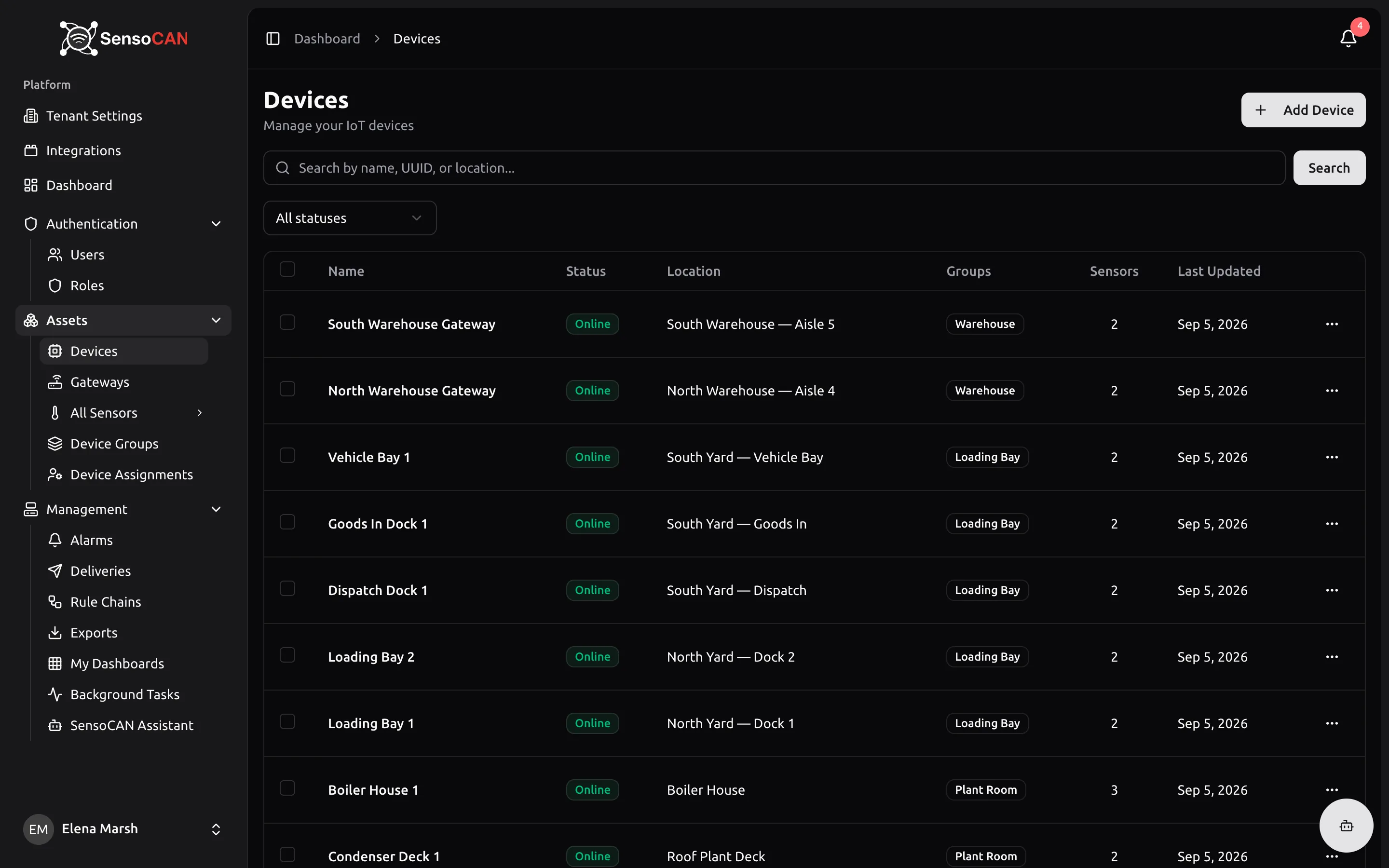
Rechercher porte sur le nom de l'appareil, son emplacement ou son UUID, sans distinction de casse. Saisissez votre texte dans « Rechercher par nom, UUID ou emplacement... » puis appuyez sur Rechercher. Un bouton Effacer apparaît dès qu'une recherche ou un filtre est actif.
Filter (le filtre) — la liste déroulante de statut propose Tous les statuts, En ligne, Hors ligne ou Erreur.
Colonnes : Nom, Statut, Emplacement, Groupes, Capteurs et Dernière mise à jour, suivies d'un menu d'actions de ligne. La cellule Groupes affiche les deux premiers groupes sous forme de badges qui ouvrent le groupe, puis « +2 plus » pour les autres, ou « Aucun » quand l'appareil n'appartient à aucun groupe. Quand l'emplacement est vide, la cellule affiche un tiret.
Tri. À l'ouverture, la liste va du plus sain au moins sain : d'abord les appareils en ligne, puis ceux en erreur, puis ceux hors ligne, du plus récent au plus ancien à l'intérieur de chaque bloc. Cliquez sur Nom, Statut ou Dernière mise à jour pour trier sur cette colonne : le premier clic trie par ordre croissant, un second clic sur le même en-tête bascule en décroissant.
Par page propose 10, 25, 50 ou 100 à côté de la valeur par défaut, 15, et le pied de la liste indique « Affichage de 1 à 15 sur 42 appareils ».
Mise à jour en direct. Les badges de statut et la colonne Dernière mise à jour changent sur place à mesure que les appareils se connectent et se déconnectent. Vous n'avez jamais besoin de recharger la liste.
Modification groupée. Cocher des lignes fait apparaître une barre qui indique « 3 appareil(s) sélectionné(s) », avec Modification groupée et Effacer. Dans le formulaire groupé, chaque carte a sa propre case à cocher d'application et seuls les champs cochés sont écrits : Emplacement, Chaîne de règles, Groupes d'appareils (les groupes choisis remplacent ceux déjà en place), Délai hors ligne, Source d'alimentation avec le type de batterie, et les six interrupteurs de notification. Les appareils qui ne vous sont pas attribués sont ignorés, et le résultat vous indique combien.
Ajouter un appareil
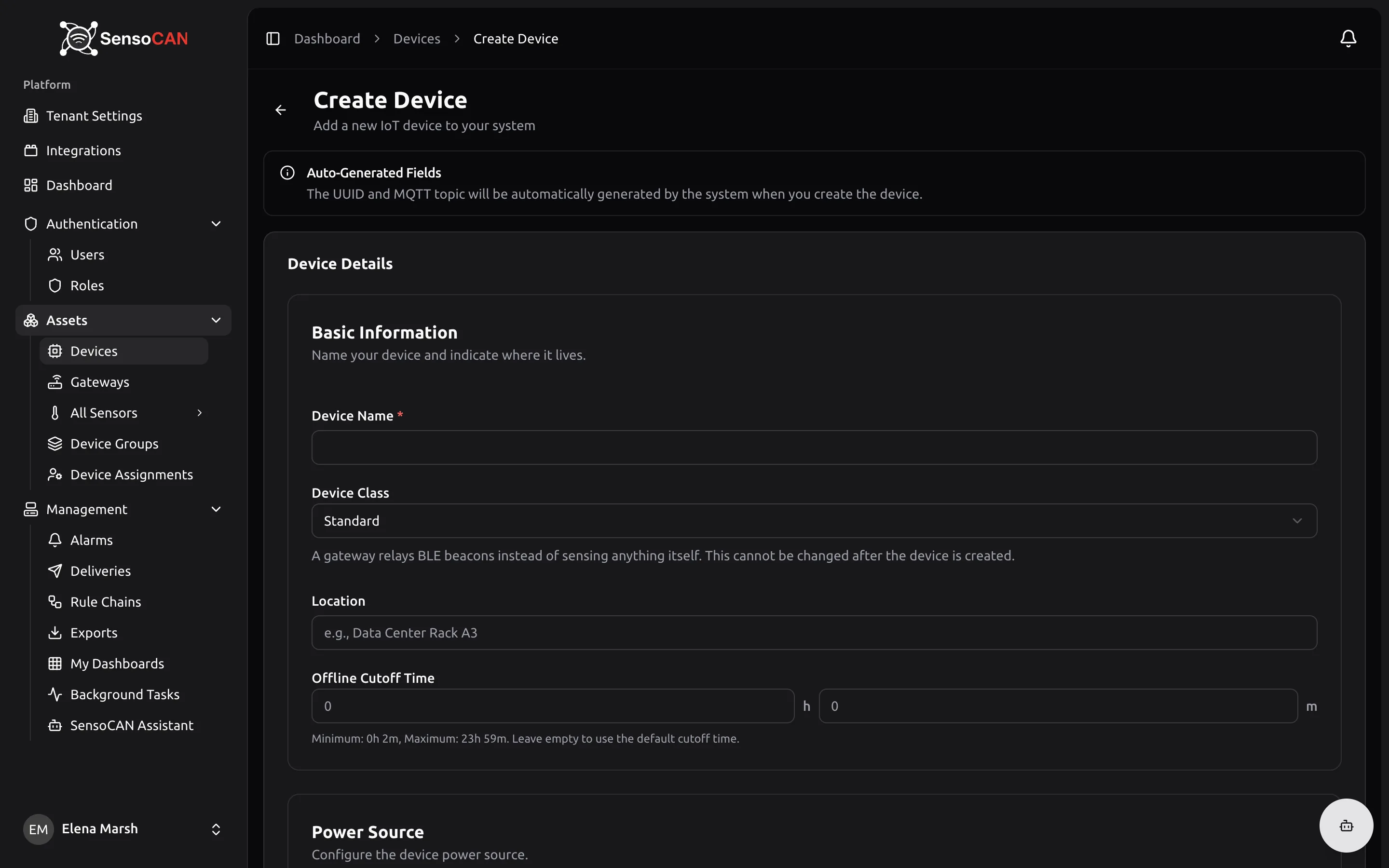
Allez dans Appareils → Ajouter un appareil. Un encadré d'information précise que « L'UUID et le topic MQTT seront générés automatiquement par le système à la création de l'appareil », donc vous n'avez rien à inventer vous-même.
Informations générales — « Nommez votre appareil et indiquez son emplacement. »
- Nom de l'appareil (obligatoire) — jusqu'à 255 caractères, et uniquement des lettres, des chiffres, des espaces, des tirets bas et des traits d'union. Tout le reste est refusé avec le message « Le nom ne peut contenir que des lettres, des chiffres, des espaces, des tirets bas et des traits d'union. »
- Classe d'appareil (obligatoire) — Standard ou Passerelle. Le texte d'aide prévient : « Une passerelle relaie des balises BLE au lieu de mesurer elle-même. Ce choix ne peut plus être modifié après la création. » Dans le formulaire de modification, la classe apparaît sous la forme d'un badge que vous ne pouvez plus changer.
- Identifiant client MQTT — réservé à la classe passerelle, et seulement pendant la création. Facultatif. L'aide indique : « 1 à 64 caractères : lettres, chiffres, tiret ou tiret bas. Utilisé comme identifiant client du broker — laissez vide pour en générer un automatiquement. » Le champ vous arrête à 64 caractères, et la valeur doit être unique sur toute la plateforme : en cas de collision, la réponse est « Cet identifiant d'appareil est déjà enregistré. »
- Emplacement — facultatif, jusqu'à 255 caractères, avec le texte indicatif « ex. : Baie A3 du centre de données ». La recherche le prend en compte, donc il vaut la peine d'être renseigné.
- Délai hors ligne — le silence toléré avant que SensoCAN marque l'appareil hors ligne. Le champ en heures et minutes porte la mention « Minimum : 0h 2m, Maximum : 23h 59m. Laissez vide pour utiliser le délai par défaut. »
Source d'alimentation — « Configurer la source d'alimentation de l'appareil. » Choisissez Alimentation directe ou Batterie. Le choix Batterie fait apparaître Type de batterie, alors obligatoire, qui énumère chaque chimie prise en charge avec sa tension maximale. La liste est tenue à jour pour vous ; vous ne pouvez pas y ajouter la vôtre.
Destinataires des notifications — « Ajoutez les contacts qui doivent recevoir des alertes de cet appareil. »
- Destinataires e-mail — une adresse et une étiquette : Défaut, Severity L1, Severity L2 ou Severity L3. Appuyez sur Ajouter pour chaque destinataire.
- Destinataires SMS — un numéro de téléphone international avec son indicatif pays, les mêmes étiquettes, et des interrupteurs de canal SMS et WA propres à chaque destinataire. Un nouveau destinataire est créé avec les deux activés, et au moins un doit le rester. Un numéro mal formé est refusé avec le message « Le numéro de téléphone doit être un numéro international valide avec indicatif pays (ex. : +33123456789). »
Paramètres de notification — « Contrôlez les types de notifications que cet appareil peut recevoir. » Le formulaire de création porte E-mail, SMS, WhatsApp, Changement de statut et Alarme hors ligne. Push et WhatsApp se règlent sur la page de modification, une fois l'appareil créé ; dans le formulaire de création, l'interrupteur WhatsApp ne peut pas être désactivé, et les nouveaux appareils sont créés avec WhatsApp activé.
Terminez par Annuler ou Créer un appareil (qui affiche « Enregistrement... » pendant le traitement). Tout ce que le serveur refuse est listé au-dessus du formulaire, sous « Veuillez corriger les erreurs suivantes : ». En cas de réussite, un message éphémère (toast) annonce « Appareil créé avec succès » et vous ramène à la liste.
Détails de l'appareil
Cliquez sur le nom d'un appareil pour ouvrir sa page. Un badge En direct et un indicateur de connexion apparaissent tant que les mises à jour en temps réel circulent ; le statut, la dernière activité, la batterie et les valeurs des capteurs se rafraîchissent alors tout seuls.
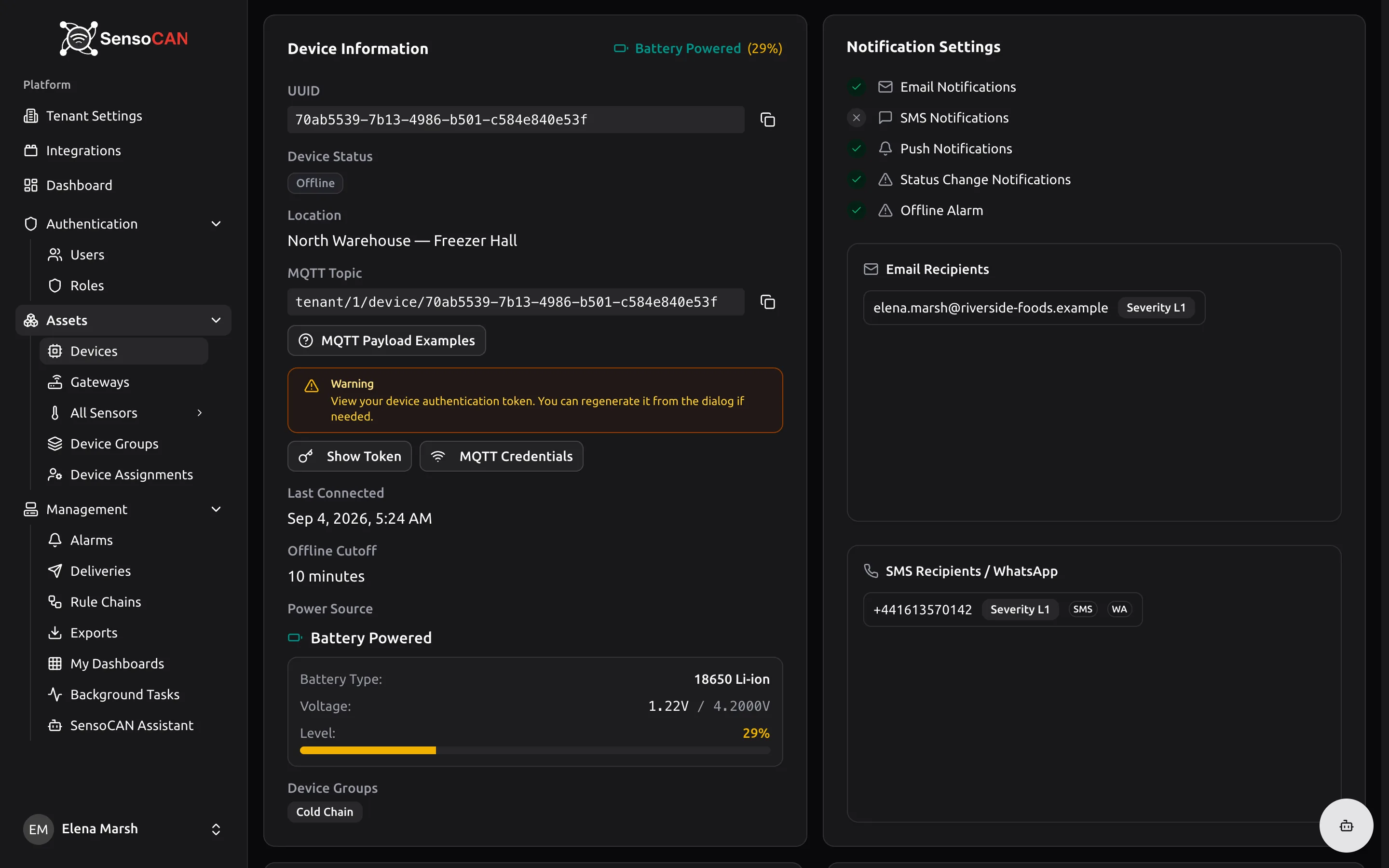
La carte Informations sur l'appareil porte un badge d'alimentation dans son en-tête — « Alimenté par batterie (72 %) » ou « Alimentation directe » — et les lignes suivantes :
- UUID, avec un bouton de copie qui confirme « UUID copié dans le presse-papiers ». C'est l'identifiant permanent de l'appareil.
- Statut de l'appareil, en direct.
- Emplacement, lorsqu'il est renseigné.
- Topic MQTT, avec un bouton de copie, et à côté une boîte de dialogue Exemples de charges utiles MQTT. Ses onglets couvrent un relevé unique, plusieurs relevés pour un même capteur, plusieurs capteurs à la fois et les messages de batterie seule, chacun imprimant le topic et la charge utile (payload) exacts pour cet appareil. Tant que l'appareil n'a pas de capteur, elle signale « Aucun capteur configuré. Les exemples affichent des noms fictifs. »
- Un panneau ambre — « Avertissement — Affichez votre jeton d'authentification. Vous pouvez le régénérer depuis la boîte de dialogue si nécessaire. » — qui contient Afficher le jeton et Identifiants MQTT, réservé aux rôles autorisés à les voir. Afficher le jeton ouvre « Jeton d'authentification de l'appareil », avec le jeton, un bouton de copie, un bouton Régénérer et la mise en garde « Stockez ce jeton en lieu sûr. La régénération invalidera le jeton actuel. » Identifiants MQTT ouvre le nom d'utilisateur et le mot de passe, avec leurs boutons de copie et Tout copier. Les identifiants sont générés à la première ouverture de la boîte de dialogue, et le même mot de passe est affiché lors des visites suivantes. Pour une passerelle, la boîte de dialogue ajoute les valeurs de mise en service. Ce qu'il faut faire de tout cela est traité dans Connectivité des appareils, MQTT et l'API HTTP.
- Dernière connexion, ou « Jamais connecté ».
- Délai hors ligne, en minutes, signalé comme la valeur par défaut lorsque l'appareil n'a pas de délai propre.
- Source d'alimentation. Un appareil sur batterie reçoit un panneau avec Type de batterie, Tension rapportée au maximum du type, et un pourcentage de Niveau accompagné d'une barre — verte à partir de 40 %, ambre de 20 à 39 %, rouge en dessous de 20 % — ou « Aucun relevé de batterie reçu » tant qu'il n'a pas transmis de tension.
- Groupes d'appareils, sous forme de badges.
La carte Paramètres de notification reprend les interrupteurs en lignes marquées d'une coche ou d'une croix, puis liste Destinataires e-mail et Destinataires SMS avec leurs étiquettes et leurs badges de canal, ou bien « Aucun destinataire e-mail configuré » et « Aucun destinataire SMS configuré ».
La carte Attributions de chaînes de règles montre ce qui traitera les données de cet appareil : les chaînes qui lui sont attribuées et un sélecteur Attribuer une chaîne de règles. Si rien n'est attribué, la carte indique que la chaîne par défaut de l'organisation s'appliquera automatiquement. Lisez attentivement les deux avertissements rouges : ils vous disent que la chaîne par défaut est inactive, ou qu'aucune chaîne ne s'applique du tout, et dans les deux cas les données de l'appareil ne sont pas enregistrées. Voir Chaînes de règles.
La carte Utilisateurs attribués liste les deux premiers utilisateurs attribués avec Désattribuer, et un bouton Gérer les attributions ou Voir les attributions pour la liste complète.
La carte Capteurs affiche les cinq premiers capteurs dans un tableau Nom, Type, Valeur actuelle avec son unité, Dernière mise à jour et Créé, avec Tout voir au-delà et Ajouter un capteur dans l'en-tête. Un badge en direct signale une valeur qui vient d'arriver. Un appareil sans capteur affiche « Aucun capteur trouvé — Ajoutez des capteurs pour commencer la surveillance ».
Les passerelles reçoivent en plus les boutons Diagnostic et Commandes dans l'en-tête de la page, ainsi qu'un panneau de balises plus bas — tout cela est traité dans Passerelles et balises.
Modifier un appareil
Modifier l'appareil, sur la page de l'appareil, ouvre le même formulaire avec la classe verrouillée, plus deux cartes latérales.
Ici, la carte Paramètres de notification porte les six interrupteurs :
| Interrupteur | Ce qu'il fait |
|---|---|
| Notifications par e-mail | Autoriser cet appareil à envoyer des notifications par e-mail |
| Notifications SMS | Autoriser cet appareil à envoyer des notifications SMS |
| Notifications push | Autoriser cet appareil à envoyer des notifications push aux appareils mobiles |
| Notifications WhatsApp | Autoriser cet appareil à envoyer des notifications WhatsApp |
| Notifications de changement de statut | Recevoir des notifications quand cet appareil se connecte ou se déconnecte (les notifications e-mail ou SMS doivent être activées) |
| Alarme hors ligne | Suit la mise hors ligne de cet appareil comme une alarme que quelqu'un doit acquitter. Distinct des notifications de changement de statut, qui déterminent seulement qui est averti. |
Ce sont les deux dernières que l'on confond. Notifications de changement de statut décide si vos destinataires reçoivent un message quand l'appareil bascule entre en ligne et hors ligne. Alarme hors ligne décide si le passage hors ligne déclenche en plus une alarme que quelqu'un doit acquitter dans Alarmes. Les deux sont indépendantes, et une passerelle démarre avec Alarme hors ligne activée.
Délai hors ligne reprend le champ de durée du formulaire de création, toujours accompagné de « Minimum : 0h 2m, Maximum : 23h 59m. Laissez vide pour utiliser le délai par défaut. »
L'enregistrement fait apparaître « Appareil mis à jour avec succès » et vous ramène à la page de l'appareil.
Le statut d'un appareil
| Statut | Signification |
|---|---|
| En ligne (vert) | Un message de l'appareil a été traité. N'importe quel message met l'appareil en ligne et rafraîchit Dernière connexion. |
| Hors ligne (gris) | L'appareil est resté silencieux plus longtemps que son Délai hors ligne. Les appareils qui ne se sont jamais connectés le sont aussi. |
| Erreur (rouge) | Réservé. Rien dans la plateforme ne le positionne pour vous, et l'interface n'offre aucun moyen de le choisir. |
La vérification du silence s'exécute par cycles courts plutôt qu'en continu : un appareil peut donc être signalé hors ligne jusqu'à deux minutes après l'expiration de son délai.
Le menu d'actions de la ligne propose aussi Mettre en ligne et Mettre hors ligne aux rôles autorisés à changer le statut — pratique pendant la mise en service. Un statut posé à la main n'est que provisoire : le message suivant de l'appareil, ou la vérification de silence suivante, le remplace.
Supprimer un appareil
Supprimer, dans le menu d'actions, ouvre Supprimer l'appareil ?, qui nomme l'appareil et prévient que sa suppression est irréversible.
Il n'y a ni corbeille ni restauration. L'appareil, tous ses capteurs et tous leurs relevés disparaissent, les appartenances aux groupes et les attributions d'utilisateurs sont perdues, et toute alarme ouverte le concernant est clôturée. Exportez d'abord ce dont vous avez besoin — voir Exports.
Pour effacer l'historique d'un seul capteur tout en gardant le capteur lui-même, utilisez plutôt Supprimer les données sur la page du capteur — voir Capteurs.